

Mobilna Faktura — synchronizacja
Wymiana danych między programem a aplikacją Mobilna Faktura.
Co się dzieje przy synchronizacji
- do aplikacji trafiają kontrahenci i towary z programu,
- do programu wracają dokumenty wystawione w telefonie.
Dokumenty z aplikacji stają się zwykłymi fakturami: mają numerację, trafiają do ewidencji VAT i można je wysłać do KSeF.
Kiedy synchronizować
Po każdym wyjeździe, podczas którego wystawiałeś dokumenty mobilnie — oraz po większych zmianach w cenniku, żeby aplikacja miała aktualne ceny.
Wymagania
Połączenie z internetem i skonfigurowane ustawienia Mobilnej Faktury.
Kreator połączenia z kontem
Program łączymy z kontem w serwisie mobilna-faktura.pl przyciskiem Kreator połączenia… w oknie synchronizacji. Kreator pyta najpierw, czy mamy już konto, i w kilku krokach zakłada je albo podłącza istniejące. Hasła do panelu nie zapisujemy w programie — po połączeniu program loguje się własnym kluczem tego komputera.
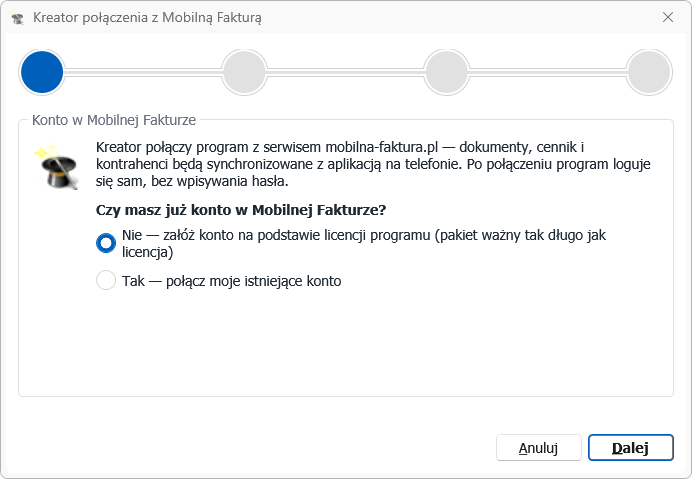
„Nie” — zakładamy nowe konto z licencji
-
Kreator pokazuje dane z licencji programu: login (NIP), nazwę firmy, pakiet i datę, do której jest ważny. Pakiet wynika z edycji programu: START → Mini, STANDARD → Standard, PRO → Max. Pakiet jest ważny tak długo jak licencja.
-
Wpisujemy adres e-mail i klikamy Wyślij kod.
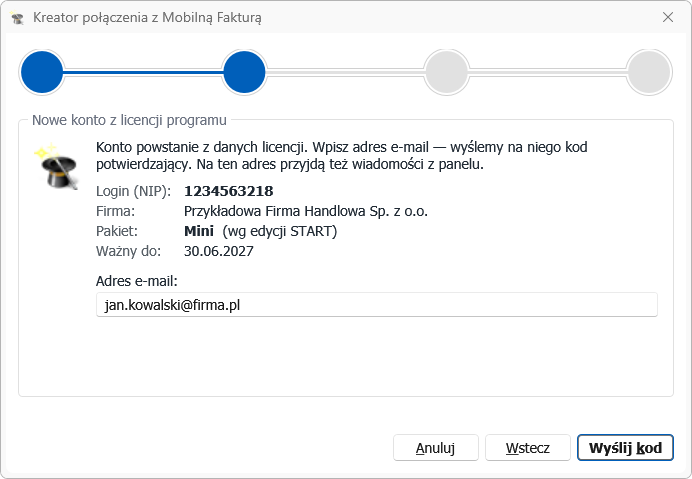
-
Wpisujemy 6-cyfrowy kod z wiadomości, ustawiamy hasło do panelu (co najmniej 8 znaków) i klikamy Połącz. Jeśli wiadomość nie dochodzi, sprawdzamy folder spam albo używamy Wyślij kod ponownie.
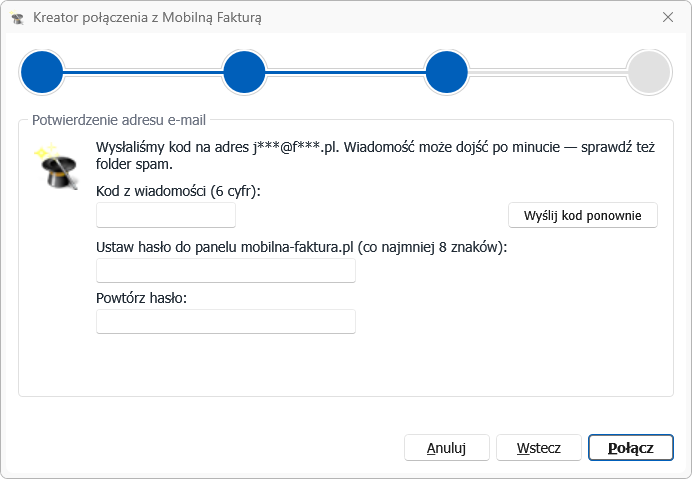
Po założeniu konta wysyłamy na podany adres wiadomość powitalną z danymi konta. Loginem do panelu jest NIP.
Kreator nie założy drugiego konta, gdy:
- dla NIP-u z licencji jest już konto — wtedy wybieramy „Tak” i łączymy istniejące,
- podany adres e-mail ma już konto (jeden adres = jedno konto, tak samo jak przy rejestracji na stronie) — wtedy wybieramy „Tak” → Adres e-mail konta.
„Tak” — łączymy istniejące konto
Wybieramy, jak potwierdzimy, że to nasze konto:
- Kod QR — skanujemy go telefonem, na którym jesteśmy zalogowani w Mobilnej Fakturze,
- Licencja programu — kod przychodzi na e-mail konta powiązanego z NIP-em licencji,
- Adres e-mail konta — dla konta założonego w przeglądarce, które nie ma NIP-u licencji; kod przychodzi na wpisany adres.
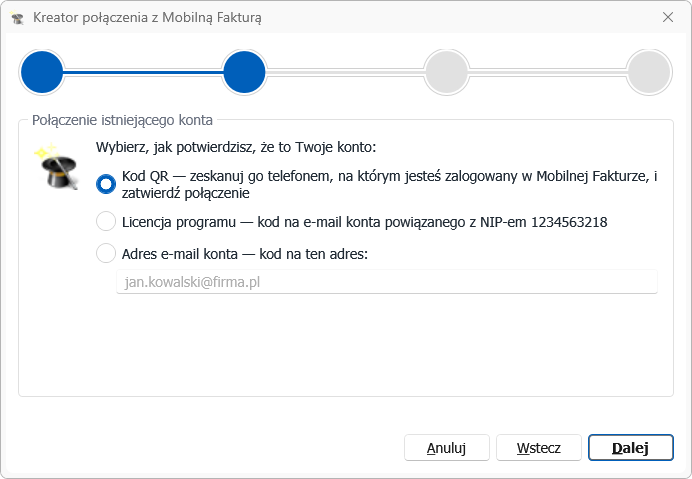
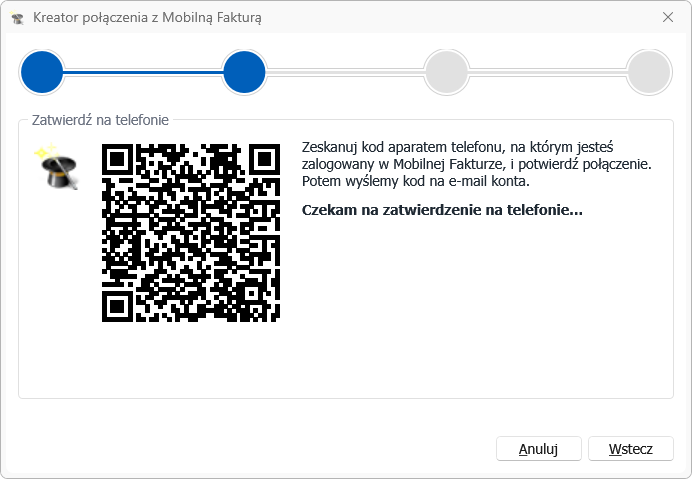
Przy kodzie QR kreator czeka, aż zatwierdzimy połączenie na telefonie. Potem wysyłamy kod na e-mail konta.
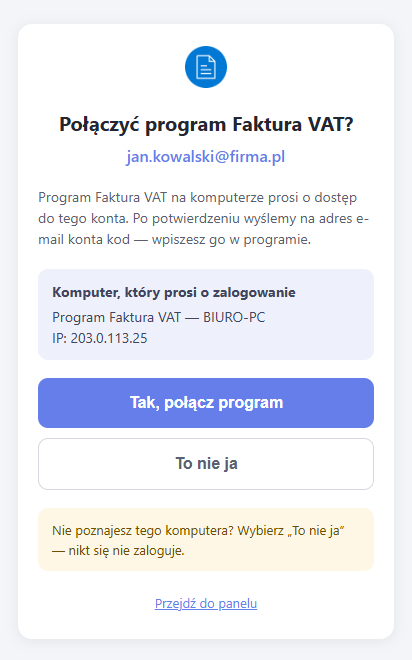
Na telefonie panel pokazuje, który komputer prosi o dostęp (nazwa stanowiska i adres IP). Wybieramy Tak, połącz program. Jeśli nie rozpoznajemy komputera, wybieramy To nie ja — bez zatwierdzenia nikt się nie zaloguje. Telefon niezalogowany najpierw prosi o logowanie, a potem wraca do tego ekranu.
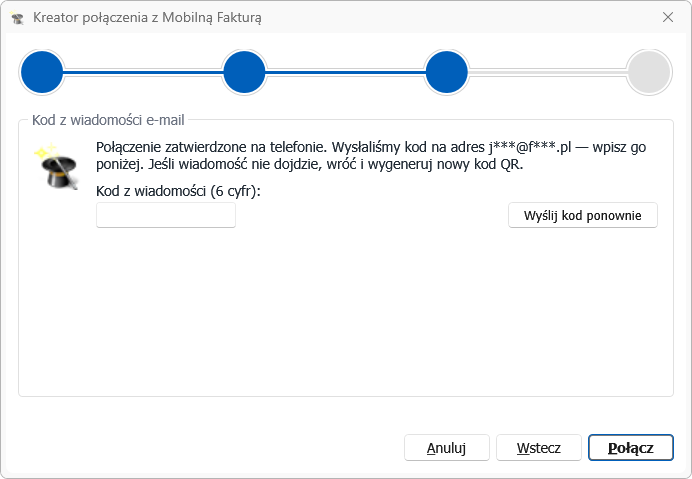
Kod z wiadomości wpisujemy w ostatnim kroku i klikamy Połącz. Gdy wiadomość nie dochodzi, wracamy i generujemy nowy kod QR.
Po połączeniu
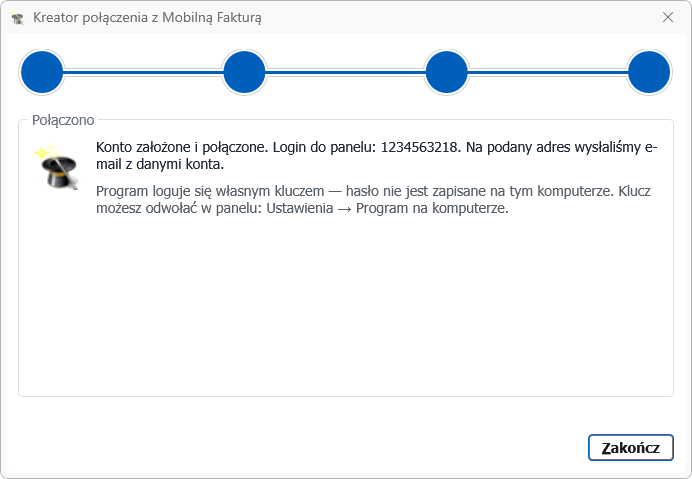
Kreator kończy się podsumowaniem z loginem do panelu.
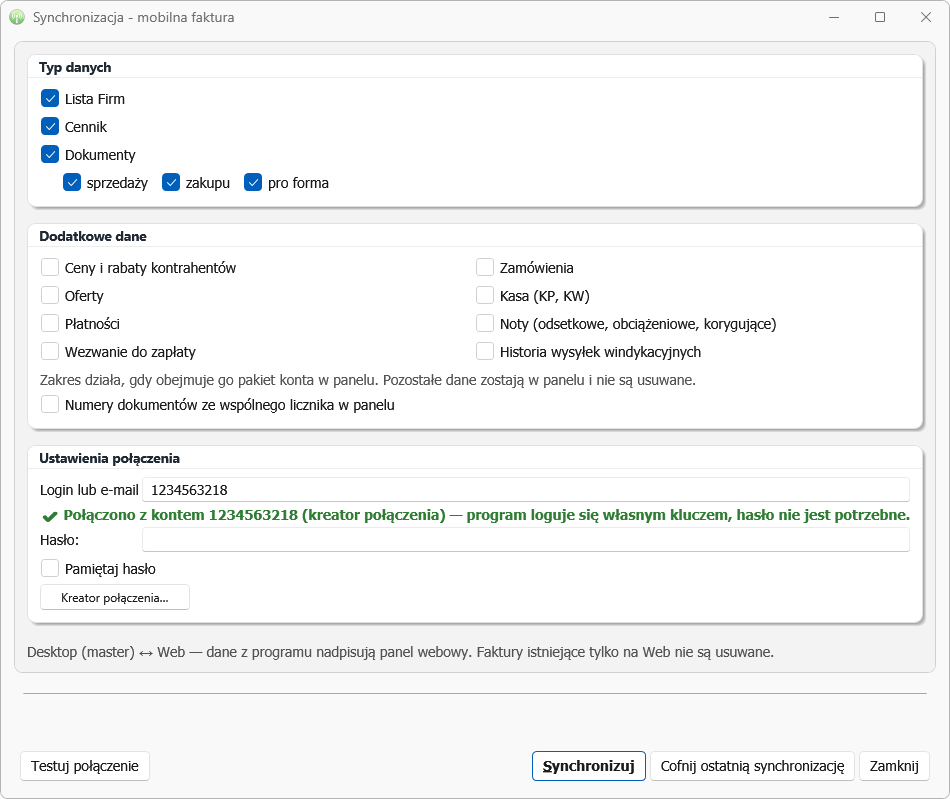
W oknie synchronizacji pod loginem widzimy zielony status Połączono z kontem — pole hasła może zostać puste.
Klucz komputera
-
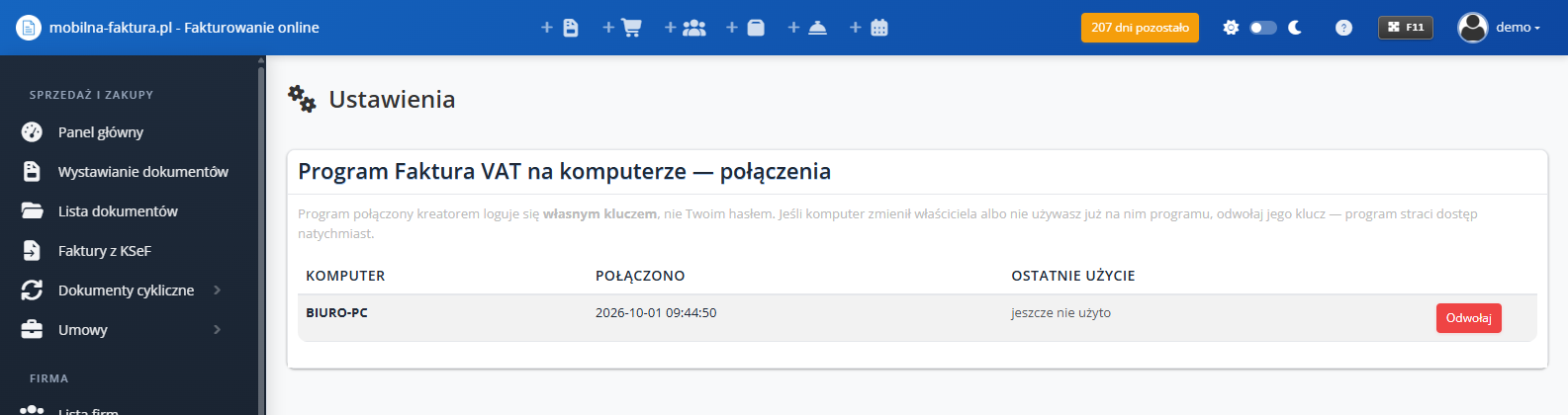
Każdy połączony komputer ma własny klucz. Listę komputerów widzimy w panelu w Ustawienia → Program na komputerze (w każdym pakiecie) i tam odwołujemy klucz, np. sprzedanego komputera. Program na tym komputerze traci dostęp natychmiast.
-
Po odwołaniu klucza synchronizacja kończy się komunikatem, że panel nie przyjął klucza tego komputera. Łączymy program ponownie kreatorem albo wpisujemy hasło konta.
-
Pakiet przedłuża się razem z licencją: po przedłużeniu licencji panel wydłuża pakiet przy najbliższej synchronizacji. Wyższego pakietu kupionego w panelu nie obniżamy.
Powiadomienia KSeF na telefonie
Panel co 15 minut sprawdza w KSeF nowe faktury zakupu i wysyła powiadomienie na telefon oraz e-mail.
- Powiadomienia na telefonie włączamy w panelu, skanując telefonem kod QR z ustawień KSeF. Jeśli telefon nie jest zalogowany, panel najpierw prosi o logowanie, a potem wraca na stronę włączania powiadomień.
- Włącz na telefonie włącza powiadomienia dla wszystkich firm, do których mamy dostęp na tym koncie.
- Link w powiadomieniu otwiera listę faktur z KSeF w tej firmie, której dotyczy powiadomienie — także gdy w panelu była wybrana inna firma albo trzeba było się najpierw zalogować.
Czy ta strona była pomocna?