

Lista dokumentów [F5]
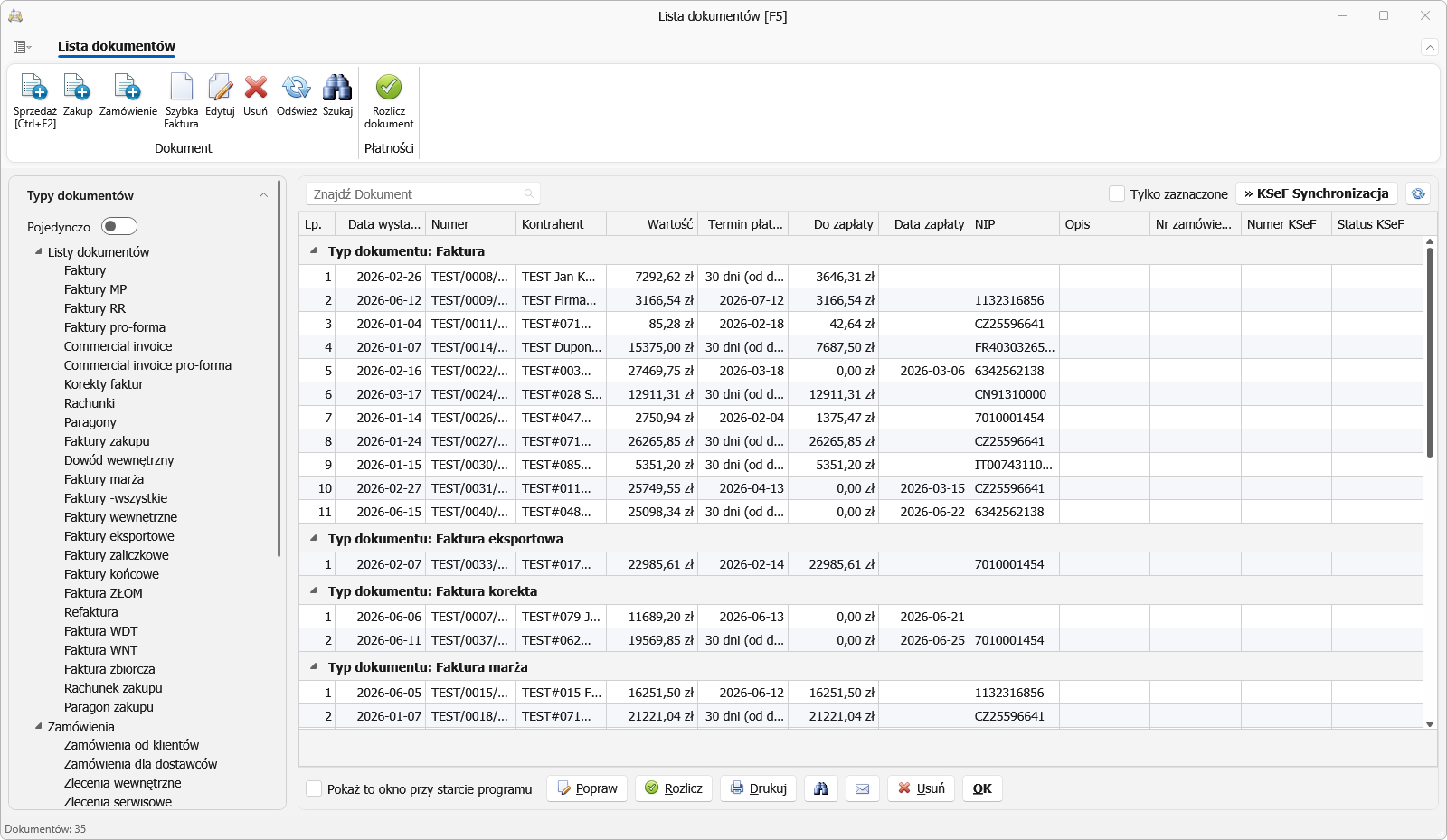
Lista dokumentów to główne miejsce pracy z wystawionymi fakturami. Otwierasz ją klawiszem F5 albo z zakładki FAKTURY → Lista dokumentów.
Znajdziesz tu wszystkie wystawione dokumenty — sprzedaż, zakup i zamówienia — wraz z ich stanem rozliczenia i statusem w KSeF.
Jeśli szukanego dokumentu nie widać na liście, sprawdź, do której kategorii należy — pełne zestawienie znajdziesz w rozdziale Typy dokumentów — gdzie szukać. Najczęstszy przypadek to Faktura RR, która jest dokumentem zakupu, mimo że wystawia ją nabywca.
Kolumny
Standardowo widoczne są kolumny:
| Kolumna | Zawartość |
|---|---|
| Numer | numer dokumentu nadany według ustawionej numeracji |
| Data wystawienia | data widniejąca na dokumencie |
| Typ dokumentu | faktura, korekta, paragon, proforma, zamówienie itd. |
| Kontrahent, NIP | dane nabywcy lub dostawcy |
| Magazyn (PRO) | magazyn z nagłówka dokumentu |
| Netto, Wart. VAT, Wartość | kwoty dokumentu |
| Do zapłaty | kwota pozostała do rozliczenia |
| Termin płatności, Data zapłaty, Dni zwłoki | rozliczenie płatności |
| Płatności / status | stan rozliczenia dokumentu |
| Numer KSeF, Status KSeF | identyfikator z Krajowego Systemu e-Faktur i stan wysyłki |
Układ listy dostosujesz sam: kolumny można przestawiać, ukrywać i sortować, a program zapamiętuje ustawienia do następnego uruchomienia.
Wyszukiwanie i filtrowanie
- pole wyszukiwania nad listą — szuka w widocznych kolumnach,
- pole Magazyn nad listą, obok wyszukiwania (PRO) — dokumenty wybranego magazynu albo Wszystkie magazyny (opis niżej),
- filtr w nagłówku kolumny — zawęża listę po wybranej wartości (np. jeden kontrahent albo jeden typ dokumentu),
- grupowanie — przeciągnięcie nagłówka kolumny ponad listę grupuje dokumenty, na przykład według kontrahenta lub miesiąca,
- do wyszukiwania po wielu warunkach naraz służy osobne okno Wyszukaj dokumenty [F3].
Panel filtrów po lewej
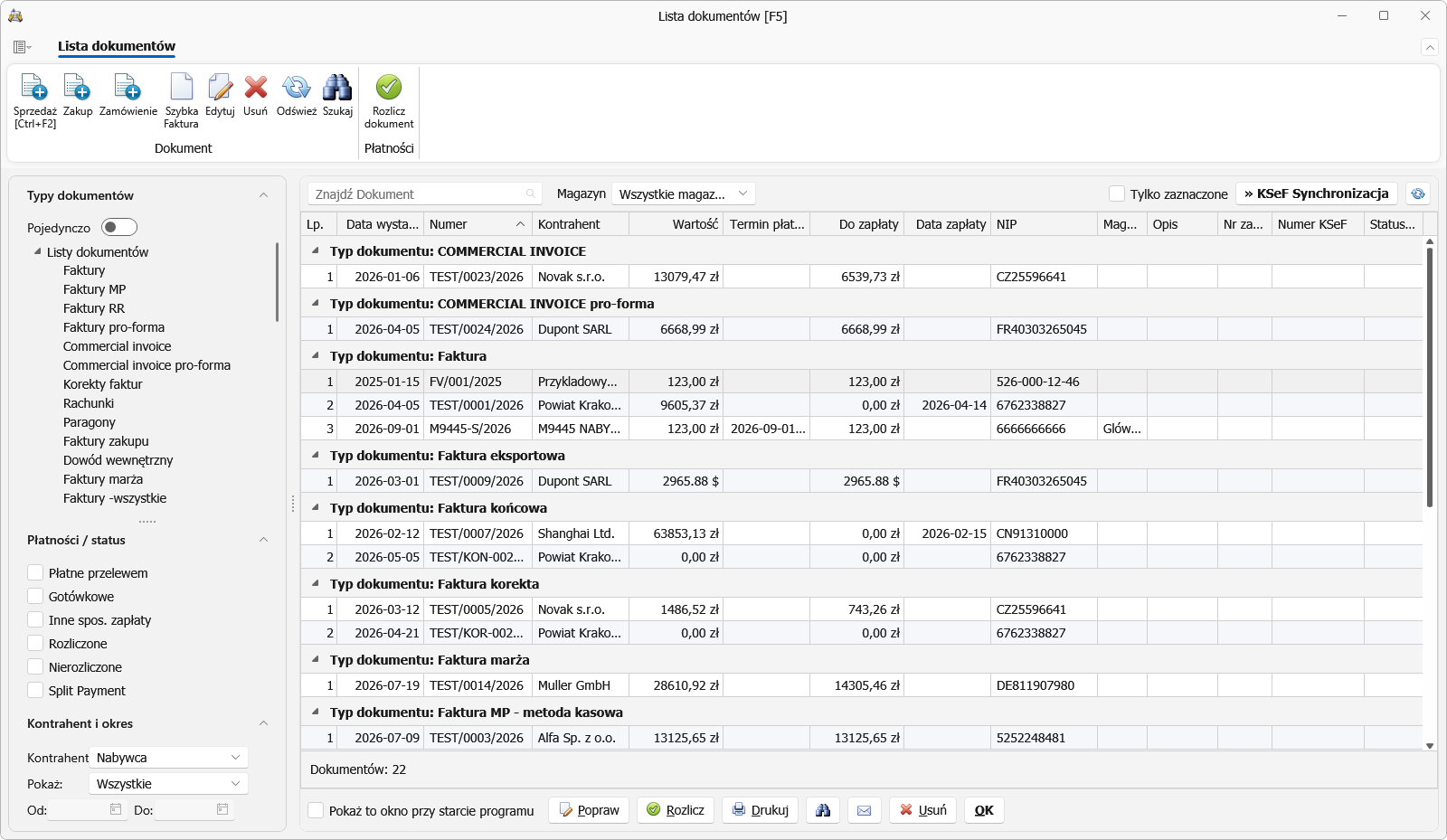
Po lewej stronie listy program pokazuje panel z trzema rozwijanymi sekcjami. Po otwarciu okna wszystkie są rozwinięte, a filtry na dole panelu mieszczą się w oknie — drzewo typów dokumentów, jeśli jest dłuższe niż dostępne miejsce, przewijamy jego własnym paskiem:
| Sekcja | Co zawiera |
|---|---|
| Typy dokumentów | drzewo typów (faktury, korekty, paragony, zamówienia) oraz przełącznik Pojedynczo / Wybór wielu |
| Płatności / status | sześć pól wyboru: Płatne przelewem, Gotówkowe, Inne spos. zapłaty, Rozliczone, Nierozliczone, Split Payment |
| Kontrahent i okres | rola kontrahenta, filtr czasu i zakres dat |
Układ panelu możemy dopasować do siebie:
- pasek z kropkami między drzewem typów a filtrami przeciągamy w górę albo w dół — drzewo robi się niższe albo wyższe,
- kliknięcie nagłówka Typy dokumentów zwija całą sekcję, a filtry przesuwają się pod nagłówek; ponowne kliknięcie rozwija ją z powrotem,
- zwinięcie albo rozwinięcie sekcji Płatności / status lub Kontrahent i okres dopasowuje wysokość filtrów do ich zawartości, a drzewo typów zajmuje resztę panelu.
Program zapamiętuje położenie paska i zwinięcie sekcji Typy dokumentów — po ponownym otwarciu okna panel wygląda tak, jak go zostawiliśmy.
Okres — pole „Pokaż”
W sekcji Kontrahent i okres pole Pokaż zawęża listę do okresu według daty wystawienia: Wszystkie, Dzisiaj, Bieżący tydzień (od poniedziałku), Bieżący miesiąc, Bieżący rok, Poprzedni miesiąc albo Zakres dat. Pola Od i Do działają tylko przy wybranym Zakresie dat — przy każdym innym wyborze są wyszarzone i nie wpływają na listę.
Jeśli lista jest pusta, choć dokumenty z tego okresu na pewno są, sprawdźmy jeszcze pola w sekcji Płatności / status i wybrany węzeł drzewa Typy dokumentów (np. Faktura RR ma własny węzeł „Faktury RR”). W starszych wersjach programu Poprzedni miesiąc pokazywał dokumenty sprzed dwóch miesięcy, a zapamiętane daty Od/Do zawężały listę także przy innych okresach — po aktualizacji oba problemy znikają.
Jak program łączy zaznaczone warunki
Pola wyboru w sekcji Płatności / status tworzą dwie grupy — i to decyduje o wyniku:
- grupa sposobu zapłaty: Płatne przelewem, Gotówkowe, Inne spos. zapłaty,
- grupa rozliczenia: Rozliczone, Nierozliczone.
Zasada jest taka:
- kilka pól zaznaczonych w jednej grupie działa jak suma — dokument trafia na listę, gdy spełnia którykolwiek z tych warunków,
- warunki z różnych grup się zawężają — muszą być spełnione jednocześnie.
Przykład: zaznaczenie Gotówkowych i Płatnych przelewem pokazuje jedne i drugie. Dołożenie do tego Nierozliczonych zawęzi listę do niezapłaconych dokumentów płaconych gotówką lub przelewem.
Zaznaczenie wszystkich pól w grupie to najprostszy sposób powiedzenia „chcę widzieć komplet” — i dokładnie tak program to rozumie.
Split Payment działa inaczej niż pozostałe. To cecha niezależna od sposobu zapłaty — dokument płacony przelewem może mieć podzieloną płatność — dlatego to pole zawsze zawęża listę, także wtedy, gdy zaznaczone są inne pola w sekcji.
Zmiana w wersji 27.6.192. Wcześniej wszystkie zaznaczone warunki były łączone przez „i”. Zaznaczenie Rozliczonych razem z Nierozliczonymi dawało warunek wzajemnie sprzeczny, więc lista pozostawała pusta — mimo dokumentów w bazie. Jeśli po aktualizacji lista pokazuje więcej pozycji niż dotąd, to właśnie z tego powodu.
Zaznaczenia pól są zapamiętywane między uruchomieniami programu.
Dokumenty wybranego magazynu (PRO)
Nad listą, obok pola wyszukiwania, jest pole Magazyn. Pierwsza pozycja, Wszystkie magazyny, jest ustawiona domyślnie i pokazuje dokumenty ze wszystkich magazynów. Po wybraniu magazynu lista pokazuje dokumenty tego magazynu (według magazynu z nagłówka dokumentu) i dokumenty bez magazynu. W kolumnie Magazyn widać magazyn każdego dokumentu.
Wybór jest zapamiętywany do następnego otwarcia listy. Pole nie zależy od magazynu na wstążce MAGAZYN — wstążka ustala magazyn nowych dokumentów, a lista pokazuje to, co wybierzemy w polu. Pracownik przypisany do magazynu, bez prawa zmiany magazynu, ma pole ustawione na swój magazyn i wyszarzone. Patrz Praca na wielu magazynach.
Zmiana z 30.09.2026. Wcześniej lista pokazywała tylko dokumenty magazynu wybranego na wstążce, a na samej liście nie było tego widać. Po imporcie danych z poprzedniej wersji programu lista mogła przez to wyglądać na pustą, mimo faktur w bazie. Teraz domyślnie pokazuje dokumenty ze wszystkich magazynów.
Co możesz zrobić z dokumentem
Zaznacz dokument na liście, a następnie skorzystaj z przycisków na wstążce lub z menu podręcznego pod prawym przyciskiem myszy:
- edycja — otwarcie dokumentu do poprawy,
- kopia — nowy dokument na podstawie zaznaczonego,
- korekta — wystawienie faktury korygującej,
- duplikat — ponowny wydruk oznaczony jako duplikat,
- rozliczenie płatności — zapisanie wpłaty i daty zapłaty,
- wydruk i podgląd, eksport do PDF, wysyłka e-mailem,
- wysyłka do KSeF, podgląd nadanego numeru oraz blokada wysyłki wybranego dokumentu.
Oznaczenia kolorami
Dokumenty nierozliczone po terminie płatności są wyróżnione kolorem, dzięki czemu widać je od razu po otwarciu listy. Kolumna Dni zwłoki pokazuje, ile dni minęło od terminu.
Na czerwono są też dokumenty z blokadą wysyłki do KSeF — nie pójdą do systemu, dopóki nie zdejmiesz blokady.
Eksporty
Z listy dokumentów uruchamiasz także eksporty przekazywane do urzędu:
- JPK_FA(4) — faktury na żądanie organu,
- JPK_V7M / JPK_V7K — ewidencja i deklaracja VAT,
- eksport do KSeF — wysyłka faktur ustrukturyzowanych.
Szczegóły znajdziesz w rozdziałach JPK i deklaracje oraz KSeF.
Usuwanie dokumentu
Dokument usuwamy przyciskiem Usuń na wstążce albo z menu pod prawym przyciskiem myszy. Program pyta o potwierdzenie — usunięcia nie da się cofnąć.
Co znika razem z dokumentem. Usunięcie faktury kasuje nie tylko sam dokument, ale też wszystko, co program wystawił razem z nią:
- pozycje dokumentu,
- dokument magazynowy WZ albo PZ wystawiony do tej faktury (wraz z pozycjami) (PRO),
- ruchy magazynowe i warstwy kosztowe, które ta faktura utworzyła (PRO),
- rezerwacje towaru (PRO),
- wpłaty zapisane na dokumencie — także rozliczenia z wyciągu bankowego (STANDARD, PRO), płatności online i transakcje kartowe (STANDARD, PRO) (dokument KP, z którego przyszła wpłata gotówkowa, zostaje),
- ujęcia VAT w metodzie kasowej i historia wysyłki wezwań do zapłaty.
W edycji PRO towar wraca na stan, a wykorzystane partie odzyskują swoje ilości — magazyn wygląda tak, jakby faktury nigdy nie było. Dzięki temu po usunięciu dokumentu da się też usunąć towar, który był na nim użyty.
Kiedy program odmówi. Usunięcie jest blokowane w kilku sytuacjach — w każdej z nich dokument zostaje nietknięty, a program wyjaśnia powód:
| Sytuacja | Co zrobić |
|---|---|
| faktura ma numer KSeF (KSeF włączony) | wystawiamy korektę — faktury wysłanej do KSeF nie można wycofać |
| faktura jest w trakcie przetwarzania w KSeF | czekamy na zakończenie wysyłki |
| z przyjęcia (PZ) do tej faktury zszedł już towar (PRO) | wystawiamy korektę — koszt trafił już na inne dokumenty |
| towar zwrócony korektą został już wydany innym dokumentem | najpierw usuwamy dokument, który go wydał |
| brak uprawnień do usuwania tej grupy dokumentów | operację wykonuje użytkownik z odpowiednimi uprawnieniami |
Przy wyłączonym KSeF faktura z numerem KSeF da się usunąć, ale program wyraźnie ostrzeże, że znika tylko z programu — w Krajowym Systemie e-Faktur pozostaje.
Zamówienia. Usunięcie zamówienia nie kasuje wydania towaru: dokument WZ wystawiony z zamówienia zostaje, bo opisuje rzeczywiste wydanie z magazynu.
Ślad po usunięciu. Każde usunięcie dokumentu zapisuje się w Raporcie programu — z numerem dokumentu, datą i nazwą użytkownika.
Jeśli chcemy usunąć wszystkie dane naraz (na przykład po okresie testowania programu), służy do tego osobna funkcja: Przywrócenie bazy do stanu początkowego.
Menu KSeF
We wstążce i pod prawym przyciskiem myszy menu KSeF zbiera operacje e-fakturowania: Synchronizację (wysyłka wystawionych i pobranie zakupowych) oraz pobieranie i zatwierdzanie faktur sprzedażowych z KSeF — własnej sprzedaży wystawionej poza programem. Jest tu również Faktury zakupowe do zatwierdzenia… oraz Zablokuj / Odblokuj wysyłkę do KSeF dla wskazanych dokumentów.
Menu podglądu dokumentu
Prawy przycisk na podglądzie dokumentu otwiera menu ze skrótami — obok zmiany logo, pieczątki i stylu wydruku są tam: Ustawienia danych podatnika…, a podczas edycji dokumentu również Wybierz nabywcę…, Dodaj pozycję, Dodaj pozycję z listy… i Ustaw numerację…. Poprawki można nanosić bez odrywania wzroku od tego, jak faktura będzie wyglądać na wydruku.
Czy ta strona była pomocna?