

Konfiguracja KSeF
Ustawienia połączenia z Krajowym Systemem e-Faktur należą do programu KSeF Client, instalowanego razem z Fakturą VAT 2027. Faktura VAT z nich korzysta, ale ich nie zmienia.
Osobno, w samej Fakturze VAT (Konfiguracja → KSeF), ustawiamy to, jak program ma się zachowywać przy wysyłce i odbiorze — patrz niżej.
Co trzeba ustawić
| Ustawienie | Znaczenie |
|---|---|
| NIP firmy | podmiot, w którego imieniu wysyłane są faktury |
| Token autoryzacyjny | klucz wygenerowany w systemie KSeF; upoważnia program do wysyłki |
| Środowisko | produkcyjne (faktury o skutkach prawnych) albo testowe |
| Tryb KSeF | włącznik obsługi — przy wyłączonym synchronizacja nic nie wysyła |
Zakładka Główna
| Pole | Znaczenie |
|---|---|
| Środowisko | produkcyjne albo testowe (api-test.ksef.mf.gov.pl) |
| NIP | podmiot, w którego imieniu wysyłamy faktury |
| Token KSeF | klucz autoryzacyjny; ikona oka pokazuje wpisaną wartość |
Poniżej cztery przełączniki:
- Tryb KSeF (blokada edycji i usuwania faktur) — po wysłaniu do KSeF dokumentu nie można już zmienić ani skasować, bo widnieje w rejestrze Ministerstwa,
- Pobierz UPO po wysłaniu — automatycznie ściąga urzędowe poświadczenie odbioru,
- Pomiń eksport faktur do KSeF i Pomiń pobieranie faktur z KSeF — wyłączają jeden kierunek wymiany, gdy chcemy tylko wysyłać albo tylko odbierać.
Przycisk Uwierzytelnij loguje do systemu wybraną metodą. Pasek na dole okna pokazuje stan: Uwierzytelnienie aktywne wraz z numerem NIP oraz osobno Sesja KSeF.
Zakładka Dodatkowa
Trzy foldery wymiany danych, zakładane osobno dla każdego NIP-u:
| Folder | Zawiera |
|---|---|
sync (\in) | faktury pobrane z KSeF |
batch (\out) | dokumenty przygotowane do wysyłki |
UPO (\upo) | poświadczenia odbioru |
Do tego opcje wysyłki: faktury zagraniczne (po odznaczeniu faktury z nabywcą spoza Polski nie idą do KSeF, więc nie dostają numeru KSeF ani kodu QR), faktury do osób prywatnych, zakres dni od kiedy wysyłać i pobierać (domyślnie 30) oraz automatyczna synchronizacja w tle z zadanym odstępem w minutach.
Nowość rocznika 2027: przełącznik Pobieraj też faktury sprzedażowe (wystawione) — przy każdej synchronizacji klient pobiera także faktury sprzedaży wystawione poza programem (np. w Aplikacji Podatnika). Trafiają do poczekalni opisanej w rozdziale Faktury sprzedażowe z KSeF.
Zakładka Inne
- Ogranicz długość nazwy towaru/usługi do limitu KSeF (256 znaków) — dłuższe nazwy są przycinane, zamiast powodować odrzucenie faktury,
- Wycisz komunikaty o błędach — program nie przerywa pracy okienkami; pominięte faktury traktuje tak, jak przy odpowiedzi „NIE”, a ślad zostaje w logach.
Ustawienia w Fakturze VAT (Konfiguracja → KSeF)
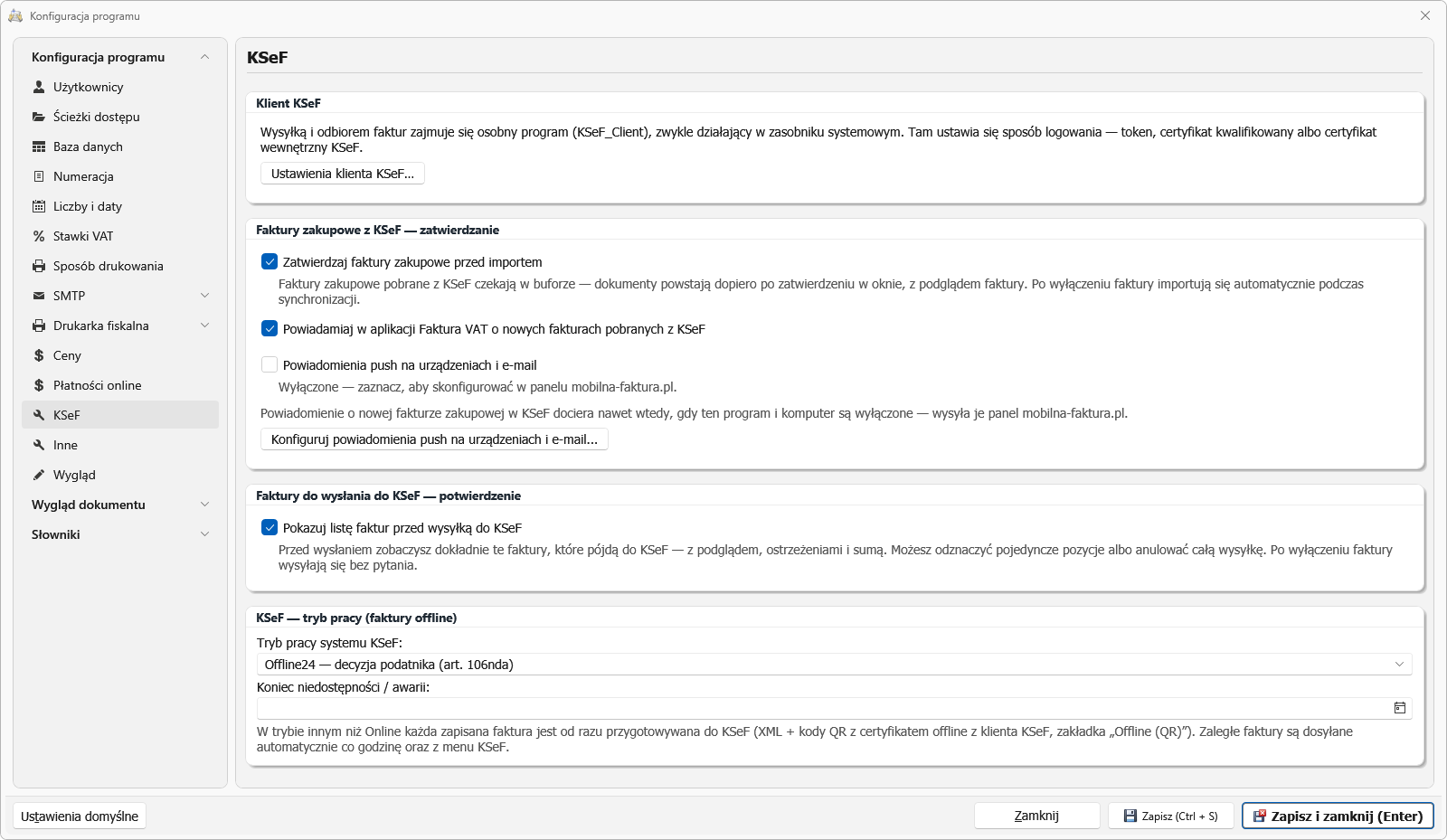
Trzy przełączniki decydują o tym, czy program pyta przed wysyłką i przed importem oraz czy powiadamia o nowych fakturach. Wszystkie są domyślnie włączone — nic nie wchodzi do ewidencji i nic nie wychodzi do KSeF bez Twojej wiedzy. Wyłączenie przywraca działanie sprzed tej zmiany.
| Opcja | Co robi |
|---|---|
| Pokazuj listę faktur przed wysyłką do KSeF | przed wysłaniem pokazuje listę faktur do wysłania z podglądem i sumą |
| Zatwierdzaj faktury zakupowe przed importem | pobrane faktury zakupowe czekają w buforze na Twoją zgodę |
| Powiadamiaj w aplikacji Faktura VAT o nowych fakturach pobranych z KSeF | okienko w prawym dolnym rogu okna programu, gdy klient pobierze coś w tle |
| Powiadomienia push na urządzeniach i e-mail | powiadomienie na telefon lub e-mailem — także wtedy, gdy program i komputer są wyłączone (patrz niżej) |
Przy wyłączaniu zatwierdzania zakupowych program ostrzeże, jeśli w buforze czekają jeszcze niezatwierdzone faktury — po wyłączeniu wejdą do ewidencji same.
Powiadomienia na telefon i e-mailem (przy wyłączonym programie)
Klient KSeF pobiera faktury zakupowe automatycznie. Przy włączonej opcji Powiadamiaj w aplikacji Faktura VAT o nowych fakturach pobranych z KSeF program daje o tym znać dymkiem w prawym dolnym rogu okna — na przykład Nowe faktury zakupowe z KSeF: 3 — czekają na zatwierdzenie (patrz Faktury zakupowe z KSeF). Dymek widzimy jednak tylko wtedy, gdy program jest uruchomiony.
Opcja Powiadomienia push na urządzeniach i e-mail pozwala dostać tę samą informację poza programem: na telefon, jako powiadomienie systemowe na komputerze albo e-mailem — także na adres biura rachunkowego. Wysyła ją panel mobilna-faktura.pl ze swojego serwera, więc wiadomość dotrze także po godzinach, gdy program i komputer są wyłączone.
Checkbox w konfiguracji pokazuje stan z panelu — nie jest osobnym ustawieniem programu. Domyślnie jest wyłączony. Po kliknięciu:
- jeśli nie mamy jeszcze konta w panelu, program zapyta, czy ustawić je teraz, i otworzy okno Połącz konto mobilna-faktura.pl (samo podanie loginu i hasła — bez synchronizacji firm, cennika i dokumentów),
- jeśli konto jest połączone, program otworzy w przeglądarce ustawienia powiadomień, gdzie wybieramy firmy i kanały.
Pod checkboxem widać, co się dzieje: Włączone, Wyłączone, Wstrzymane (token KSeF stracił ważność) albo informacja, że brakuje konta lub zapamiętanego hasła do panelu. Stan odświeża się przy każdym otwarciu konfiguracji.
Powiadomienia na telefon wymagają zainstalowania panelu jako aplikacji — szczegóły i wybór kanałów opisuje instrukcja panelu (Ustawienia → KSeF → Powiadomienia).
Metoda logowania
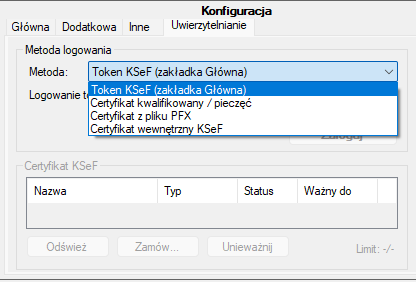
Zakładka Uwierzytelnianie w KSeF Client daje cztery sposoby zalogowania do systemu:
| Metoda | Na czym polega |
|---|---|
| Token KSeF | klucz wklejany ręcznie, wygenerowany na portalu Ministerstwa Finansów |
| Certyfikat kwalifikowany / pieczęć | certyfikat z magazynu Windows — ten sam, którym podpisujemy dokumenty |
| Certyfikat z pliku PFX | certyfikat wskazany jako plik na dysku |
| Certyfikat wewnętrzny KSeF | certyfikat wydany przez sam KSeF, zamawiany prosto z programu |
Pod listą metod są przyciski zależne od wyboru: Wybierz… (certyfikat z magazynu Windows), Plik PFX… (certyfikat z pliku) oraz Zaloguj, który loguje do KSeF podpisem wybranym certyfikatem. Przy metodzie Token KSeF logujemy się jak dotąd — przyciskiem Uwierzytelnij na zakładce Główna.
Logowanie certyfikatem jest wygodniejsze od tokenu: nie trzeba niczego przepisywać. Certyfikaty też mają termin ważności — dla certyfikatu wewnętrznego KSeF widać go w kolumnie Ważny do. W wersji 2026 dostępny był wyłącznie token.
Warto pamiętać:
- token i certyfikaty są zapamiętywane osobno dla każdego środowiska — certyfikat użyty na środowisku testowym nie zaloguje na produkcyjnym,
- certyfikat na karcie lub wymagający PIN-u działa tylko przy logowaniu ręcznym; automatyczna synchronizacja w tle pomija wtedy logowanie, żeby nie otwierać okna PIN po cichu.
Certyfikat wewnętrzny KSeF
Sekcja Certyfikat KSeF jest aktywna po wybraniu metody certyfikatowej. W dolnej części zakładki jest lista certyfikatów z ich nazwą, typem, statusem i datą ważności. Przyciski Odśwież, Zamów… i Unieważnij obsługują pełny cykl: wniosek o certyfikat składamy z programu, a po wydaniu pojawia się on na liście. Zamówienie wymaga wcześniejszego zalogowania do KSeF przyciskiem Zaloguj — wniosek składa się w ramach sesji założonej podpisem. Unieważnienia nie da się cofnąć, dlatego program prosi o potwierdzenie.
Obok listy widać limit przyznanych certyfikatów.
Token autoryzacyjny
Token generuje się w systemie KSeF — na stronie Ministerstwa Finansów, po zalogowaniu profilem zaufanym, podpisem kwalifikowanym albo pieczęcią. Token wkleja się do ustawień KSeF Client.
Token jest jak hasło — daje prawo wystawiania faktur w imieniu firmy. Nie przesyłaj go mailem i nie zapisuj w miejscach dostępnych dla osób postronnych.
Środowisko testowe
Przed pierwszą wysyłką produkcyjną warto wypróbować obieg na środowisku testowym. Faktury wysłane testowo nie wywołują skutków prawnych i nie trafiają do kontrahentów.
Gdzie znajdziesz ustawienia
Menu aplikacji → KSeF → Ustawienia klienta. Program otwiera wtedy okno KSeF Client.
Katalog wymiany danych
Oba programy wymieniają się plikami w katalogu C:\RAFSOFT\KSEF2027\. Znajdują się
tam między innymi faktury przygotowane do wysyłki, potwierdzenia, pobrane faktury zakupowe
i kody QR. Katalogu nie trzeba obsługiwać ręcznie — warto jednak wiedzieć, że istnieje,
przy diagnozowaniu problemów.
Czy ta strona była pomocna?