

Faktury zakupowe z KSeF
KSeF działa dwukierunkowo: nie tylko wysyłasz swoje faktury, ale też odbierasz te, które kontrahenci wystawili na Twoją firmę.
Jak trafiają do programu
Przy synchronizacji KSeF Client pobiera dokumenty wystawione na Twój NIP i odkłada je do bufora. Program nie tworzy z nich dokumentów od razu — czekają, aż je obejrzysz i zatwierdzisz.
Dzięki temu nic nie wchodzi do ewidencji bez Twojej wiedzy. To ta sama zasada, którą znasz z faktur sprzedażowych i z przyjęcia zakupów na magazyn.
Okno zatwierdzania
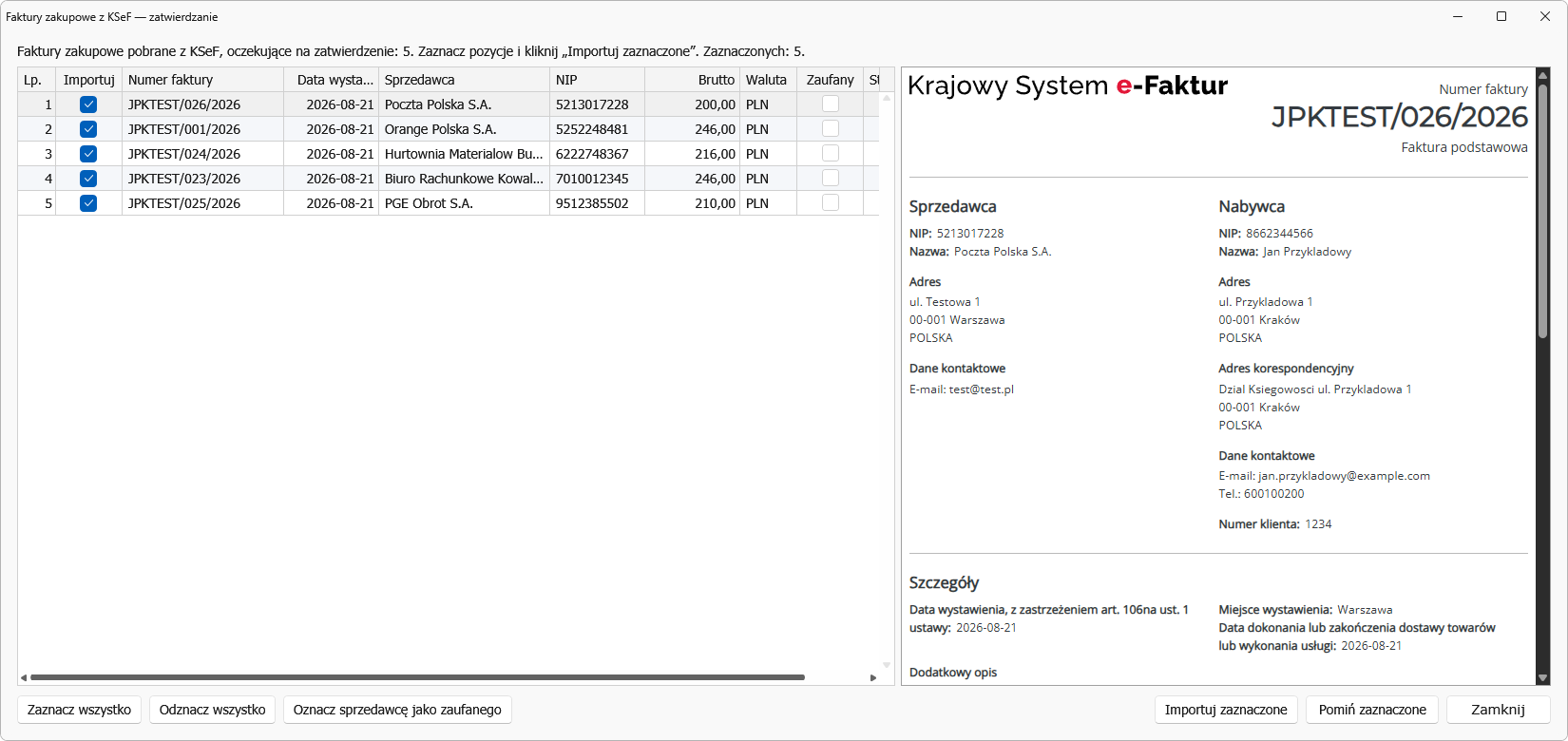
Otwieramy je z listy dokumentów: menu KSeF → Faktury zakupowe do zatwierdzenia… (ta sama pozycja jest w menu pod prawym przyciskiem myszy). Program otworzy je też sam po synchronizacji, jeśli coś czeka.
Po lewej stronie widzimy listę pobranych faktur — numer, datę, sprzedawcę, NIP, kwotę brutto, walutę i znacznik Zaufany. Po prawej podgląd zaznaczonej faktury dokładnie w takiej postaci, w jakiej wystawił ją kontrahent. Nie trzeba niczego otwierać osobno: klikamy wiersz i od razu widzimy dokument.
| Przycisk | Co robi |
|---|---|
| Importuj zaznaczone | tworzy dokumenty zakupu z zaznaczonych faktur |
| Pomiń zaznaczone | odrzuca je świadomie — nie wrócą przy kolejnym otwarciu |
| Oznacz sprzedawcę jako zaufanego | patrz niżej |
| Zaznacz / Odznacz wszystko | przy większej liczbie faktur |
| Zamknij | zostawia wszystko w buforze — wróci następnym razem |
Zamknięcie okna niczego nie traci. Faktury czekają, aż będziesz gotowy.
Czego nie zobaczysz na liście
Okno pokazuje tylko to, co wymaga decyzji. Faktury już zaimportowane nie wracają na listę przy kolejnym pobraniu — trafiają po cichu do archiwum, więc lista nie zapycha się powtórkami.
Dwa rodzaje pozycji są widoczne, ale wyszarzone i nie da się ich zaznaczyć:
- własna faktura sprzedażowa — dokument, który sam wystawiłeś, wrócił kanałem zakupowym. Import zawyżyłby VAT naliczony, więc program go nie proponuje.
- błąd odczytu pliku — dokumentu nie da się przetworzyć.
Widzisz je po to, żeby wiedzieć, co odpadło i dlaczego.
Kontrahent zaufany
Wszystkie nowe faktury wchodzą do okna już zaznaczone — wystarczy je potwierdzić albo odznaczyć te, których nie chcemy. Kontrahenta można dodatkowo oznaczyć jako zaufanego: jego faktury dostają znacznik w kolumnie Zaufany i status „Sprzedawca zaufany”, więc od razu widać, które pozycje pochodzą od stałych, sprawdzonych dostawców, a którym warto przyjrzeć się przed zatwierdzeniem.
Oznaczamy go na dwa sposoby: przyciskiem Oznacz sprzedawcę jako zaufanego wprost w oknie zatwierdzania albo polem Kontrahent zaufany w kartotece kontrahenta (zakładka Dodatkowe). Zaufanie nie pomija okna — faktury nadal przez nie przechodzą.
Powiadomienie o nowych fakturach
KSeF Client pobiera faktury także wtedy, gdy nie klikasz synchronizacji. Gdy coś przyjdzie, w prawym dolnym rogu programu pojawi się powiadomienie z liczbą oczekujących faktur. Kliknięcie otwiera okno zatwierdzania.
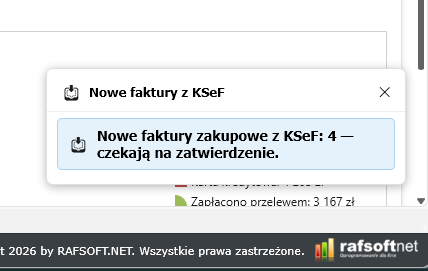
Powiadomienie zobaczysz też przy starcie programu, jeśli faktury przyszły, gdy był zamknięty. Można je wyłączyć — patrz Konfiguracja KSeF.
Co sprawdzić po imporcie
Zatwierdzony dokument warto uzupełnić o dane, których KSeF nie przekazuje, a które są potrzebne w Twojej ewidencji:
- kategorię kosztu (STANDARD, PRO),
- oznaczenia procedur JPK, jeśli wymagane,
- sposób odliczenia VAT — pełne, częściowe (np. 50% przy samochodach) albo brak.
Dane na zaimportowanej fakturze pochodzą z pliku KSeF, nie z kartoteki: nazwa i adres dostawcy, rachunek bankowy, jednostka miary, PKWiU i CN pozycji oraz miejsce wystawienia — tak, jak wystawił je dostawca (Comarch Optima działa tak samo). Jeśli w Twojej liście firm dostawca ma inny, starszy adres, faktura i tak pokaże adres z KSeF. Jednostka miary, której nie ma jeszcze w słowniku (np. „kg”), zostanie do niego dopisana.
Cennik i lista firm po imporcie
Import zakupowy domyślnie dopisuje pozycje z faktur do cennika, a dostawców do listy firm. Przy większej liczbie faktur kosztowych cennik zapełnia się materiałami i usługami, których nie sprzedajesz.
Sterują tym dwa przełączniki w Ustawienia → Konfiguracja programu → Inne, w grupie Automatyczne budowanie słowników:
- Automatycznie dodawaj nowe firmy do listy firm,
- Automatycznie dodawaj nowe towary/usługi do cennika.
Po ich odznaczeniu faktury importują się tak samo jak dotąd, z pełnymi nazwami pozycji, ale pozycje i dostawcy nie trafiają już do kartotek. Szczegóły opisuje strona Opcje programu.
Co to zmienia w pracy
- koniec z przepisywaniem — dane wpływają w postaci ustrukturyzowanej,
- brak literówek — kwoty i NIP-y pochodzą wprost od wystawcy,
- kompletność ewidencji — trudniej przeoczyć fakturę kosztową,
- kontrola — do ewidencji trafia tylko to, co sam zatwierdzisz.
Przyjęcie towaru na magazyn (PRO)
Jeśli faktura dotyczy towaru, program może przyjąć go na stan i wystawić PZ — opisuje to Przyjmowanie zakupów z KSeF na magazyn. To druga decyzja, już po zatwierdzeniu faktury: najpierw wpuszczamy dokument do ewidencji, potem osobno decydujemy, co wchodzi na magazyn.
Import bez zatwierdzania
Jeśli wolisz, żeby faktury wchodziły od razu przy synchronizacji — tak jak działo się to wcześniej — wyłącz opcję Zatwierdzaj faktury zakupowe przed importem w Konfiguracja → KSeF.
Ponowny import
Jeśli dokument został przypadkowo usunięty, program potrafi go pobrać ponownie — służy do tego Reimport zakupowych w menu KSeF na liście dokumentów. Ta ścieżka omija bufor: wskazujesz konkretną fakturę, więc program nie pyta ponownie.
Uzupełnienie starych korekt zakupu
Wcześniejsze wersje programu importowały korektę zakupu z KSeF bez wierszy „przed korektą” — dokument miał tylko pozycje po korekcie, więc ewidencja VAT, KPiR i JPK brały pełną wartość po korekcie zamiast różnicy. Przy starcie program sam uzupełnia takie korekty: dopisuje brakujące wiersze „przed” (z minusem) z oryginalnego pliku XML zapisanego w archiwum KSeF, bez ponownego pobierania z KSeF i bez zmiany wpłat. Pomija:
- korekty, których pliku XML nie ma w archiwum,
- korekty z okresów, w których rejestr VAT zakupu jest zaksięgowany — naprawa zadziała przy kolejnym starcie, gdy anulujemy księgowanie,
- korekty, których pozycje zmieniliśmy ręcznie i nie odpowiadają już plikowi XML.
Każdą uzupełnioną korektę program odnotowuje w Raporcie programu (numer korekty i numer KSeF), a podsumowanie — z okresami VAT, których dotyczą — zapisuje w logu startu. JPK_V7 wysłany już za te okresy może wymagać korekty.
Czy ta strona była pomocna?