

Wygląd programu
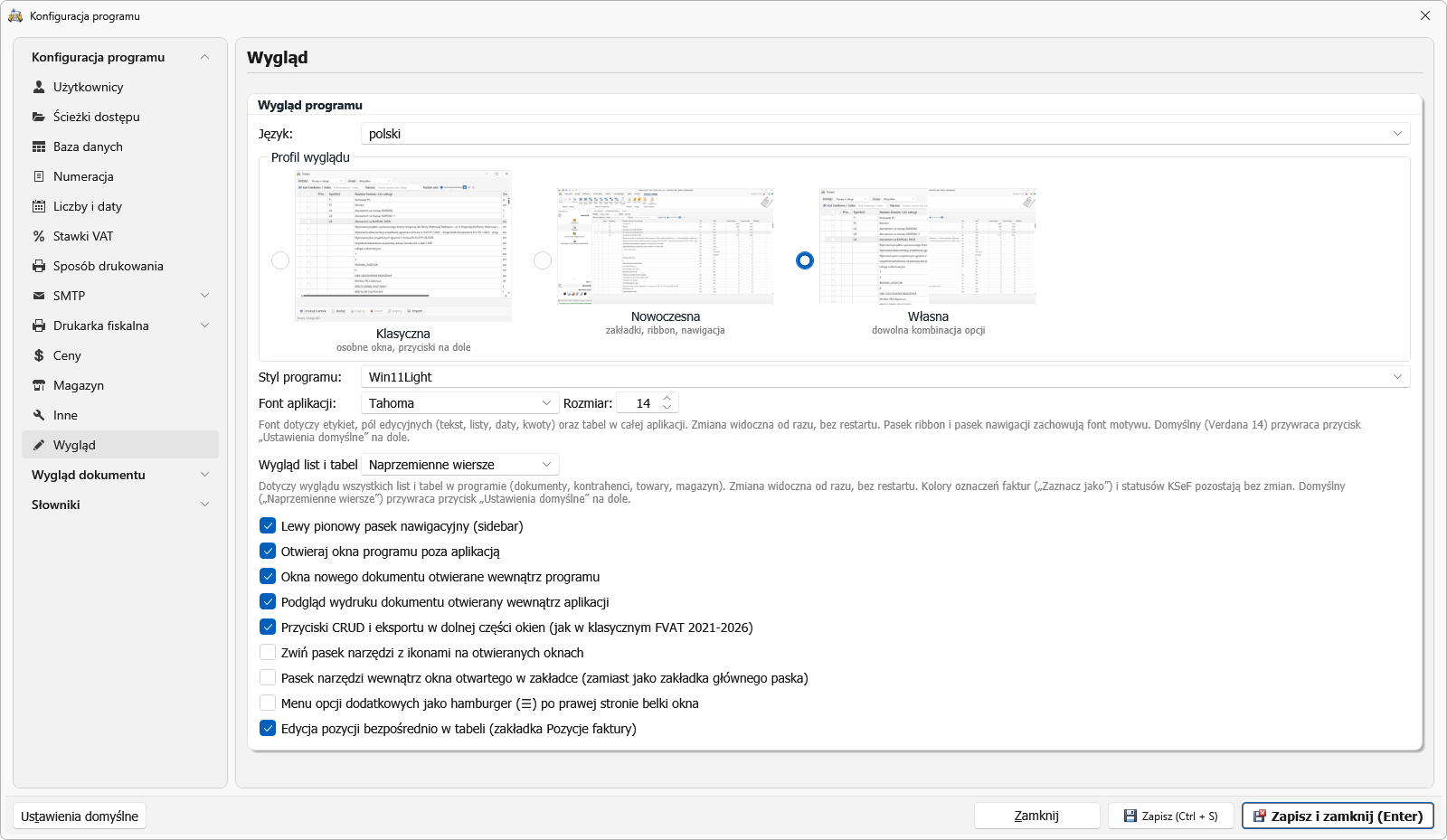
Ustawienia w Konfiguracji programu (F12) → Wygląd decydują o tym, jak program wygląda i jak się w nim nawiguje. To co innego niż Wygląd dokumentu, który dotyczy wydruku faktury.
Zmiany są widoczne od razu, bez ponownego uruchamiania programu.
Profil wyglądu
Trzy gotowe zestawy, każdy z podglądem:
| Profil | Jak działa |
|---|---|
| Klasyczna | osobne okna, przyciski na dole — układ znany z wersji 2021–2026 |
| Nowoczesna | zakładki, wstążka (ribbon) i pasek nawigacji |
| Własna | dowolna kombinacja przełączników z dołu strony |
Profil to skrót: kliknięcie ustawia od razu komplet przełączników. Zmiana pojedynczej opcji poniżej przełącza wybór na Własną — program nie udaje wtedy, że nadal trzymamy się gotowego zestawu.
Osobom przechodzącym z wersji 2026 zwykle najbardziej odpowiada Klasyczna.
Język, motyw i czcionka
- Język — język interfejsu programu.
- Styl programu — motyw kolorystyczny (np. Win11Light).
- Font aplikacji i Rozmiar — czcionka etykiet, pól i tabel w całej aplikacji. Od wersji 27.6.189 obejmuje także tytuły okien, okna komunikatów oraz etykiety filtrów nad tabelami — powiększenie czcionki działa więc wszędzie, a nie tylko w formularzach. Wstążka i pasek nawigacji zachowują czcionkę motywu.
- Wygląd list i tabel — sposób rysowania wierszy, na przykład Naprzemienne wiersze. Kolory oznaczeń faktur („Zaznacz jako”) i statusów KSeF pozostają bez zmian.
Przycisk Ustawienia domyślne na dole okna przywraca wartości fabryczne — czcionkę Verdana 14 i naprzemienne wiersze.
Przełączniki układu
- Lewy pionowy pasek nawigacyjny (sidebar) — boczny pasek z modułami.
- Otwieraj okna programu poza aplikacją — moduły w osobnych oknach zamiast zakładek.
- Okna dokumentu otwierane wewnątrz programu — dotyczy wyłącznie edytora dokumentu.
- Podgląd wydruku otwierany wewnątrz aplikacji — to on odpowiada za panel podglądu faktury po prawej stronie okna dokumentu. Domyślnie włączony. Po odznaczeniu okno dokumentu zawiera sam formularz, a podgląd otwiera się dopiero w osobnym oknie, po kliknięciu Podgląd Wydruku. Ten sam przełącznik jest na wstążce USTAWIENIA (grupa Wygląd) pod nazwą Podgląd dokumentu wewnątrz aplikacji — działa na żywo, także w już otwartych zakładkach.
- Przyciski CRUD i eksportu w dolnej części okien — układ przycisków jak w klasycznym FVAT 2021–2026.
- Zwiń pasek narzędzi z ikonami na otwieranych oknach — wstążka startuje zwinięta.
- Pasek narzędzi wewnątrz okna otwartego w zakładce.
- Menu opcji dodatkowych jako hamburger (☰) po prawej stronie belki okna.
- Edycja pozycji bezpośrednio w tabeli — pozycje faktury wpisujemy wprost w wierszu, bez otwierania osobnego okna.
- Pokazuj przycisk Asystenta AI w rogu okna — po odznaczeniu znika okrągły przycisk czatu w prawym dolnym rogu. Asystentka zostaje dostępna przyciskiem Agent AI na wstążce POMOC. To samo ustawienie co pinezka w oknie czatu — opis: Agent AI.
Gdy coś wygląda inaczej niż w instrukcji
Zrzuty w tej dokumentacji powstały przy profilu Nowoczesna z rozwiniętą wstążką. Jeśli pracujemy na profilu Klasycznym, te same funkcje są w tych samych miejscach menu — różni się tylko sposób otwierania okien i położenie przycisków.
Czy ta strona była pomocna?