

Dodaj nowego — karta kontrahenta
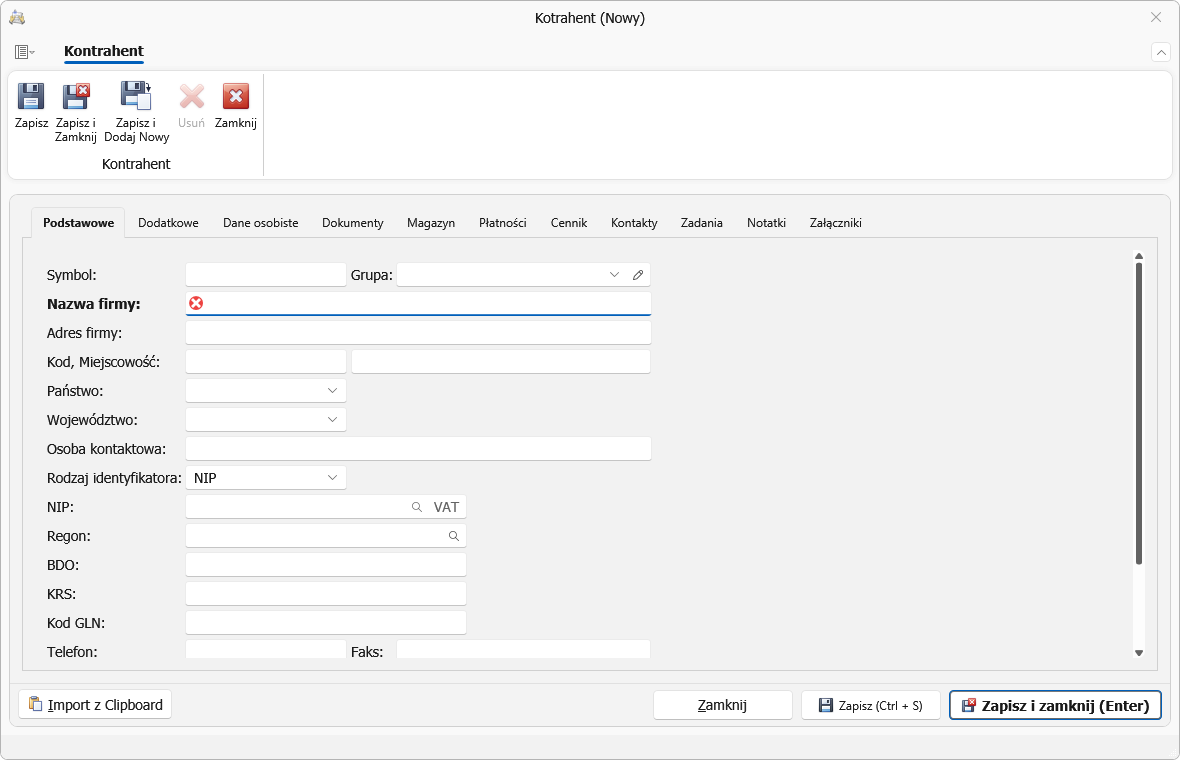
Kartę nowej firmy otwierasz przyciskiem Dodaj w oknie Firmy [F3] albo Dodaj nowego na wstążce KONTRAHENCI. Można ją też wywołać w trakcie wystawiania faktury, gdy okaże się, że klienta nie ma jeszcze w bazie.
Obowiązkowa jest tylko Nazwa firmy — pole oznaczone czerwonym znacznikiem. Resztę uzupełniasz w miarę potrzeb.
Zakładka „Podstawowe”
| Pole | Uwagi |
|---|---|
| Symbol | krótkie oznaczenie własne, wygodne do szybkiego wyszukiwania |
| Grupa | kategoria kontrahenta (odbiorcy, dostawcy, dystrybutorzy) |
| Nazwa firmy | pole wymagane; trafia na dokumenty |
| Adres, Kod, Miejscowość, Państwo, Województwo | dane adresowe drukowane na fakturze |
| Osoba kontaktowa | osoba do kontaktu w firmie |
| Rodzaj identyfikatora | NIP, PESEL albo numer zagraniczny — dla osób fizycznych i kontrahentów spoza Polski |
| NIP | z wyszukiwarką: ikona lupy pobiera dane z GUS, przycisk VAT sprawdza firmę na białej liście |
| Regon, BDO, KRS, Kod GLN | dodatkowe identyfikatory; GLN bywa wymagany przy sieciach handlowych |
| Telefon, Faks | dane kontaktowe |
Pobieranie danych z GUS
Zamiast przepisywać dane z dokumentów, wpisz NIP i użyj wyszukiwania — program pobierze z bazy GUS nazwę, adres i REGON. To najszybszy i najpewniejszy sposób wprowadzenia firmy, bo eliminuje literówki w nazwie i adresie.
Przycisk VAT sprawdza kontrahenta na białej liście podatników VAT — warto to zrobić przed pierwszą transakcją, zwłaszcza przy większych kwotach.
Pozostałe zakładki
- Dodatkowe — informacje uzupełniające o firmie, dane do KSeF oraz pole Kontrahent zaufany: faktury zakupowe od tego dostawcy pojawiają się w oknie zatwierdzania już zaznaczone.
- Dane osobiste — dla kontrahentów będących osobami fizycznymi.
- Dokumenty — historia faktur wystawionych tej firmie.
- Magazyn (PRO) — ustawienia związane z wydaniami towaru.
- Płatności — domyślna forma płatności, termin zapłaty i rabat. Wartości podstawiają się automatycznie przy wystawianiu dokumentu, więc warto je uzupełnić od razu.
- Cennik — indywidualne ceny dla tego kontrahenta, inne niż w cenniku podstawowym.
- Kontakty, Zadania (PRO) — moduł CRM: historia rozmów, ustalenia i zaplanowane działania.
- Notatki — swobodne notatki o kliencie, dostępne w każdej edycji.
- Załączniki — pliki przypisane do firmy: umowy, pełnomocnictwa, skany.
Zapisywanie
- Zapisz (Ctrl+S) — zapisuje i pozostawia kartę otwartą,
- Zapisz i zamknij (Enter) — zapisuje i wraca do listy,
- Zapisz i Dodaj Nowy — wygodne przy wprowadzaniu wielu firm po kolei.
Przycisk Import z Clipboard wkleja dane firmy skopiowane wcześniej ze strony internetowej lub dokumentu — program próbuje sam rozpoznać nazwę, adres i NIP.
Czy ta strona była pomocna?