

Usuwanie i dezaktywacja towaru
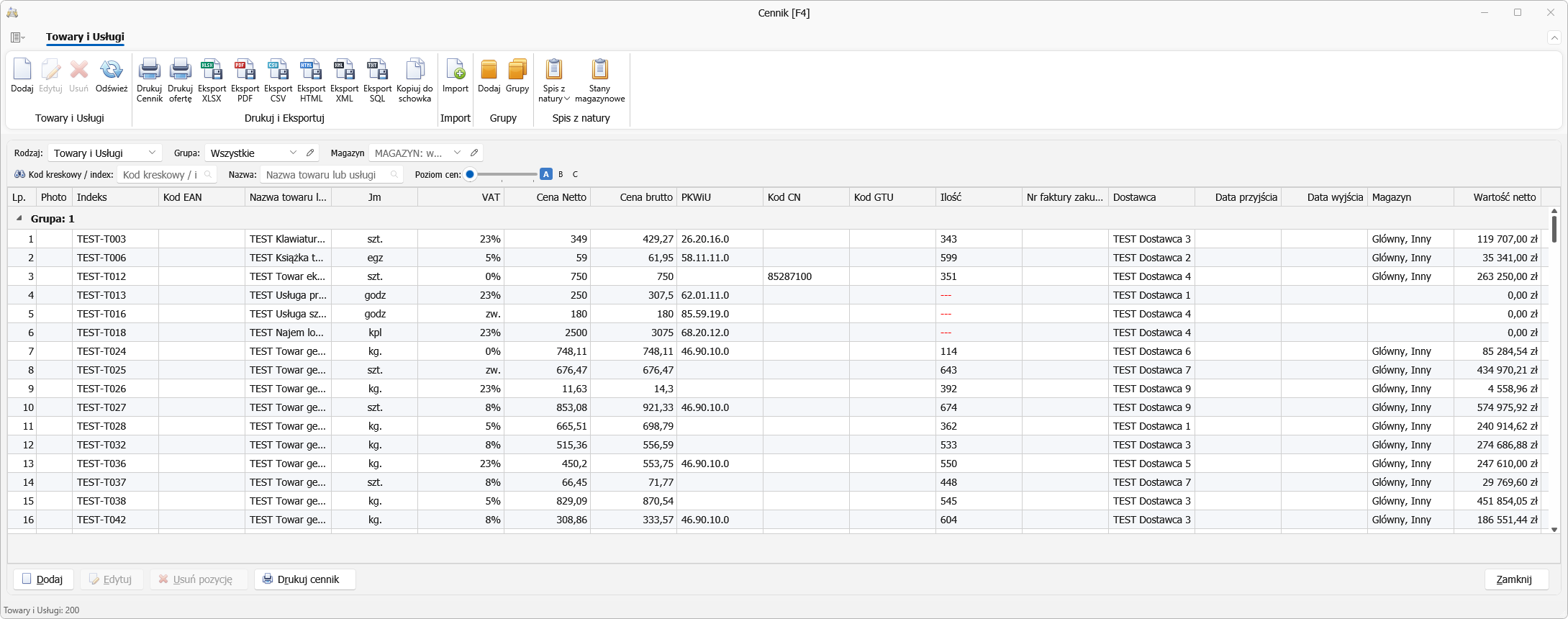
Towar, który nigdy nie był użyty, usuwamy zwyczajnie — przyciskiem Usuń w cenniku.
Jeśli jednak towar występuje na jakimkolwiek dokumencie, program odmówi i pokaże komunikat:
Towar „Nazwa”: nie można usunąć – rekord jest użyty na 3 dokumentach. Zamiast usuwać, oznacz go jako nieaktywny (przycisk „Dezaktywuj”).
Dlaczego program nie pozwala
To zachowanie jest zamierzone. Pozycja na fakturze wskazuje na kartotekę towaru — skasowanie jej zostawiłoby wystawione dokumenty z odwołaniem do czegoś, czego już nie ma. Skutkiem bywały błędy przy otwieraniu takich faktur i niekompletne zestawienia sprzedaży.
Tak samo działają inne programy handlowe: Subiekt (Operacje → Ustaw jako nieaktywny), Comarch ERP Optima (Karta nieaktywna) czy iFirma — żaden z nich nie pozwala usunąć kartoteki użytej na dokumencie.
Rozwiązanie zalecane: Dezaktywuj
Zaznaczamy towar w cenniku i wybieramy Dezaktywuj — przycisk jest na wstążce oraz w menu pod prawym przyciskiem myszy.
Co się wtedy dzieje:
- towar znika z listy cennika (wraca po włączeniu Pokaż nieaktywne),
- przestaje się podpowiadać przy wystawianiu dokumentów — nie wybierzemy go przez pomyłkę ani nie znajdziemy skanerem po kodzie kreskowym,
- wystawione dokumenty pozostają nienaruszone, a zestawienia liczą je tak jak dotąd.
W praktyce zachowuje się jak usunięty. Decyzję można cofnąć w każdej chwili przyciskiem Aktywuj (po włączeniu Pokaż nieaktywne).
Ten sam przycisk działa w kartotece kontrahentów.
Jeśli towar naprawdę ma zniknąć
Kartoteka zwolni się do usunięcia dopiero wtedy, gdy zniknie każde jej użycie. Komunikat podaje liczbę wystąpień, ale nie mówi, gdzie ich szukać — a program liczy je w kilku miejscach:
| Gdzie program szuka | Przykład |
|---|---|
| pozycje faktur i innych dokumentów | faktura sprzedaży, korekta, paragon |
| pozycje dokumentów magazynowych | WZ, PZ, MM, RW |
| pozycje umów | umowa abonamentowa |
| arkusze inwentaryzacyjne | spis z natury |
| ewidencja magazynowa | ruchy, warstwy kosztowe, rezerwacje |
Dlatego liczba w komunikacie bywa większa niż liczba faktur — jedna sprzedaż zostawia też ruch magazynowy i zdjęcie z partii.
Usunięcie dokumentu zwalnia wszystkie ślady po nim: pozycje, wystawione do niego WZ/PZ, ruchy magazynowe i rezerwacje. Po skasowaniu ostatniego dokumentu z danym towarem kartotekę da się usunąć — szczegóły opisuje Lista dokumentów.
Uwaga: faktury z nadanym numerem KSeF usunąć się nie da (przy włączonej obsłudze KSeF) — dokument trafił już do Krajowego Systemu e-Faktur i wycofuje się go korektą, nie usunięciem. Jeśli towar występuje na takiej fakturze, jedyną drogą jest dezaktywacja.
Gdy chodzi o dane testowe
Jeśli towarów do usunięcia jest wiele, bo program był tylko testowany przed rozpoczęciem pracy, prościej wyczyścić wszystko naraz: Przywrócenie bazy do stanu początkowego.
Uwagi
- Dezaktywacja nie usuwa danych — towar pozostaje w bazie i w historii sprzedaży.
- Nieaktywny towar jest widoczny w cenniku po włączeniu Pokaż nieaktywne; w oknie wyboru towaru przy wystawianiu dokumentu nie pojawia się nigdy.
- Usunięcie towaru, który nigdy nie był użyty, działa bez przeszkód — blokada dotyczy wyłącznie kartotek powiązanych z dokumentami.