

Okno główne programu
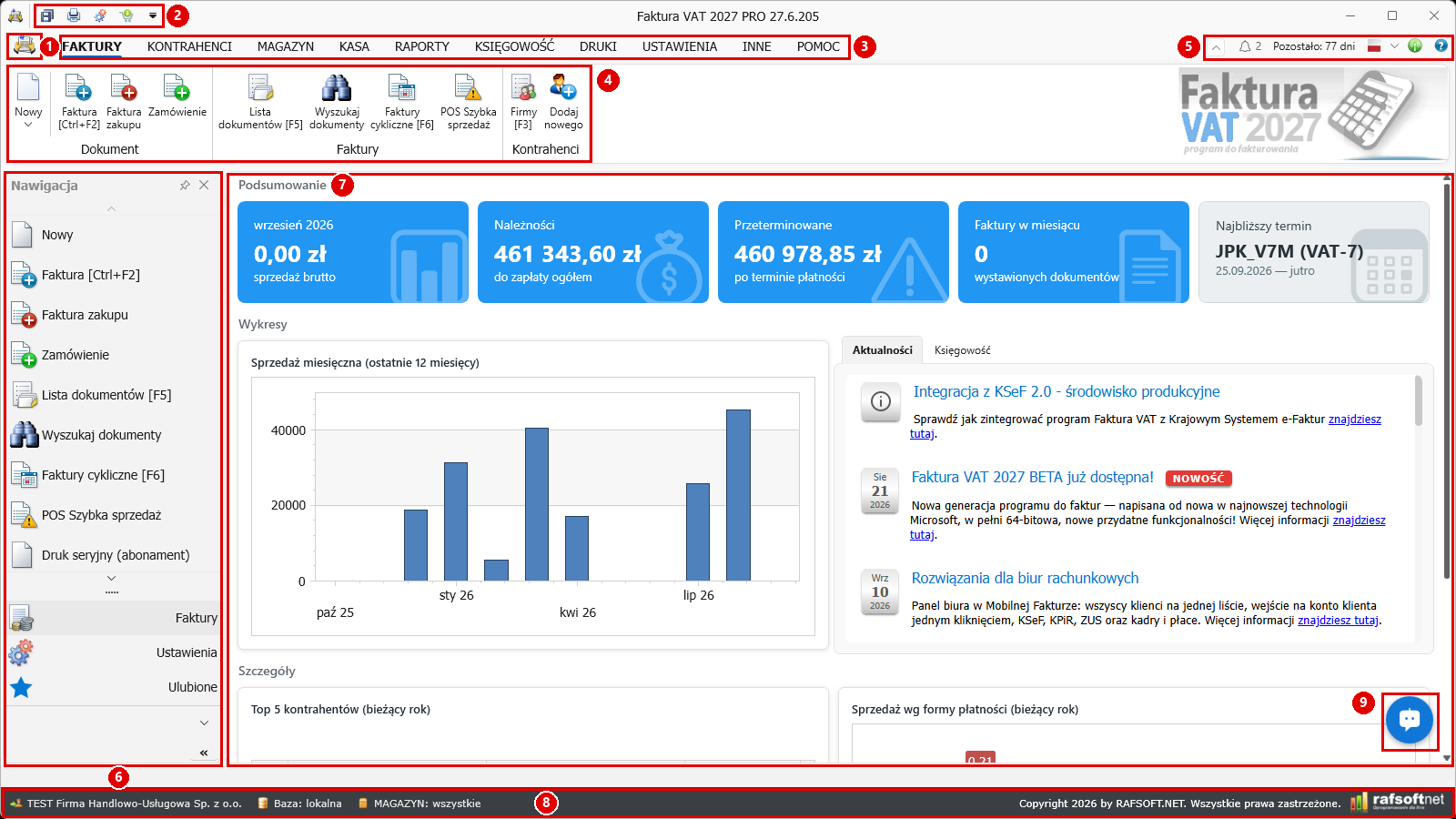
Po uruchomieniu programu (i zalogowaniu, jeśli w programie są zdefiniowani użytkownicy) widzimy okno główne. Tytuł okna pokazuje nazwę programu, edycję i numer wersji, np. Faktura VAT 2027 PRO 27.6.205 — tę informację podajemy przy kontakcie z pomocą techniczną.
Na zrzucie powyżej każdy element okna ma czerwoną ramkę i numer. Pod tymi samymi numerami opisujemy go niżej. Układ okna jest taki sam w edycjach START, STANDARD i PRO — różni się tylko zestaw zakładek i przycisków (patrz Pasek narzędziowy (wstążka)).
| Nr | Element | Do czego służy |
|---|---|---|
| 1 | Menu aplikacji | polecenia ogólne: nowy dokument, drukowanie, import, eksport, KSeF, koniec pracy |
| 2 | Pasek szybkiego dostępu | Zapisz wszystko, Drukuj, Ustawienia, Zakup Programu — zawsze pod ręką |
| 3 | Zakładki wstążki | FAKTURY, KONTRAHENCI, MAGAZYN… — przełączają zestaw przycisków |
| 4 | Przyciski wstążki | przyciski wybranej zakładki, podzielone na podpisane grupy |
| 5 | Prawy górny róg | zwijanie wstążki, powiadomienia, licencja, język, zgłoszenia, pomoc |
| 6 | Pasek nawigacji | moduły programu z lewej strony okna, pogrupowane jak wstążka |
| 7 | Obszar roboczy | pulpit, a po otwarciu modułu — lista lub dokument |
| 8 | Pasek stanu | firma, baza danych, aktywny magazyn |
| 9 | Asystentka Sara | czat z pomocą do programu, KSeF i przepisów |
1. Menu aplikacji
Ikona programu na lewym końcu wiersza zakładek otwiera menu aplikacji. Są w nim polecenia, które nie należą do jednej zakładki:
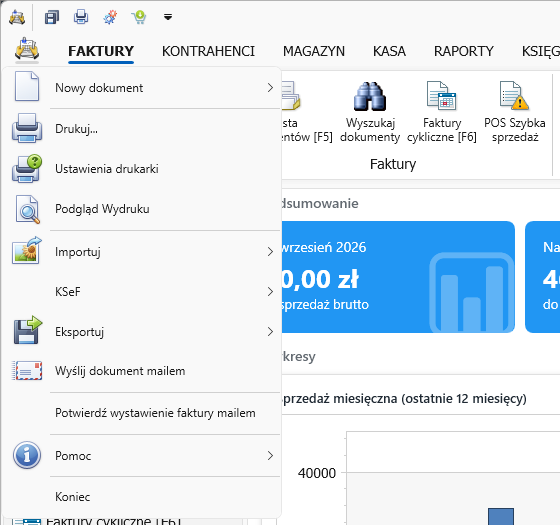
- Nowy dokument — Sprzedaż [Ctrl+F2], Zakup, Zamówienie, Faktury cykliczne, POS Szybka sprzedaż,
- Drukuj…, Ustawienia drukarki, Podgląd Wydruku,
- Importuj — listy firm, cennika i dokumentów z CSV/XML/XLSX, dane z Faktura VAT 2002–2026, dane księgowe (FA-4, JPK VAT-7M, EPP z Subiekta i Rewizora), dane z Mobilnej Faktury i sklepów internetowych (sklepy — tylko PRO),
- KSeF — Synchronizacja KSeF, Ustawienia klienta KSeF, Włącz/Wyłącz KSeF,
- Eksportuj — KSeF, JPK FA, synchronizacja Mobilnej Faktury, sklepy (PRO),
- Wyślij dokument mailem, Potwierdź wystawienie faktury mailem,
- Pomoc — to samo co zakładka POMOC na wstążce,
- Koniec — zamyka program.
Import i eksport opisujemy na stronie Import i eksport danych (menu aplikacji).
2. Pasek szybkiego dostępu
Nad zakładkami, obok ikony okna, są małe przyciski dostępne zawsze, niezależnie od wybranej zakładki:
- Zapisz wszystko [Ctrl+S] — zapisuje zmiany we wszystkich otwartych dokumentach,
- Drukuj [Ctrl+P],
- Ustawienia — otwiera Konfigurację programu,
- Zakup Programu — zakup licencji.
3. Zakładki wstążki
Wiersz nazw FAKTURY, KONTRAHENCI, MAGAZYN, KASA, RAPORTY, KSIĘGOWOŚĆ, DRUKI, USTAWIENIA, INNE, POMOC. Kliknięcie nazwy pokazuje przyciski tej zakładki, podkreślenie wskazuje zakładkę wybraną. W edycjach START i STANDARD zamiast MAGAZYNU jest CENNIK, a KSIĘGOWOŚCI nie ma. Każdą zakładkę z listą przycisków opisujemy na stronie Pasek narzędziowy (wstążka).
4. Przyciski wstążki
Przyciski wybranej zakładki są podzielone na grupy z podpisem pod spodem (np. Dokument, Faktury, Kontrahenci). Skrót klawiszowy przycisku podajemy w nawiasie, np. Lista dokumentów [F5]. Przycisk ze strzałką (np. Nowy) rozwija listę poleceń. Wyszarzony przycisk oznacza funkcję z wyższej edycji programu.
5. Prawy górny róg
Na wysokości zakładek, od lewej:
- strzałka ^ — zwija wstążkę do samych nazw zakładek (więcej miejsca na dokumenty); ponowne kliknięcie rozwija ją z powrotem,
- dzwonek z liczbą — suma pilnych terminów podatkowych (do 7 dni), nowych faktur zakupowych z KSeF i powiadomień o licencji; kliknięcie otwiera panel terminów,
- „Pozostało: N dni” — ile dni zostało do końca licencji; kliknięcie pokazuje szczegóły licencji,
- flaga — język interfejsu: polski, angielski lub niemiecki,
- zielona ikona — Zgłoś problem / propozycje, czyli kontakt z pomocą techniczną,
- ? — Pomoc [F1], dokumentacja programu.
6. Pasek nawigacji (lewa strona)
Wzdłuż lewej krawędzi okna biegnie pasek nawigacji z modułami programu, pogrupowanymi tak jak zakładki wstążki. Jak go zwinąć, schować i wyłączyć, opisujemy niżej w części Pasek nawigacji — obsługa i wyłączanie.
7. Obszar roboczy
Środek okna. Po starcie zajmuje go pulpit z podsumowaniem sprzedaży i należności, wykresami i aktualnościami. Gdy otworzymy moduł lub dokument wewnątrz programu, nad obszarem pojawia się pasek zakładek: Strona główna (pulpit) i kolejne otwarte okna — zakładkę zamykamy krzyżykiem.
Czy listy, raporty i dokumenty otwierają się w zakładkach, czy w osobnych oknach, decydują dwie opcje w Wyglądzie programu: Otwieraj okna programu poza aplikacją (listy, raporty i moduły) oraz Okna dokumentu otwierane wewnątrz programu (edytor dokumentu). Osobne okna wygodnie rozkłada się na dwóch monitorach. Budowę samego okna dokumentu — zakładki, podgląd wydruku i jego pasek — opisuje strona Elementy okna dokumentu. Obie opcje są też na wstążce: USTAWIENIA → Wygląd.
8. Pasek stanu (dół okna)
Na dolnej krawędzi widzimy:
- nazwę firmy (dane podatnika), dla której pracujemy,
- źródło bazy danych — „Baza: lokalna” albo „Baza: zdalna” z nazwą serwera i bazy,
- w edycji PRO aktywny magazyn (np. „MAGAZYN: wszystkie”),
- po prawej: prawa autorskie i logo producenta.
Podczas edycji dokumentu pasek pokazuje dodatkowo sumy netto i brutto tego dokumentu.
9. Asystentka Sara
Okrągła ikonka w prawym dolnym rogu otwiera czat z asystentką Sarą. Sara odpowiada na pytania o program, KSeF i przepisy podatkowe — szczegóły na stronie Agent AI — asystentka Sara.
Pasek nawigacji — obsługa i wyłączanie
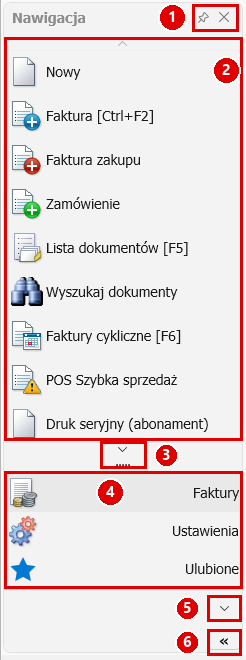
| Nr | Element | Działanie |
|---|---|---|
| 1 | Pinezka i krzyżyk | chowają pasek (pinezka — do wąskiej belki „Nawigacja”, krzyżyk — całkiem) |
| 2 | Pozycje grupy | moduły wybranej grupy; kliknięcie otwiera moduł |
| 3 | Rozdzielacz | przeciągnięcie w górę lub w dół pokazuje więcej lub mniej przycisków grup |
| 4 | Przyciski grup | Faktury, Ustawienia, Ulubione… — kliknięcie zmienia pozycje w części 2 |
| 5 | Strzałka ˅ | menu: Pokaż więcej / mniej przycisków, Dodaj lub usuń przyciski |
| 6 | Strzałka « / » | zwija pasek do samych ikon albo rozwija go z podpisami |
Grupy paska. Domyślnie widoczne są grupy Faktury, Ustawienia i Ulubione. Kolejne włączamy strzałką ˅ (5) → Dodaj lub usuń przyciski — zaznaczamy grupy, które mają być na pasku: Faktury, Kontrahenci, Cennik, Magazyn, Kasa, Raporty, Księgowość, Druki, Ustawienia, Inne, CRM, Serwis, Pomoc, Ulubione. Grupę Ulubione program układa sam: to cztery moduły, które otwieramy najczęściej.
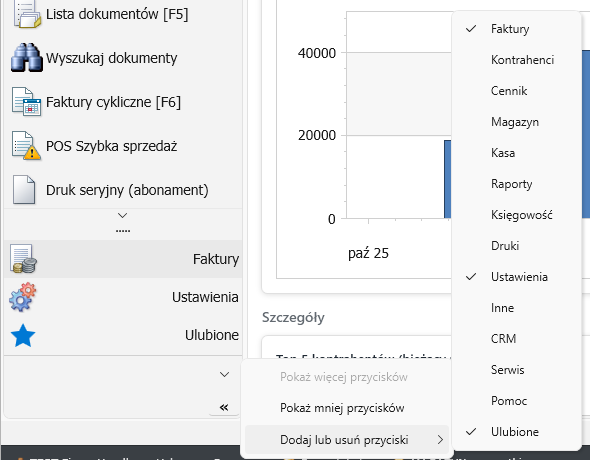
Ikony albo ikony z podpisami. Przycisk « (6) zwija pasek do samych ikon — nazwa modułu pokazuje się po najechaniu myszą. Przycisk » rozwija pasek z powrotem. Program zapamiętuje wybór; po instalacji pasek jest zwinięty do ikon (tak wygląda na zrzucie okna na górze strony, tutaj — rozwinięty).
Jak wyłączyć pasek nawigacji. Są trzy sposoby:
- Wstążka USTAWIENIA → Wygląd → odznaczamy Lewy pionowy pasek nawigacyjny (sidebar). W oknie o mniejszej szerokości grupa Wygląd jest zwinięta do jednego przycisku ze strzałką — opcja jest na liście, która się po nim rozwija.
- Konfiguracja programu (F12) → Wygląd → ta sama opcja Lewy pionowy pasek nawigacyjny (sidebar) (opis: Wygląd programu).
- Krzyżyk w nagłówku paska (1) — zamyka pasek. Pinezka zwija go do wąskiej belki „Nawigacja” przy lewej krawędzi, która rozwija pasek po najechaniu myszą.
Wyłączony opcją pasek znika całkowicie, bez belki przy krawędzi. Program zapamiętuje wybór: pasek schowany pinezką albo krzyżykiem po ponownym uruchomieniu jest wyłączony tak samo jak opcją. Żeby go przywrócić, zaznaczamy z powrotem Lewy pionowy pasek nawigacyjny (sidebar) w USTAWIENIA → Wygląd albo w Konfiguracji programu. Wszystkie moduły z paska są też na wstążce, więc bez paska nie tracimy dostępu do żadnej funkcji.
Menu kontekstowe (prawy przycisk myszy)
Na listach (dokumentów, kontrahentów, towarów, kasy i innych) kliknięcie prawym przyciskiem myszy na wierszu otwiera menu kontekstowe z operacjami dla tego wiersza. To samo menu otwiera ikona w lewym górnym rogu okna listy. Zestaw poleceń zależy od listy — przykład z Listy dokumentów [F5]:
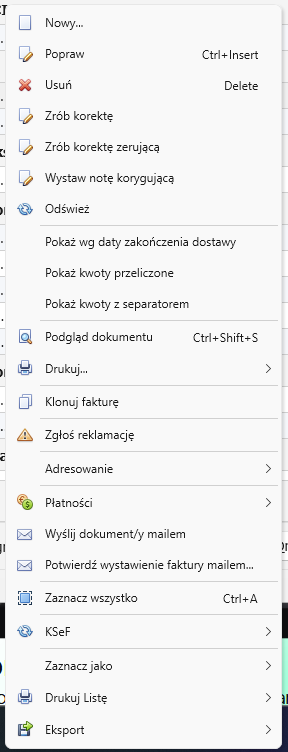
- Nowy…, Popraw [Ctrl+Insert], Usuń [Delete],
- Zrób korektę, Zrób korektę zerującą, Wystaw notę korygującą (nota tylko przy fakturze VAT i fakturze zakupu), Odśwież,
- przełączniki widoku listy: Pokaż wg daty zakończenia dostawy, Pokaż kwoty przeliczone, Pokaż kwoty z separatorem — napis pokazuje, na co przełączymy listę,
- Podgląd dokumentu [Ctrl+Shift+S], Drukuj… (dokument, duplikat, kopia, przelew, upoważnienie i dokumenty do faktury),
- Klonuj fakturę, Zgłoś reklamację, Adresowanie, Płatności,
- Wyślij dokument/y mailem, Potwierdź wystawienie faktury mailem…,
- Zaznacz wszystko [Ctrl+A], KSeF, Zaznacz jako, Drukuj Listę, Eksport.
Polecenia ze strzałką › rozwijają kolejne menu.
Czy ta strona była pomocna?