

Faktura sprzedaży [Ctrl+F2]
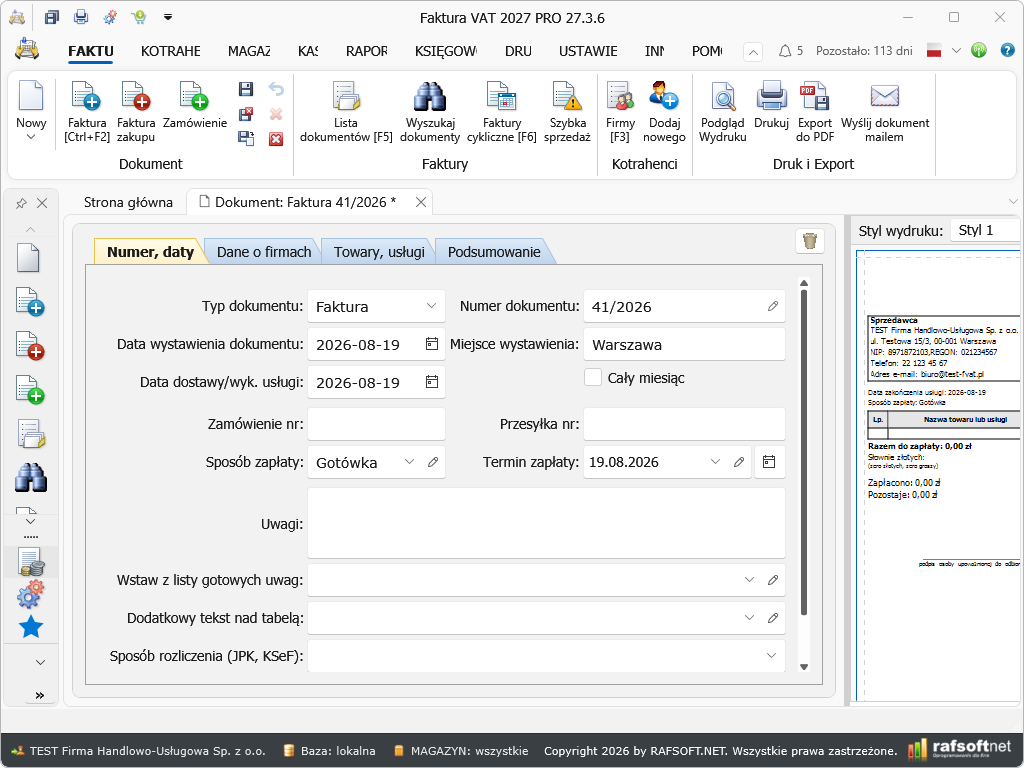
Nową fakturę sprzedaży wystawisz skrótem Ctrl+F2 albo przyciskiem Faktura na wstążce FAKTURY. Program od razu otwiera formularz z nadanym numerem i dzisiejszą datą — możesz zacząć od wpisania kontrahenta.
Okno dzieli się na dwie części: po lewej formularz, po prawej podgląd wydruku, który odświeża się na bieżąco. Dzięki temu widzisz dokładnie to, co dostanie kontrahent, jeszcze przed zapisaniem dokumentu. Wszystkie elementy okna — z ponumerowanym zrzutem, paskiem podglądu i zakładkami dodatkowymi — opisuje strona Elementy okna dokumentu.
Zakładka „Numer, daty”
Podstawowe dane dokumentu:
-
Typ dokumentu — faktura, proforma, paragon, korekta i pozostałe rodzaje. Zmiana typu przestawia numerację i układ wydruku.
-
Numer dokumentu — nadawany automatycznie według ustawionego formatu numeracji. Można go zmienić ręcznie ikoną ołówka obok pola.
-
Data wystawienia oraz data dostawy / wykonania usługi — domyślnie dzisiejsza. Zaznaczenie Cały miesiąc ustawia datę sprzedaży na cały okres rozliczeniowy.
-
Sposób zapłaty i termin zapłaty — termin wylicza się z formy płatności (np. „przelew 14 dni”), ale można go wpisać ręcznie kalendarzem. Data wpisana ręcznie ma pierwszeństwo przed wyliczoną z dni i trafia na wydruk, do pliku wysyłanego do KSeF oraz do zestawień terminów. Wybranie terminu z listy wraca do liczenia z dni.
-
Zapłacono — kwota już wpłacona. Każda zmiana tego pola (także przycisk Całość i automatyczna zapłata przy gotówce lub BLIK-u) zapisuje się w historii wpłat dokumentu, więc widać, kiedy i skąd wpłata pochodzi. Przy formie płatności Gotówka zapis faktury wystawia dla nowej wpłaty dokument kasowy — KP przy sprzedaży, KW przy zakupie — o ile włączona jest opcja Dodawaj rozliczone (domyślnie tak). Ponowny zapis starej faktury nie wystawia KP za wcześniejsze wpłaty.
Zmniejszenie kwoty usuwa wpłaty wpisane ręcznie oraz usuwa albo zmniejsza KP wystawione automatycznie przy zapisie faktury (od najnowszego), dzięki czemu pomyłkę w kwocie poprawiamy w tym samym polu. Wpłat z wyciągu bankowego ani KP/KW wystawionych przez nas (Rozlicz dokument, przycisk KP przy polu Zapłacono, Dodaj rozliczone gotówką) program nie skasuje; wtedy poprawiamy je w historii wpłat.
-
Uwagi oraz dodatkowy tekst nad tabelą — treści drukowane na fakturze. Powtarzalne formuły warto zapisać w słowniku i wstawiać z listy gotowych uwag.
-
Sposób rozliczenia (JPK, KSeF) oraz procedury JPK / adnotacje KSeF — oznaczenia wymagane w ewidencji VAT (np. GTU, TP, MPP, metoda kasowa). Wybiera się je z listy; jedna faktura może mieć kilka oznaczeń naraz.
Limit płatności gotówkowych 15 000 zł
Gdy faktura z formą płatności Gotówka jest wystawiona dla kontrahenta z NIP, a jej wartość brutto (w PLN po kursie dokumentu) przekracza 15 000 zł, program po zapisie wyświetla ostrzeżenie „Płatność gotówką powyżej 15 000 zł”:
- przy sprzedaży — zapłata musi przejść przez rachunek bankowy, a nie gotówką (art. 19 ustawy Prawo przedsiębiorców),
- przy zakupie — zapłata gotówką nie będzie kosztem uzyskania przychodu (art. 22p ustawy o PIT).
Limit dotyczy wartości całej transakcji, a nie pojedynczej wpłaty — rozbicie zapłaty na raty go nie omija. Program tylko ostrzega, zapisu nie blokuje. Ostrzeżenie wraca przy kolejnym zapisie dopiero wtedy, gdy zmienimy formę płatności, kontrahenta, kwotę albo walutę. To samo ostrzeżenie pokazuje się przy wystawianiu KP/KW do faktury i po paragonie za gotówkę (szczegóły: Formy płatności). Nie dotyczy korekt ani proform.
Zakładka „Dane o firmach”
Wybór nabywcy z kartoteki kontrahentów. Wystarczy zacząć wpisywać nazwę lub NIP — program podpowiada firmy z listy. Jeśli kontrahenta jeszcze nie ma, dodasz go bez wychodzenia z faktury.
Pod nabywcą jest sekcja Płatnik — firma, która płaci za nabywcę, razem z jej rolą w KSeF (np. „Dokonujący płatności”). Osobę odbierającą dokument wpisujemy w zakładce Podsumowanie, w polu Odbiorca dokumentu.
Aby usunąć płatnika, zaznaczamy jego nazwę w polu Nazwa sekcji Płatnik, kasujemy ją (Delete) i przechodzimy do innego pola (Tab). Program czyści wtedy wszystkie dane płatnika — adres, NIP i rolę w KSeF — a po zapisaniu płatnika nie ma na wydruku ani w KSeF.
Zakładka „Towary, usługi”
Pozycje dokumentu. Towar wybierasz z cennika, klikając w kolumnę Nazwa — rozwija się lista z kolumnami:
| Kolumna | Co pokazuje |
|---|---|
| Symbol | indeks towaru |
| Towar lub usługa | nazwa z cennika |
| Cena netto | cena dla poziomu obowiązującego na tym dokumencie |
| Dostępne | stan magazynowy (gdy korzystasz z modułu Magazyn) |
| Grupa | grupa towarowa |
Nad listą jest pole Szukaj, które przeszukuje wszystkie kolumny naraz — także indeks i kod kreskowy, nie tylko nazwę. Po wybraniu pozycji program podstawia cenę, jednostkę i stawkę VAT.
Obok pola Szukaj znajduje się suwak Poziom cen (A/B/C). Przesunięcie go przelicza kolumnę Cena netto dla całej listy, więc jeszcze przed wyborem widzisz, ile towar kosztuje na każdym poziomie. Wybrany poziom dotyczy tylko wstawianej pozycji — kolejne wracają do poziomu przypisanego kontrahentowi w jego karcie. Same poziomy cenowe opisuje strona Cennik.
Nazwę możesz też wpisać z klawiatury, łącznie z nazwami spoza cennika. Pole nie uzupełnia się samo: wpisany tekst zostaje dokładnie taki, jaki wpisałeś, a towar z cennika wybiera się z rozwijanej listy. Wcześniej program dopisywał resztę nazwy w trakcie pisania i podstawiał pierwszy pasujący towar, co przeszkadzało przy własnych nazwach i przy szukaniu po fragmencie.
Dla każdej pozycji ustawisz ilość, cenę, rabat i stawkę VAT. Program przelicza wartości netto, VAT i brutto na bieżąco. Fakturę można liczyć od netto albo od brutto — zależnie od ustawień programu i typu dokumentu.
Zakładka „Podsumowanie”
Zestawienie kwot w rozbiciu na stawki VAT, kwota do zapłaty słownie oraz informacje o rozliczeniu: zapłacono i pozostaje do zapłaty.
Procedury JPK_V7 i adnotacje KSeF
W zakładce „Numer, daty” jest pole procedury JPK / adnotacje KSeF (wielokrotny wybór). Zaznaczone pozycje trafiają do pliku JPK_V7 jako oznaczenia procedur i do faktury ustrukturyzowanej KSeF FA(3) jako adnotacje. Można zaznaczyć kilka naraz.
Najczęściej używane:
| Procedura | Kiedy zaznaczyć |
|---|---|
| FP — faktura do paragonu | faktura wystawiona do sprzedaży już zarejestrowanej paragonem (art. 109 ust. 3d) |
| Odwrotne obciążenie | VAT rozlicza nabywca (np. usługi z art. 28b dla podatnika z UE) |
| Procedura marży | biura podróży, towary używane, dzieła sztuki, antyki — rodzaj wskazujemy osobno |
| MPP / split payment | mechanizm podzielonej płatności |
Faktura do paragonu (FP)
Gdy klient po zakupie na paragon prosi o fakturę, mamy dwie drogi:
- paragon wystawiony w programie — na liście paragonów klikamy go prawym przyciskiem i wybieramy Wystaw fakturę do paragonu. Program przenosi pozycje i wypełnia dane paragonu sam. Drugiej faktury do tego samego paragonu nie wystawi, a paragonu z fakturą nie da się usunąć. Na liście paragonów kolumna Faktura do paragonu pokazuje numer wystawionej faktury.
- paragon z kasy fiskalnej niepodłączonej do programu — FAKTURY → Nowy i w oknie wyboru typu kafelek Faktura do paragonu (obok „Paragon”). Pozycje i kwoty wpisujemy z paragonu.
Na fakturze do paragonu, w zakładce „Numer, daty” pod procedurami, jest sekcja z danymi paragonu: Numer paragonu, Data paragonu, Numer unikatowy kasy i NIP z paragonu. Pojawia się ona też wtedy, gdy oznaczenie FP zaznaczymy ręcznie w procedurach. Numer kasy program podpowiada z ostatniej faktury do paragonu.
Przy zapisie program sprawdza wymagania ustawy o VAT:
- numer paragonu jest obowiązkowy — bez niego faktury nie zapiszemy;
- gdy nabywca ma NIP, NIP z paragonu musi być taki sam. Fakturę dla firmy do paragonu bez jej NIP-u wystawić nie wolno (art. 106b ust. 5), za co grozi sankcja 100% VAT z faktury, dlatego program takiego zapisu nie dopuści. Kreski i prefiks „PL” nie mają znaczenia;
- ostrzega (zapis przechodzi), gdy minęły 3 miesiące od końca miesiąca z daty paragonu (art. 106b ust. 3) albo gdy nie wpisaliśmy numeru unikatowego kasy. Wtedy papierowy paragon trzeba przechowywać razem z kopią faktury (art. 106h ust. 1).
Dane paragonu program drukuje na fakturze („Paragon nr … z dnia …, numer unikatowy kasy …”) i wysyła do KSeF jako dodatkowy opis „Paragon fiskalny”. Faktury do paragonów wystawione wcześniej (z numerem paragonu tylko w uwagach) zapisują się jak dotąd.
Po co ten znacznik. Obrót z paragonu wszedł już do deklaracji z raportu kasowego (jako RO). Bez oznaczenia FP ta sama sprzedaż policzyłaby się dwa razy. Program z oznaczeniem FP:
- zostawia wiersz w ewidencji JPK_V7 z typem dokumentu FP (przepis tego wymaga),
- ale nie dolicza jego kwot do podatku należnego ani do pól deklaracji,
- w KSeF FA(3) ustawia adnotację FP=1,
- nie wpisuje faktury do KPiR ani do ewidencji przychodów (ryczałt) — przychód jest już w raporcie z kasy; korekta faktury do paragonu zmienia przychód normalnie,
- w eksporcie dla biura rachunkowego (EPP, Rewizor) przekazuje znacznik FP — razem z pozostałymi oznaczeniami JPK (procedury, GTU, RO, WEW, MK, VAT_RR).
Zmiana w wersji 27.6.109. Wcześniej oznaczenie FP służyło wyłącznie do wydrukowania etykiety, a kwoty wchodziły do sum jak przy każdej innej fakturze — czyli obrót dublował się w deklaracji. Jeśli wystawiamy faktury do paragonów, warto pracować na nowszej wersji.
Zapisanie dokumentu
Na wstążce dostępne są trzy warianty zapisu:
- Zapisz — zapisuje i zostawia dokument otwarty,
- Zapisz i zamknij — zapisuje i wraca do listy,
- Zapisz i dodaj nowy — zapisuje i od razu otwiera kolejną fakturę (wygodne przy wystawianiu serii dokumentów).
Dopóki dokument nie jest zapisany, w tytule zakładki widnieje gwiazdka.
Dane na zapisanej fakturze nie zmieniają się razem z kartotekami. Przy zapisie program kopiuje na fakturę dane nabywcy, Twojej firmy, nazwy i kody towarów, formę i termin płatności, walutę i rachunek. Zmiana adresu kontrahenta, nazwy towaru w cenniku czy wpisu w słowniku dotyczy tylko nowych dokumentów — wydruk, plik KSeF, JPK, eksport dla biura i listy dokumentów pokazują fakturę taką, jaka została wystawiona (art. 106e i 112a ustawy o VAT; tak samo Comarch Optima i Subiekt). Korekta, KP/KW i WZ/PZ wystawiane do faktury biorą dane stron z tej faktury. Gdy zmienisz dane swojej firmy, przy ponownym zapisie niewysłanej faktury program zapyta, czy je zaktualizować — patrz Dane podatnika.
Wydruk, PDF, e-mail i KSeF
Po zapisaniu dokument można od razu:
- wydrukować albo obejrzeć w podglądzie wydruku,
- wyeksportować do PDF,
- wysłać e-mailem do kontrahenta (z załączonym PDF-em),
- wysłać do KSeF — patrz rozdział KSeF.
Wygląd wydruku wybierasz listą Styl wydruku nad podglądem; style konfiguruje się w Ustawienia → Wygląd dokumentu.
Czy ta strona była pomocna?