

Praca na wielu magazynach
Gdy firma ma więcej niż jeden magazyn — na przykład Sklep i Hurtownię — program pilnuje, żeby każdy dokument i każdy ruch towaru trafił do właściwego miejsca. Ta strona opisuje cały przebieg: od wyboru magazynu, przez wystawianie faktur z towarem z kilku magazynów, po korekty i ograniczenie pracownika do jednego magazynu.
Magazyny zakładamy na liście magazynów.
Aktywny magazyn — jedno ustawienie dla całego programu
W każdej chwili program pracuje w jednym aktywnym magazynie (albo we „wszystkich
magazynach”). Widać go na dolnym pasku okna programu: MAGAZYN: Sklep.
Aktywny magazyn zmieniamy w dowolnym z tych miejsc — wszystkie zmieniają to samo ustawienie, więc po zmianie w jednym miejscu pozostałe pokazują już nowy magazyn:
| Gdzie | Jak |
|---|---|
| wstążka MAGAZYN | lista rozwijana z nazwą magazynu |
| Konfiguracja → Magazyny | pole Domyślny przy magazynie |
| Cennik | pole Magazyn nad listą towarów |
| Cennik | menu pod prawym przyciskiem myszy → Zmień magazyn |
Wybór jest zapamiętywany: po ponownym uruchomieniu program zaczyna pracę w magazynie oznaczonym jako domyślny. Pozycja (wszystkie magazyny) oznacza pracę bez podziału na magazyny.
Listy dokumentów według magazynu
Lista dokumentów (faktury sprzedaży i zakupu, paragony, zamówienia) oraz lista dokumentów magazynowych pokazują dokumenty aktywnego magazynu. Nie ma osobnego filtra na listach — przełączamy magazyn na wstążce, a otwarte listy odświeżają się same.
| Dokument | Widoczny przy magazynie |
|---|---|
| faktura, paragon, zamówienie | magazynu z nagłówka dokumentu |
| dokument bez magazynu (np. sprzed założenia magazynów, z importu) | każdym — nie znika z listy |
| WZ, PZ, RW, PW | swojego magazynu |
| przesunięcie MM | obu: źródłowego i docelowego |
| dowolny | przy (wszystkie magazyny) |
Nowy dokument — w którym magazynie
Nowa faktura, paragon z szybkiej sprzedaży, dokument magazynowy (PZ, WZ, RW, PW, MM) i faktury z druku seryjnego dostają magazyn według tej samej kolejności:
- aktywny magazyn (wstążka),
- przy „wszystkich magazynach” — magazyn ostatnio zapisanego dokumentu,
- magazyn oznaczony jako domyślny,
- pierwszy magazyn z listy.
Magazyn na nowym dokumencie możemy zmienić przed zapisem. Po zapisie magazynu nie da się zmienić — numer dokumentu należy już do serii tego magazynu, a stan został zdjęty z niego dokumentem WZ. Błędnie wystawiony dokument poprawiamy korektą, a towar przenosimy dokumentem MM.
Jeśli włączymy osobne serie numerów dla magazynów, numer nowego dokumentu wynika z magazynu w nagłówku — patrz Typy numeracji.
Faktura z towarem z kilku magazynów
Jedna faktura może zawierać towar z różnych magazynów — na przykład klient kupuje w Sklepie, a część towaru wydaje Hurtownia.
- Magazyn z nagłówka faktury to magazyn sprzedający: decyduje o serii numeru i o tym, na której liście dokumentów widać fakturę.
- Magazyn pozycji decyduje, skąd wyjdzie towar. Nowa pozycja dostaje magazyn z nagłówka dokumentu; inny wybieramy w oknie pozycji, w polu Magazyn.
- Magazyn pozycji zmieniamy w oknie pozycji — przycisk Edytuj pozycję (Ctrl + E) albo dwuklik na pozycji. Pozycja dodana z listy albo wpisana w tabeli dostaje magazyn dokumentu.
- Żeby widzieć magazyn każdej pozycji w tabeli, włączamy kolumnę Magazyn (prawy przycisk na nagłówku kolumn → wybór kolumn). Domyślnie jest wyłączona i pojawia się na końcu tabeli.
Kontrola stanu w innym magazynie. Gdy w oknie pozycji wybierzemy magazyn inny niż magazyn dokumentu, program od razu sprawdza, czy towar tam jest (stan minus rezerwacje, w jednostce podstawowej). Jeśli go brakuje, pokazuje komunikat, a w polu zostaje poprzedni magazyn:
W magazynie „Hurtownia” brakuje towaru „Monitor”. Dostępne: 0, na pozycji: 4. Wybierz magazyn, w którym jest towar, albo najpierw przenieś go dokumentem MM.
To samo sprawdzenie działa przy zatwierdzaniu okna — na wypadek, gdybyśmy po wyborze magazynu zwiększyli ilość. Nie dotyczy usług, towarów bez ewidencji stanu, ilości ujemnych (zwroty) ani sprzedaży z magazynu samego dokumentu.
Po wystawieniu WZ magazyn pozycji jest zablokowany. Gdy do zapisanej faktury powstał już dokument magazynowy, pole Magazyn w oknie pozycji jest wyszarzone — WZ zdjął towar z konkretnego magazynu i zmiana pola niczego by nie przeniosła, a korekta oddałaby towar w złe miejsce.
Magazyny dezaktywowane w słowniku nie pojawiają się na listach wyboru.
Zmiana magazynu w nagłówku, gdy są już pozycje. Jeśli na nowej fakturze zmienimy magazyn w nagłówku, a na pozycjach jest inny magazyn, program zapyta:
Zmieniono magazyn dokumentu. Czy zmienić magazyn także na pozycjach (2)?
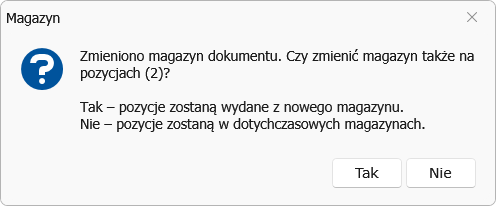
- Tak — pozycje przechodzą do nowego magazynu (najczęstszy przypadek: poprawiamy magazyn całej faktury),
- Nie — pozycje zostają w swoich magazynach (faktura z towarem z kilku magazynów).
Wydanie towaru. Do faktury z towarem z kilku magazynów program wystawia osobny WZ dla każdego magazynu — tak samo przy automatycznym wystawianiu WZ/PZ i przy ręcznym Drukuj WZ/PZ do faktury na liście dokumentów. Każdy WZ zdejmuje towar ze swojego magazynu i dostaje numer w serii tego magazynu. Komunikat po wystawieniu podaje numery wszystkich WZ.
Przykład — faktura z nagłówkiem Sklep:
| Pozycja | Magazyn pozycji | Ilość | Powstaje |
|---|---|---|---|
| Kabel HDMI | Sklep | 3 szt. | WZ ze Sklepu — stan Sklepu −3 |
| Monitor | Hurtownia | 4 szt. | WZ z Hurtowni — stan Hurtowni −4 |
Na liście dokumentów faktura jest widoczna przy Sklepie. WZ z Hurtowni widać na liście dokumentów magazynowych Hurtowni — to jej wydanie.
Faktura zakupu działa tak samo w drugą stronę: dla każdego magazynu pozycji powstaje osobny PZ, a towar trafia do magazynu swojej pozycji.
Jeśli w magazynie pozycji brakuje towaru, program pokaże listę pozycji bez pokrycia — tak samo jak przy fakturze z jednego magazynu.
Zamówienia od klientów
- Rezerwacja powstaje w magazynie pozycji zamówienia — dostępność towaru spada tam, skąd towar faktycznie wyjdzie. Patrz Rezerwacje towaru.
- Wydanie z zamówienia tworzy osobny WZ dla każdego magazynu pozycji. Patrz Realizacja zamówień.
- Zamówienie zamienione na fakturę zachowuje magazyny pozycji — faktura wyda towar z tych magazynów, w których zamówienie go zarezerwowało.
- Faktura do zamówienia, z którego towar już wydano, nie zdejmuje go drugi raz — jej WZ obejmuje tylko część niewydaną. Patrz Automatyczne wystawianie WZ/PZ.
Korekty i zwroty
- Towar z korekty faktury sprzedaży wraca do magazynu, z którego pozycja faktury faktycznie wyszła — także wtedy, gdy nagłówek korekty wskazuje inny magazyn.
- Korekta faktury zakupu zdejmuje towar z magazynu, do którego pozycja została przyjęta.
- Dlatego na pozycji korekty powiązanej z fakturą pierwotną pole Magazyn jest zablokowane — wybór innego magazynu i tak nie zmieniłby miejsca zwrotu.
- Korekta, kopia dokumentu i reklamacja przenoszą magazyny pozycji z dokumentu źródłowego.
Usunięcie faktury
Usunięcie faktury z towarem z kilku magazynów usuwa wszystkie jej dokumenty WZ i oddaje towar na stan do każdego magazynu, z którego wyszedł.
Magazyn przypisany do użytkownika
Pracownika można przypisać do jednego magazynu — tak, żeby po zalogowaniu od razu pracował w swoim magazynie, a w razie potrzeby nie mógł przełączyć się na inny. Konta i profile opisuje strona Użytkownicy i uprawnienia.
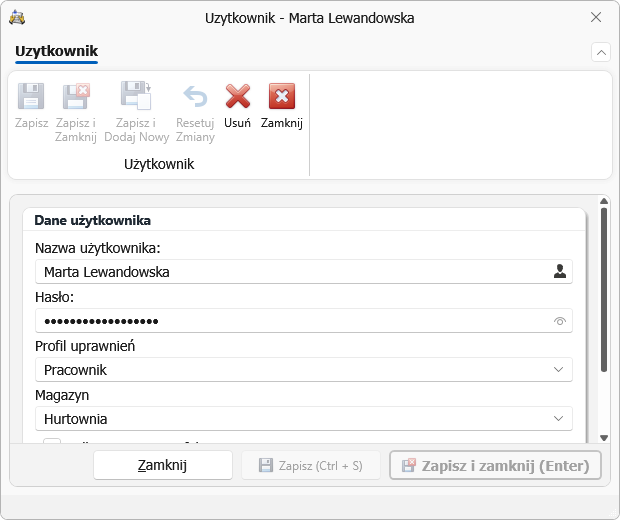
1. Magazyn na karcie użytkownika. W Konfiguracji (F12) → Użytkownicy na karcie konta wybieramy pole Magazyn. Po zalogowaniu ten magazyn staje się aktywnym magazynem tylko na czas pracy tego użytkownika — magazyn domyślny w Konfiguracji się nie zmienia, więc logowanie pracownika nie przestawia magazynu innym osobom.
2. Blokada zmiany magazynu w profilu. W profilu uprawnień, na zakładce Magazyn, pole Może zmieniać magazyn (wstążka, cennik, dokumenty) jest domyślnie zaznaczone. Gdy je odznaczymy, użytkownik tego profilu z przypisanym magazynem:
- nie przełączy aktywnego magazynu — lista na wstążce, pole Magazyn i polecenie Zmień magazyn w cenniku oraz pole Domyślny w Konfiguracji są wyszarzone,
- wystawia dokumenty tylko w swoim magazynie — pole magazynu jest zablokowane na fakturze, na dokumentach PZ, WZ, RW i PW, na pozycji dokumentu, na fakturze cyklicznej, w inwentaryzacji i przy dodawaniu stanu magazynowego,
- w przesunięciu MM ma zablokowany magazyn źródłowy (swój), a magazyn docelowy wybiera — może wysłać towar do innego magazynu, ale nie zabierze go z cudzego,
- na listach widzi dokumenty swojego magazynu (i dokumenty bez magazynu).
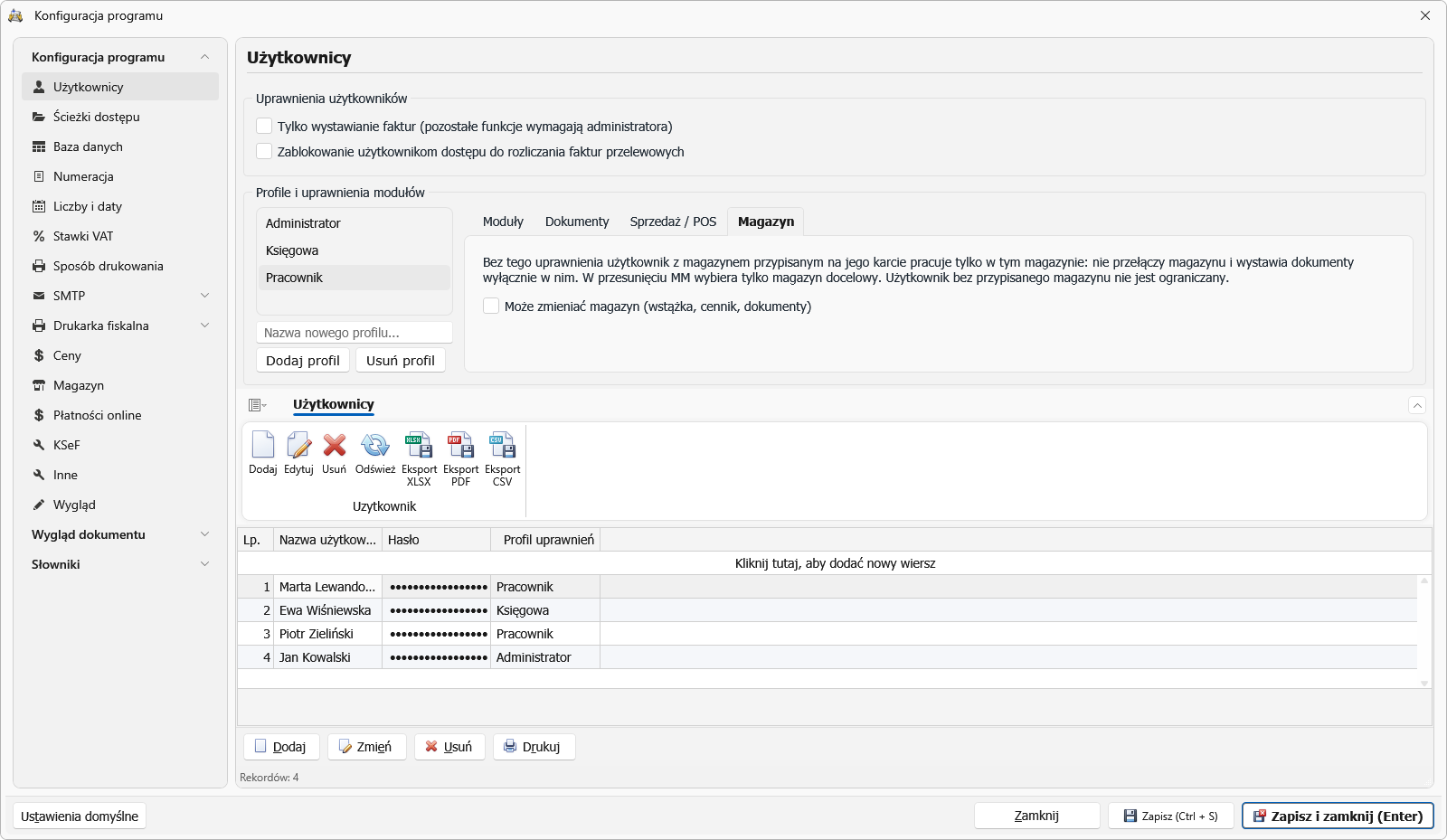
Blokada nie dotyczy administratora ani pracy bez logowania. Użytkownik bez przypisanego magazynu nie jest ograniczany, nawet jeśli jego profil ma odznaczoną zmianę magazynu — nie ma magazynu, do którego można by go przypisać.
Podsumowanie — skąd wychodzi i dokąd trafia towar
| Operacja | Magazyn |
|---|---|
| nowy dokument | aktywny magazyn (wstążka) |
| nowa pozycja | magazyn z nagłówka dokumentu; w oknie pozycji można wybrać inny |
| WZ / PZ do faktury | osobny dla każdego magazynu pozycji |
| wydanie z zamówienia | osobny WZ dla każdego magazynu pozycji |
| rezerwacja z zamówienia | magazyn pozycji |
| zwrot z korekty sprzedaży | magazyn, z którego wyszła pozycja faktury |
| korekta zakupu | magazyn, do którego przyjęto pozycję |
| usunięcie faktury | stan wraca do wszystkich magazynów jej pozycji |
| przesunięcie MM | z magazynu źródłowego do docelowego |
Czy ta strona była pomocna?