

Szybka sprzedaż (POS)
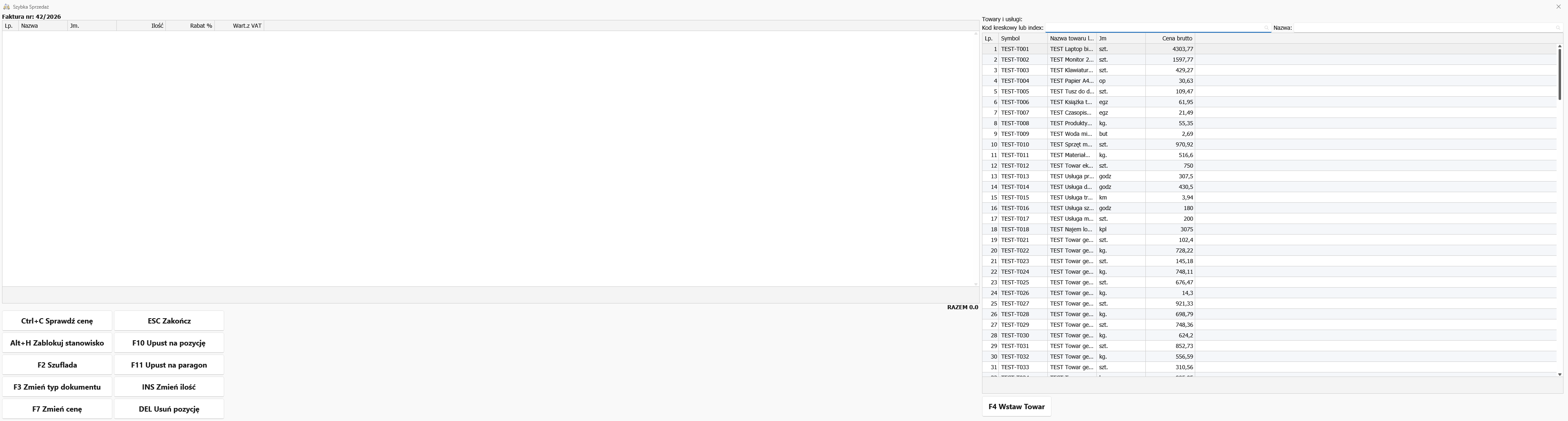
Szybka sprzedaż to tryb kasowy — widok obsługiwany klawiaturą i czytnikiem kodów kreskowych, bez sięgania po mysz. Przeznaczony do sprzedaży przy ladzie, gdzie liczy się czas obsługi klienta.
Otwierasz go przyciskiem POS Szybka sprzedaż na wstążce FAKTURY.
Układ ekranu
- po lewej — paragon w trakcie wystawiania: nazwa, jednostka, ilość, cena, rabat, uwagi i wartość z VAT, a pod nimi suma RAZEM,
- po prawej — towary: kafelki najczęściej sprzedawanych, pasek kategorii i lista całej kartoteki,
- u góry po lewej — numer dokumentu i klient (domyślnie sprzedaż detaliczna),
- u góry po prawej — pola Kod kreskowy lub indeks oraz Nazwa; kursor stoi w polu kodu i wraca do niego po każdej operacji.
Widok towarów — cztery tryby
Przełącznik nad listą towarów zmienia sposób wyświetlania. Wybór jest zapamiętywany.
| Tryb | Do czego |
|---|---|
| Kafelki | najczęściej sprzedawane towary jako przyciski — najszybszy wybór w sklepie spożywczym |
| Lista | tabela z symbolem, nazwą, jednostką i ceną — wygodna przy dużej kartotece |
| Kafelki ze zdjęciami | kafelki ze zdjęciem towaru — pomagają, gdy towar rozpoznaje się wzrokiem (odzież, AGD) |
| Kafelki + lista | kafelki nad listą — skróty do najczęstszych towarów i dostęp do reszty bez przełączania |
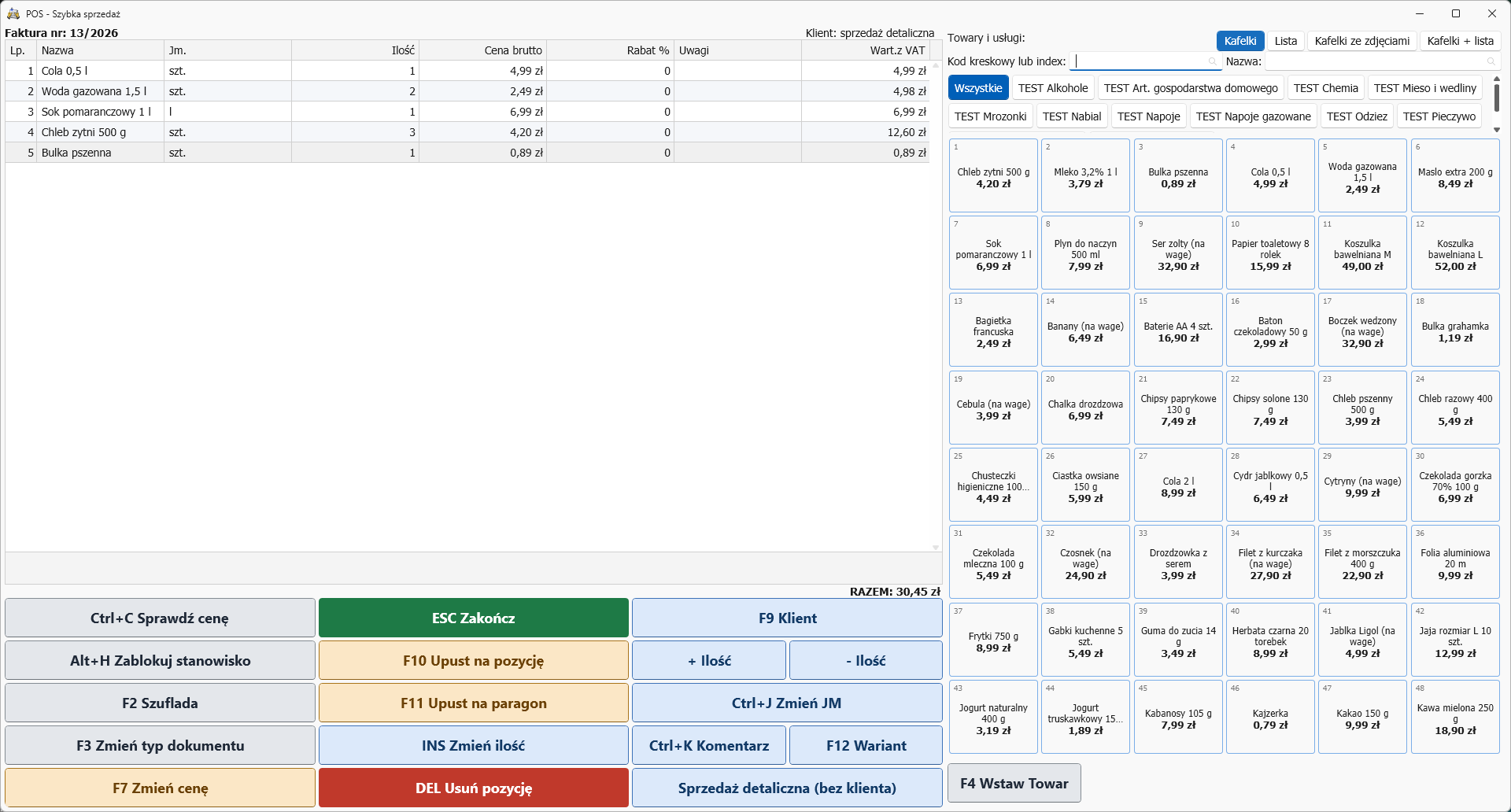
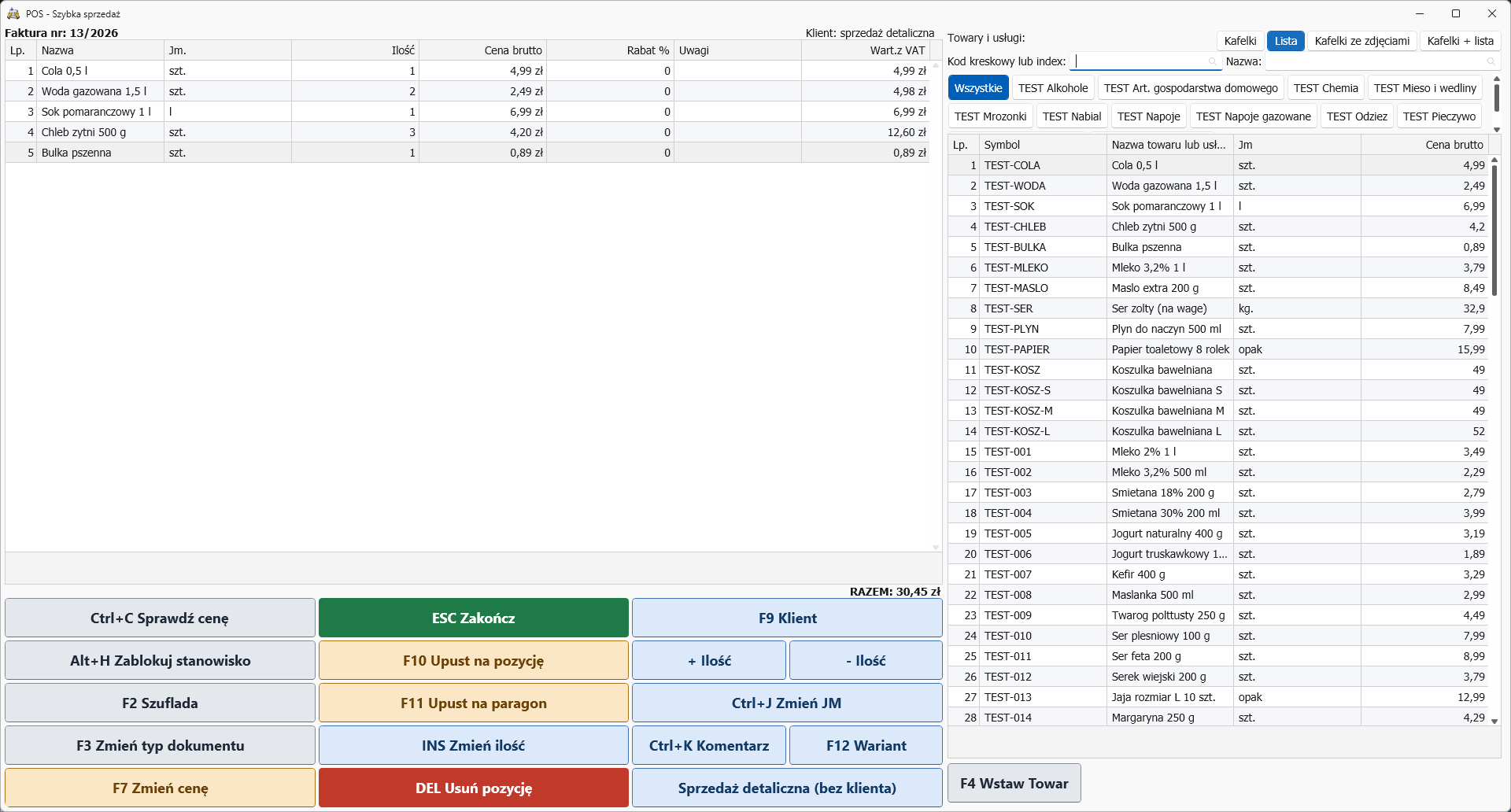
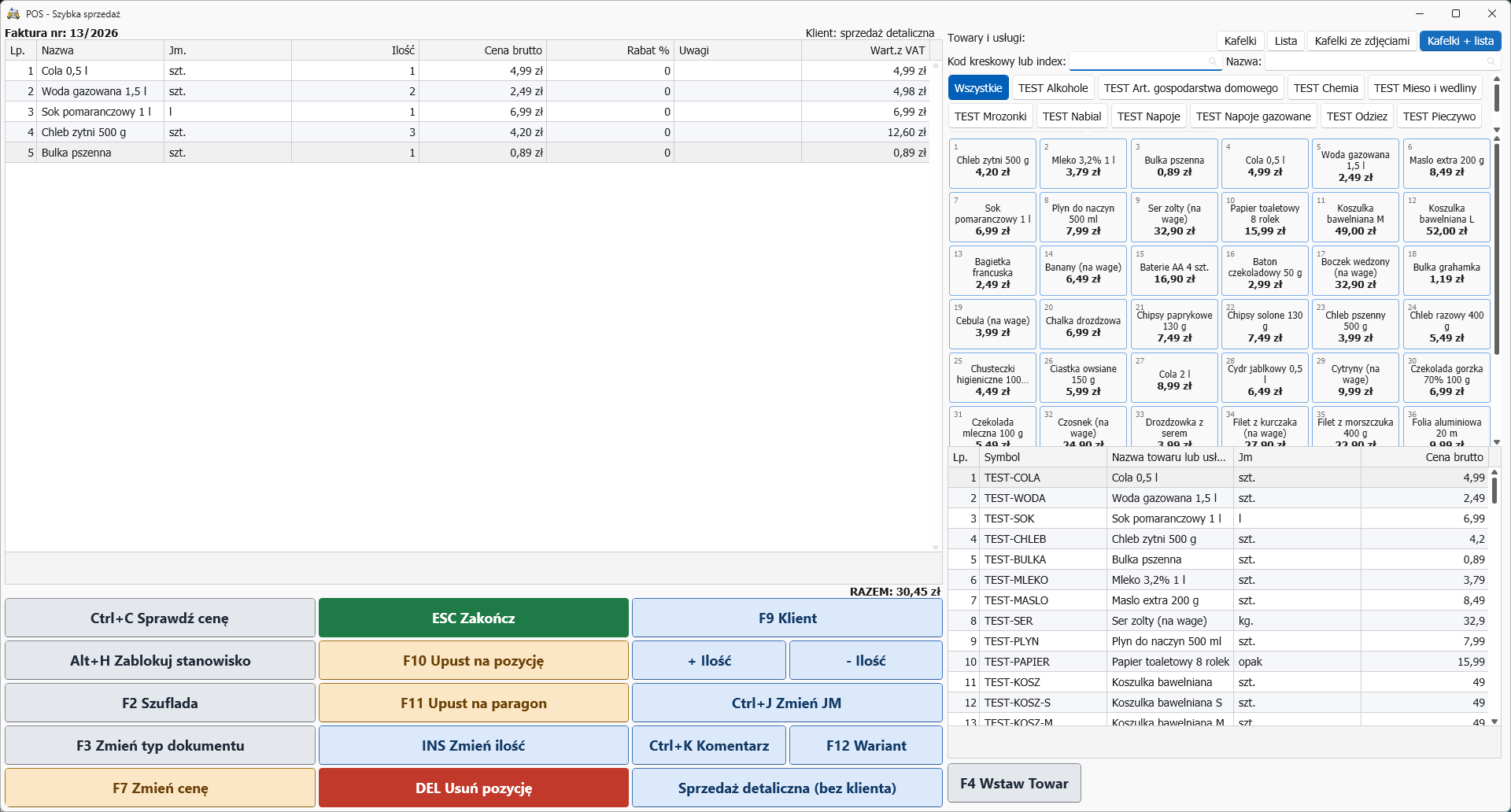
Kafelki pokazują towary najczęściej sprzedawane w ostatnich miesiącach — lista układa się sama i nadąża za sezonem. Liczbę kafelków i okres, z którego liczony jest ranking, zmienisz w Konfiguracji → Drukarka fiskalna. Gdy wpiszesz coś w pole wyszukiwania, kafelki pokazują wyniki wyszukiwania zamiast rankingu.
Kategorie
Pasek nad towarami zawęża widok do wybranej grupy towarowej — razem z jej podgrupami. Filtr działa jednocześnie na listę i na kafelki. Przycisk Wszystkie wraca do pełnej kartoteki.
Dodawanie pozycji
- Czytnikiem kodów — zeskanuj towar. Program rozpoznaje kod EAN, indeks, a także dodatkowe kody kreskowe towaru (np. kod opakowania zbiorczego). Zeskanowanie kodu kartonu wstawia od razu całą jego zawartość.
- Z klawiatury — wpisz kod lub indeks i naciśnij Enter.
- Z listy lub kafelka — odszukaj towar i wstaw klawiszem F4 albo kliknij kafelek.
Ponowne dodanie tego samego towaru zwiększa ilość istniejącej pozycji, zamiast dopisywać drugi wiersz.
Towar sprzedawany w wariantach (rozmiar, kolor) otwiera przy dodawaniu listę wariantów.
Klient
Klawisz F9 wybiera klienta z kartoteki. Po jego wskazaniu program przelicza ceny już nabitych pozycji według jego cennika indywidualnego, poziomu cenowego i rabatu — ceny zmienione ręcznie zostają bez zmian. Bez wskazania klienta sprzedaż jest detaliczna.
Klient jest też potrzebny, gdy klawiszem F3 zmienisz paragon na fakturę.
Skróty klawiszowe
| Klawisz | Działanie |
|---|---|
| Enter (w polu kodu) | dodaj towar o wpisanym kodzie |
| F4 | wstaw towar zaznaczony na liście |
| + / − | zwiększ / zmniejsz ilość zaznaczonej pozycji |
| INS | wpisz ilość (także ułamkową — sprzedaż na wagę) |
| F7 | zmień cenę pozycji |
| F9 | wybierz klienta |
| Ctrl+J | zmień jednostkę miary pozycji (np. sztuki → opakowanie) |
| Ctrl+K | dopisz komentarz do pozycji |
| F12 | zmień wariant towaru |
| DEL | usuń pozycję z paragonu |
| F10 | upust na pojedynczą pozycję |
| F11 | upust na cały paragon |
| Ctrl+1…Ctrl+9 | dodaj towar z kafelka o danym numerze |
| F3 | zmień typ dokumentu (paragon ↔ faktura) |
| F2 | otwórz szufladę kasy fiskalnej |
| Ctrl+C | sprawdź cenę towaru bez dodawania go do paragonu |
| Alt+H | zablokuj stanowisko (np. na czas przerwy) |
| ESC | przejdź do rozliczenia |
Wszystkie polecenia są wypisane na przyciskach w dolnej części ekranu — nie trzeba ich pamiętać. Przyciski są pogrupowane kolorami: szare to nawigacja, niebieskie dotyczą pozycji, bursztynowe zmieniają kwoty, czerwony usuwa, zielony kończy sprzedaż.
Ilości ułamkowe i jednostki
Ilość przyjmuje wartości ułamkowe (do czterech miejsc), więc sprzedaż na wagę — 0,125 kg sera — wpisuje się wprost. Klawisz Ctrl+J przełącza pozycję między jednostką podstawową a pomocniczą (np. sztuka ↔ opakowanie); cena przelicza się automatycznie.
Rozliczenie i zakończenie
Klawisz ESC przechodzi do ekranu rozliczenia, gdzie wybierasz formę płatności:
| Klawisz | Forma płatności |
|---|---|
| F1 | gotówka |
| F2 / F3 / F4 | karta kredytowa / płatnicza / Visa |
| F5 | przelew |
| F6 | inna forma |
Po wpisaniu wpłaconej kwoty program pokazuje resztę. Klawisz Enter drukuje paragon na drukarce fiskalnej (albo na zwykłej, gdy fiskalnej nie ma) i zapisuje dokument — trafia on na Listę dokumentów [F5] jak każdy inny. Klawisz F8 wraca do listy pozycji, ESC anuluje dokument.
Przy zapłacie gotówką (F1 — ekran rozliczenia zaczyna od gotówki, więc także wtedy, gdy nie wybierzemy innej formy) program po zapisie wystawia KP w raporcie kasowym, o ile włączona jest opcja Dodawaj rozliczone. O gotówce decyduje wybrany klawisz, a nie forma płatności zapisana w karcie kontrahenta. Gdy paragon lub faktura dla kontrahenta z NIP przekracza 15 000 zł, program ostrzega, że zapłata powinna przejść przez rachunek bankowy (art. 19 ustawy Prawo przedsiębiorców) — sprzedaż zostaje zapisana.
Wydrukowany paragon nie wydrukuje się drugi raz przy ponownym zapisie, a jego towarów, ilości i kwot nie da się już zmienić — patrz Drukarka fiskalna.
Uprawnienia
Zmiana ceny i wysokość rabatu zależą od profilu uprawnień użytkownika (Konfiguracja → Profile i uprawnienia → Sprzedaż / POS). Można odebrać prawo zmiany ceny albo ograniczyć rabat do określonego procentu — przyciski są wtedy nieaktywne, a klawisze informują o braku uprawnień. Ograniczenie dotyczy rabatu wpisywanego ręcznie; rabat z cennika klienta lub promocji obowiązuje niezależnie.
Blokada stanowiska
Alt+H blokuje ekran bez zamykania rozpoczętego paragonu — przydatne, gdy odchodzisz od kasy. Po odblokowaniu wracasz do tego samego dokumentu.
Rozmiar okna
Okno można dowolnie zmieniać i ustawić na części ekranu — rozmiar jest zapamiętywany. Szerokość pierwszego otwarcia ustawisz w Konfiguracji → Drukarka fiskalna.
Czy ta strona była pomocna?