

Oznaczanie faktury jako zapłaconej
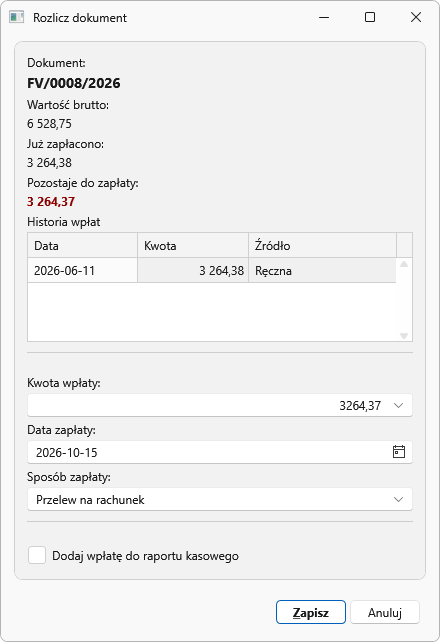
Są cztery drogi — różnią się tym, czy rozliczamy dokument od razu przy wystawianiu, później z listy, czy chcemy, żeby program zrobił to sam.
Uwaga na dwa znaczenia. „Rozliczenie faktury” to potocznie zapłata (ten rozdział), ale w księgowości także sposób rozliczenia podatku. To drugie ustawiamy w oknie dokumentu, na zakładce Tekst, polem Sposób rozliczenia (JPK, KSeF) — wybieramy tam metodę kasową, odwrotne obciążenie, procedurę marży, samofakturowanie, VAT_RR i pozostałe oznaczenia wymagane w JPK_V7 i KSeF. Lista zależy od typu dokumentu. Decyduje ono o tym, jak dokument wchodzi do ewidencji VAT — nie o zapłacie. Patrz Ewidencja VAT i Faktura sprzedaży (sekcja o procedurach JPK, które są na tej samej zakładce).
1. Przy wystawianiu dokumentu — przełącznik ZAPŁACONO
Najszybsza droga, gdy klient płaci od razu. W oknie dokumentu, na zakładce Podsumowanie:
- przełącznik ZAPŁACONO — rozlicza fakturę w całości, wpisując pełną kwotę do zapłaty. Jego wyłączenie zeruje zapłatę,
- pole Zapłacono — kwota już wpłacona; przycisk Całość wpisuje tam pełną wartość,
- pole Pozostaje pokazuje, ile jeszcze brakuje.
Przy częściowej wpłacie wpisujemy kwotę wprost w pole Zapłacono — dokument zostanie rozliczony tylko do tej wysokości, a różnica zostanie jako należność.
2. Później, z listy dokumentów — Rozlicz dokument
Gdy faktura jest już wystawiona, a wpłata przyszła przelewem:
- Otwórz Lista dokumentów [F5].
- Zaznacz fakturę.
- Na wstążce listy (grupa Płatności) kliknij Rozlicz dokument — albo wybierz Rozlicz fakturę z menu pod prawym przyciskiem myszy, albo naciśnij przycisk Rozlicz na dole okna.
- W oknie uzupełnij:
- Kwota wpłaty — program podpowiada kwotę pozostałą do zapłaty,
- Data zapłaty,
- Sposób zapłaty — przelew albo gotówka,
- Dodaj wpłatę do raportu kasowego — przy gotówce tworzy dokument KP.
- Zatwierdź.
Okno pokazuje też Wartość brutto, Już zapłacono i Pozostaje do zapłaty, więc widać, czy wpłata domyka dokument. Gdy na dokumencie są już wpłaty, tabela Historia wpłat wypisuje każdą z nich z datą, kwotą i źródłem (np. ręczna, gotówka KP/KW, wyciąg bankowy, kompensata).
3. Automatycznie przy zapisie — formy płatności natychmiastowej
Dokument z formą płatności oznaczoną jako zapłata natychmiastowa (gotówka, karta, BLIK) program rozlicza sam przy zapisie — pyta tylko:
„Dokument zostanie automatycznie rozliczony (oznaczony jako zapłacony). Kontynuować?”
Które formy tak działają, ustawiamy w Ustawienia → Forma płatności — każda ma własny znacznik zapłaty natychmiastowej. Opcję zbiorczą Automatyczne rozliczanie dokumentów znajdziemy w konfiguracji programu.
4. Z wyciągu bankowego (STANDARD, PRO)
Przy większej liczbie przelewów nie rozliczamy ich pojedynczo — wczytujemy wyciąg bankowy, a program dopasowuje wpłaty do faktur i rozlicza je hurtem. Patrz Wyciągi bankowe i Dopasowanie wpłat.
Jak cofnąć rozliczenie
Otwórz dokument do edycji, przejdź na zakładkę Podsumowanie i wyłącz przełącznik ZAPŁACONO — zeruje to zapłatę. Przy wpłacie wpisanej kwotą wyczyść pole Zapłacono.
Usunięcie faktury kasuje też wszystkie wpłaty zapisane na dokumencie, w tym rozliczenia z wyciągu bankowego — dokument KP, z którego przyszła wpłata gotówkowa, zostaje.
Gdzie sprawdzić, co jest nierozliczone
- Lista dokumentów [F5] — panel filtrów po lewej, sekcja Płatności / status, pole wyboru Nierozliczone; kolumny Do zapłaty, Termin płatności i Dni zwłoki pokazują skalę zaległości, a dokumenty po terminie są wyróżnione kolorem,
- Rejestr płatności — zestawienie wpłat i zaległości, z wydrukiem,
- Wezwania do zapłaty — gdy trzeba upomnieć się o pieniądze.
Czy ta strona była pomocna?