

Przesyłki
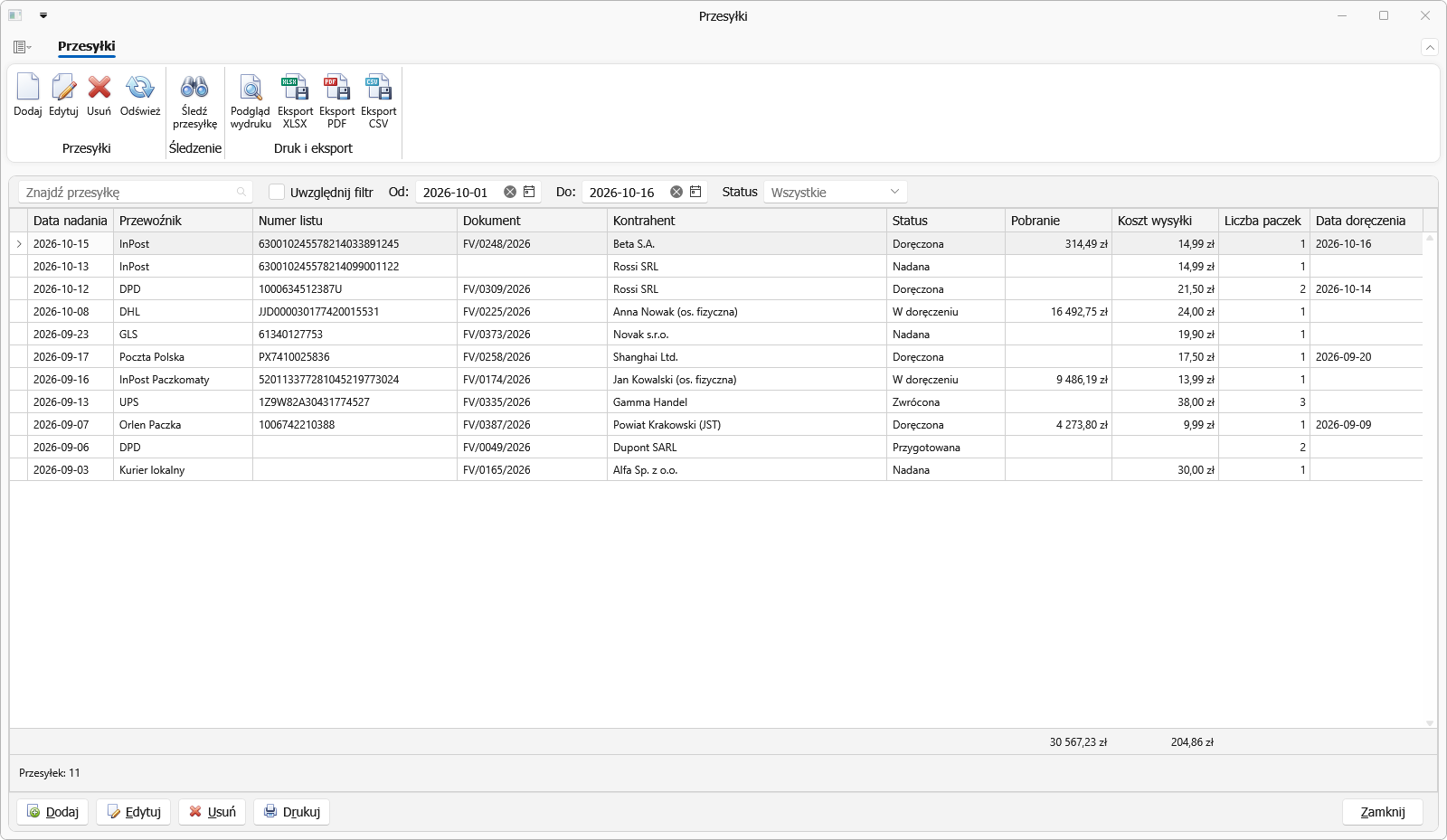
Ewidencja paczek, które wysyłamy do klientów. Zapisujemy w niej, kto wiezie przesyłkę (przewoźnik), pod jakim numerem listu, do kogo i do którego dokumentu — a potem jednym przyciskiem otwieramy stronę śledzenia przesyłki u przewoźnika. Lista odpowiada na pytania klienta „czy paczka już wyszła?” i „jaki jest numer przesyłki?” bez szukania w panelu kuriera, a sumy pod listą pokazują koszty wysyłek i kwoty pobrań za wybrany okres.
Okno otwieramy przyciskiem Przesyłki na wstążce DRUKI (grupa Druki pocztowe, zaraz po Przesyłce pobraniowej) albo z grupy Druki panelu nawigacji. Funkcja jest w edycjach STANDARD i PRO — w edycji START przycisk jest nieaktywny, a w oknie dokumentu nie ma przycisku Dodaj przesyłkę.
Lista przesyłek
| Kolumna | Co zawiera |
|---|---|
| Data nadania | dzień, w którym paczka wyszła (albo ma wyjść) |
| Przewoźnik | nazwa firmy kurierskiej lub poczty |
| Numer listu | numer listu przewozowego, po którym śledzi się paczkę |
| Dokument | numer faktury, paragonu albo zamówienia, do którego jest przesyłka |
| Kontrahent | odbiorca przesyłki |
| Status | etap przesyłki (lista niżej) |
| Pobranie | kwota do pobrania od odbiorcy; puste = przesyłka bez pobrania |
| Koszt wysyłki | ile płacimy przewoźnikowi |
| Liczba paczek | z ilu paczek składa się przesyłka |
| Data doręczenia | dzień doręczenia |
Najnowsze nadania są na górze. Pod kolumnami Pobranie i Koszt wysyłki program sumuje widoczne wiersze, a na dole okna pokazuje liczbę przesyłek.
Pasek nad listą:
- Znajdź przesyłkę — szuka w widocznych kolumnach, np. po numerze listu albo nazwie kontrahenta,
- Uwzględnij filtr z polami Od i Do — zawęża listę do przesyłek nadanych w tym okresie (bez zaznaczenia widać wszystkie),
- Status — tylko przesyłki o wybranym statusie; Wszystkie zdejmuje ten filtr.
Na wstążce okna: Dodaj, Edytuj, Usuń, Odśwież, Śledź przesyłkę oraz grupa Druk i eksport — Podgląd wydruku listy i eksport do XLSX, PDF i CSV. Te same polecenia są pod prawym przyciskiem myszy na liście, a dwuklik na wierszu otwiera przesyłkę.
Dodanie przesyłki
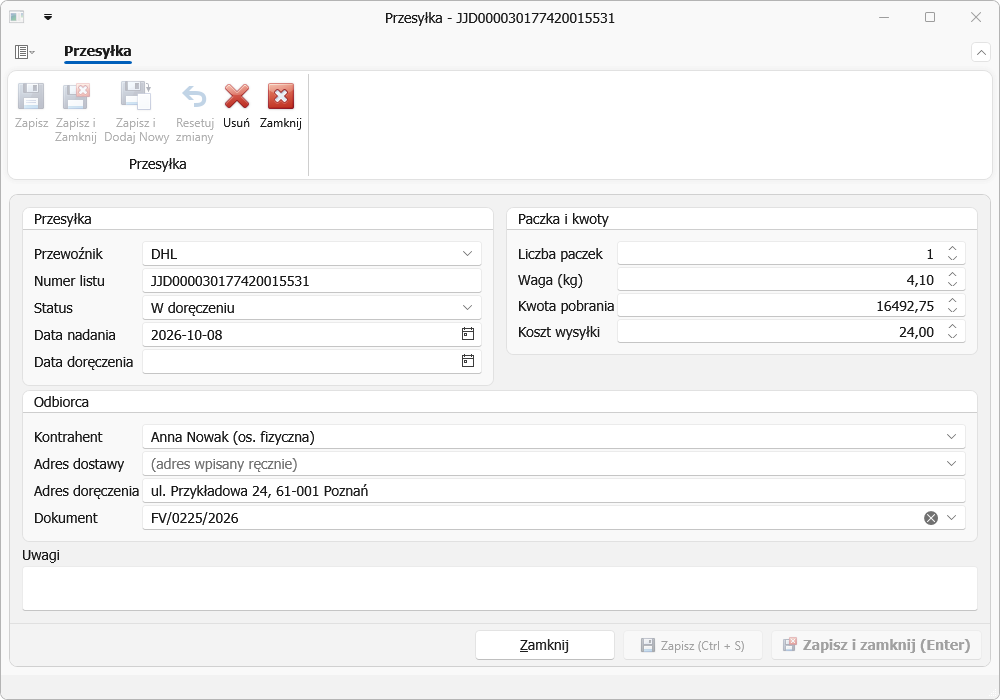
Przyciskiem Dodaj otwieramy okno przesyłki. Pola są w trzech grupach:
- Przesyłka — Przewoźnik, Numer listu, Status, Data nadania, Data doręczenia,
- Paczka i kwoty — Liczba paczek, Waga (kg), Kwota pobrania, Koszt wysyłki,
- Odbiorca — Kontrahent, Adres dostawy, Adres doręczenia, Dokument,
a pod nimi Uwagi. Wymagany jest tylko Przewoźnik — bez niego program nie zapisze przesyłki i wskaże puste pole. Nowa przesyłka startuje z dzisiejszą datą nadania, jedną paczką i statusem Przygotowana.
Przewoźnik — rozwijana lista podpowiada nazwy przewoźników, dla których działa śledzenie (lista niżej), ale można wpisać dowolną nazwę, np. „Kurier lokalny”.
Kontrahent i adres. Po wybraniu kontrahenta program wpisuje do pola Adres doręczenia jego domyślny adres dostawy (zakładka Adresy dostawy na karcie kontrahenta — patrz Rola kontrahenta i limit kredytowy), a gdy go nie ma — adres główny z kartoteki. Inny adres z tej kartoteki wybieramy w polu Adres dostawy; puste pole oznacza adres wpisany ręcznie. Adres doręczenia to kopia zapisana na przesyłce: można ją poprawić, a późniejsza zmiana adresu w kartotece kontrahenta nie zmienia adresu przesyłki, która już wyjechała.
Dokument jest opcjonalny — przesyłka może dotyczyć faktury, paragonu, zamówienia, ale też czegoś niefakturowanego (np. próbek). Lista podpowiada dokumenty sprzedaży i zamówienia, najnowsze na górze; dokumentów zakupu na niej nie ma.
Przesyłka prosto z dokumentu
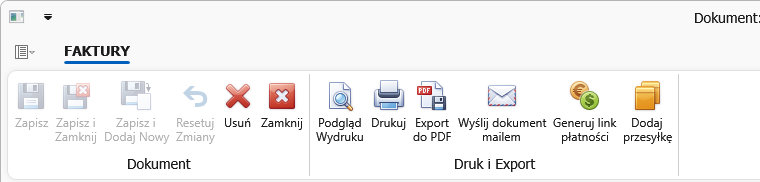
W oknie faktury, paragonu albo zamówienia na wstążce, w grupie Druk i eksport, jest przycisk Dodaj przesyłkę. Otwiera okno przesyłki od razu wypełnione danymi dokumentu:
| Pole przesyłki | Skąd |
|---|---|
| Dokument, Kontrahent | z dokumentu |
| Przewoźnik, Data nadania, Koszt wysyłki | z pól Firma spedycyjna, Data wysyłki i Koszty wysyłki dokumentu (zakładka Dane do wysyłki zamówienia), gdy są wypełnione; bez daty wysyłki — dzisiejsza data |
| Numer listu | z pola Przesyłka nr dokumentu; z numerem status to Nadana, bez niego Przygotowana |
| Kwota pobrania | kwota do zapłaty (po zaliczkach i częściowych wpłatach), gdy forma płatności dokumentu to pobranie (np. „Gotówka za pobraniem”) i dokument jest w złotych |
| Adres doręczenia | Miejsce dostawy z dokumentu; gdy puste — domyślny adres dostawy kontrahenta, a bez niego adres nabywcy z dokumentu |
Wszystko można poprawić przed zapisaniem. Kilka przesyłek do jednego dokumentu (np. dwie paczki u różnych przewoźników) dodajemy tym samym przyciskiem drugi raz.
- Dokument musi być zapisany — przy nowym, niezapisanym program prosi o zapisanie go najpierw.
- Przy dokumentach zakupu (faktura zakupu, rachunek zakupu, faktura RR…) przycisk jest nieaktywny.
- Pole Przesyłka nr na dokumencie i napis „Przesyłka nr” na wydruku działają jak dotąd — dodanie przesyłki ich nie zmienia.
Śledzenie przesyłki
Zaznaczamy przesyłkę na liście i naciskamy Śledź przesyłkę — program otwiera w przeglądarce stronę śledzenia przewoźnika z numerem listu. Program rozpoznaje przewoźnika po fragmencie nazwy, więc „InPost”, „inpost paczkomaty” czy „INPOST sp. z o.o.” trafiają w to samo:
InPost (także Paczkomaty), DPD, DHL, GLS, UPS, FedEx, Poczta Polska, Pocztex, Apaczka, Furgonetka, Orlen Paczka.
Przycisk jest nieaktywny, gdy przesyłka nie ma numeru listu albo przewoźnika nie ma na tej liście (np. „Kurier lokalny”) — program nie zgaduje adresu strony.
Statusy
| Status | Znaczenie |
|---|---|
| Przygotowana | paczka spakowana, jeszcze nie nadana |
| Nadana | przewoźnik ją odebrał |
| W doręczeniu | paczka w drodze do odbiorcy |
| Doręczona | odbiorca ją odebrał (wpisujemy też Datę doręczenia) |
| Zwrócona | paczka wróciła do nas |
Status zmieniamy sami w oknie przesyłki — program nie pobiera go od przewoźnika.
Usuwanie dokumentu i kontrahenta
- Usunięcie dokumentu nie usuwa jego przesyłek — paczka fizycznie pojechała. Przesyłka zostaje na liście bez numeru w kolumnie Dokument, a w jej Uwagach program dopisuje numer usuniętego dokumentu i datę (wpis trafia też do raportu programu).
- Kontrahenta, który ma przesyłki, nie da się usunąć — zamiast tego oznaczamy go jako nieaktywnego przyciskiem Dezaktywuj (tak samo jak kontrahenta użytego na dokumentach).
Czego program nie robi
Świadomie — przesyłki to ewidencja, a nie integracja z przewoźnikami:
- nie nadaje przesyłek u przewoźnika i nie pobiera numeru listu — numer wpisujemy z panelu przewoźnika, z etykiety albo od kuriera,
- nie drukuje etykiet przewoźnika (PDF) — druki pocztowe są osobno: Przesyłka pobraniowa, Książka nadawcza, Kwoty pobrania,
- nie aktualizuje statusów automatycznie i nie łączy się z systemami przewoźników — śledzenie to tylko otwarcie strony przewoźnika w przeglądarce,
- nie przelicza kwoty pobrania z waluty — przy dokumencie w walucie obcej kwotę pobrania wpisujemy sami.
Czy ta strona była pomocna?