

Własny styl faktury (projektant wydruku)
Program ma kilka gotowych stylów wydruku, ustawianych w Wyglądzie dokumentu. Gdy żaden nie odpowiada — bo potrzebujemy własnego układu pól albo dodatkowej treści — sięgamy po Styl 8 – Własny i projektujemy wydruk samodzielnie.
Jak otworzyć projektant
- Otwieramy podgląd wydruku faktury.
- Na liście stylów po lewej odnajdujemy pozycję Styl 8 – Własny.
- Obok jej nazwy jest mała ikona ołówka — przycisk Edytuj własny szablon.
- Klikamy ją; program przełącza wydruk na styl własny i otwiera projektant.
Przycisk pojawia się tylko wtedy, gdy styl własny jest dostępny. Kliknięcie go od razu ustawia styl 8 jako wybrany — nie trzeba go zaznaczać osobno przed edycją.
Co widzimy
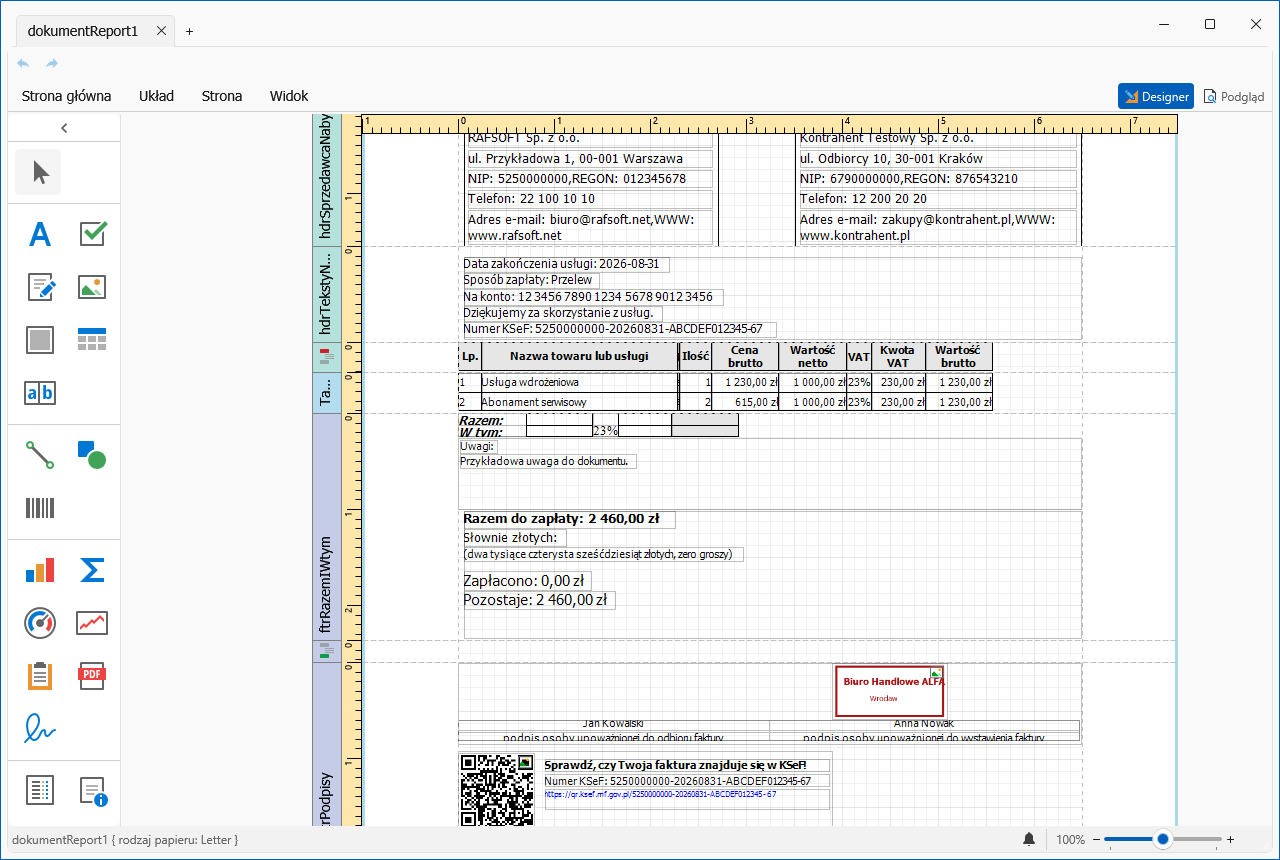
W środku okna jest makieta faktury podzielona na pasy: nagłówek z logo, numerem i datą, sprzedawca i nabywca, dane dokumentu, tabela pozycji, podsumowanie, pas podpisów i stopka. Makieta jest wypełniona przykładowymi danymi (firma RAFSOFT Sp. z o.o., kontrahent testowy, dwie pozycje) — na wydruku w ich miejsce trafiają dane naszej faktury. Z naszych ustawień pobierane są tylko logo i pieczątka (bez własnego logo makieta pokazuje przykładowe logo rafsoft.net).
Po lewej stronie jest przybornik z elementami do wstawienia: pole tekstowe, obrazek, tabela, linia, kod kreskowy, wykres.
Na górze wstążka z zakładkami Strona główna, Układ, Strona i Widok — formatowanie tekstu, wyrównanie, krawędzie i marginesy. Przełącznik Designer / Podgląd w prawym górnym rogu pokazuje, jak wydruk wyjdzie na papierze.
Co program zapamiętuje z projektanta
Układ faktury jest przy każdym wydruku budowany na nowo z danych dokumentu (inna liczba pozycji, inne teksty, inne kwoty), dlatego nie każde przesunięcie w projektancie jest trwałe. Program zapamiętuje położenie pięciu elementów — przeciągamy je myszą, a po zamknięciu projektanta ich pozycja obowiązuje na każdej fakturze w stylu 8:
| Element | Gdzie jest na makiecie | Co musi być włączone, żeby się pojawił |
|---|---|---|
| Logo firmy | nagłówek, obok numeru i daty | logo w Danych podatnika (mam logo / tło); gdy go nie ma, makieta pokazuje przykładowe logo rafsoft.net — służy tylko do ustawienia miejsca, na wydruku bez logo nic się nie pojawi |
| Blok QR KSeF (kod, numer KSeF, link do sprawdzenia faktury) | pod podpisami | zawsze widoczny na makiecie; na wydruku — gdy faktura ma numer KSeF |
| Pieczątka / podpis | nad linią podpisu wystawcy | pieczątka w Danych podatnika i Drukuj pieczątkę w Wyglądzie dokumentu |
| Kod QR płatności (z podpisem Zapłać online dla linku płatności) | stopka, po lewej | zawsze na makiecie; na wydruku — gdy kod QR jest włączony w Wyglądzie dokumentu (w stylu 8 nie wymaga własnej dolnej stopki) |
| Przycisk „Kliknij i zapłać” | stopka, obok kodu QR | zawsze na makiecie; na wydruku — gdy przycisk jest włączony w Płatnościach online i faktura ma link płatności |
Pieczątkę trzeba wgrać przed otwarciem projektanta — bez niej nie ma czego przesuwać. Pozostałe pola (nazwy, kwoty, tabela pozycji) można przesuwać tylko na potrzeby podglądu; przy wydruku wracają na swoje miejsce.
Zapamiętane położenia dotyczą wyłącznie stylu 8 — gotowe style 1–7 mają własne, stałe układy i nie zmieniają się.
Praca z polami
- Pola danych (nazwa firmy, NIP, kwoty) pobierają wartości z dokumentu przy każdym wydruku — nie wpisujemy ich na stałe.
- Pola tekstowe zawierają stałą treść, na przykład podziękowanie albo pouczenie.
- Pas pozycji powtarza się dla każdego wiersza faktury.
Zmiany zapisujemy przyciskiem zapisu we wstążce projektanta; położenia logo, kodów QR, przycisku i pieczątki program zapisuje sam przy zamknięciu okna. Styl własny obowiązuje po wybraniu go w ustawieniach wyglądu dokumentu.
Kiedy warto, a kiedy nie
Projektant daje pełną swobodę, ale wymaga cierpliwości — przesunięcie jednego pola potrafi zaburzyć układ pozostałych. Jeśli chodzi wyłącznie o kolory, czcionki albo teksty stałe, szybciej i bezpieczniej ustawić to w Wyglądzie dokumentu, bez wchodzenia w projektanta. Przesunięcie pieczątki o stałą wartość da się też wpisać liczbowo (Przesunięcie X/Y podpisu w zakładce Pieczątka i podpis) — działa we wszystkich stylach, a w stylu 8 dodaje się do położenia ustawionego myszą.
Przed większymi zmianami warto zrobić kopię zapasową — szablon zapisywany jest jako plik i nadpisanie go nie ma cofnięcia.
Czy ta strona była pomocna?