
Wersja PDF instrukcji — stan na 29 września 2026. Aktualna wersja online: www.rafsoft.net/integracja-programu-do-faktur-z-ksef-2-0/
Spis treści
Funkcje opisane w tej instrukcji wymagają programu Faktura VAT 2026 w wersji 26.1.10 lub nowszej.
Prosimy najpierw sprawdzić, czy posiadają Państwo najnowszą wersję programu.
W programie: Menu → Pomoc → O programie
1. Generowanie tokenu autoryzacyjnego
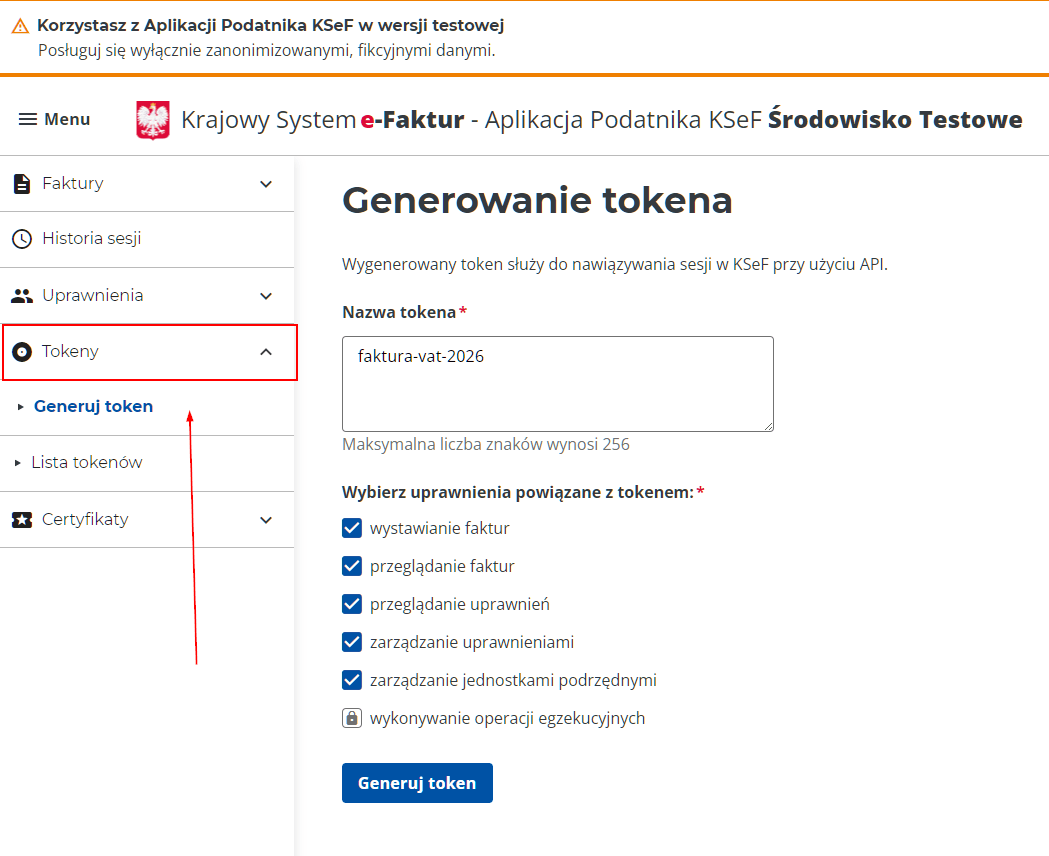
Aby korzystać z KSeF 2.0 Client, musisz najpierw wygenerować token autoryzacyjny w portalu Aplikacji Podatnika KSeF.
Token wygenerowany na stronie ap-test.ksef.mf.gov.pl działa TYLKO ze środowiskiem TEST w programie.
Aby wysyłać prawdziwe faktury (PROD), musisz wygenerować token na stronie ap.ksef.mf.gov.pl (bez przedrostka "test" lub "demo").
Otwórz przeglądarkę internetową i przejdź na oficjalną stronę Aplikacji Podatnika KSeF:
| Środowisko | Adres strony | Przeznaczenie |
|---|---|---|
| TEST | ap-test.ksef.mf.gov.pl | Testy z fikcyjnymi danymi, logowanie BomTox, do zapoznania się z funkcjonalnościami, bez skutków prawnych |
| DEMO | ap-demo.ksef.mf.gov.pl | Testy z rzeczywistym uwierzytelnieniem, do przetestowania środowiska przedprodukcyjnego, bez skutków prawnych |
| PROD | ap.ksef.mf.gov.pl | PRAWDZIWE faktury z mocą prawną |
- Obowiązkowe dla dużych firm (przychód ≥ 200 mln PLN rocznie)
- Dobrowolne dla małych i średnich przedsiębiorstw
- Od 1 lutego 2026 każdy może wysyłać faktury sprzedażowe i pobierać faktury zakupowe z PROD
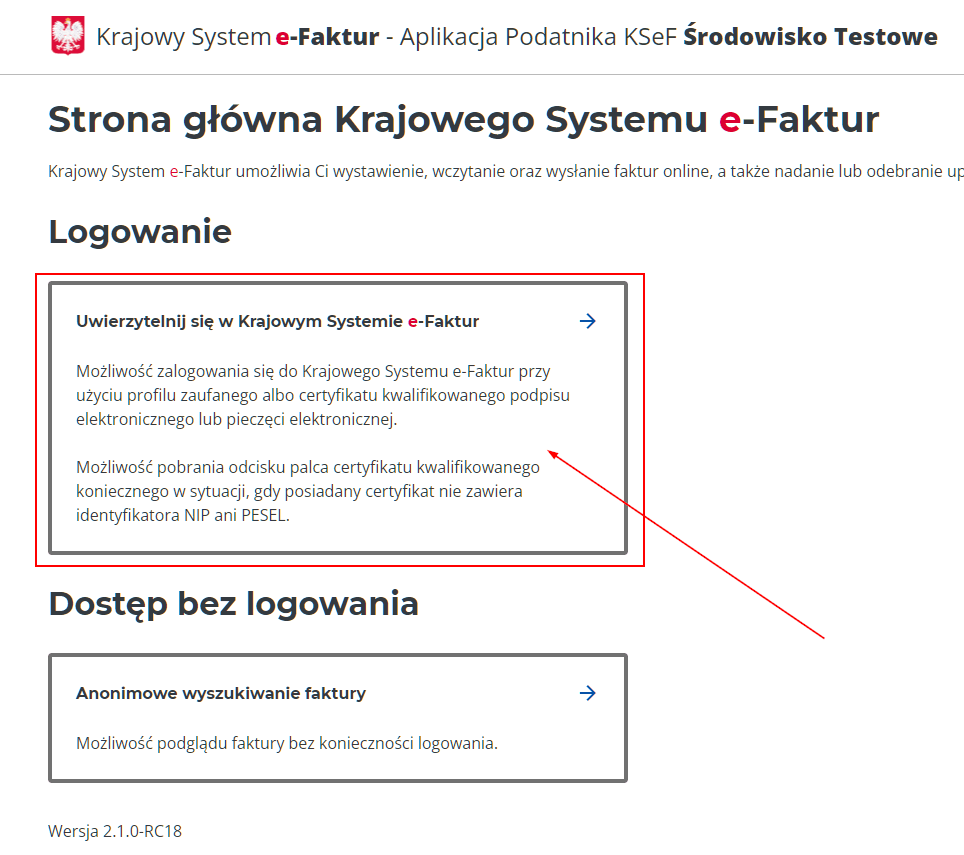
Wybierz opcję „Uwierzytelnij się w Krajowym Systemie e-Faktur".
Proces generowania tokenu jest identyczny niezależnie od wybranego środowiska (TEST, DEMO, PROD).
Uwaga: W środowisku produkcyjnym (PROD) logowanie wymaga użycia Profilu Zaufanego lub podpisu kwalifikowanego — uwierzytelnienie testowe BomTox nie jest tam dostępne.
1.2. Dostępne metody logowania
System KSeF oferuje kilka metod uwierzytelnienia. Wybór metody zależy od środowiska:
| Środowisko | Metoda logowania |
|---|---|
| TEST | Wystarczy sam numer NIP (uwierzytelnienie testowe BomTox) |
| DEMO | Wymagany Profil Zaufany lub podpis kwalifikowany |
| PROD | Wymagany Profil Zaufany lub podpis kwalifikowany |
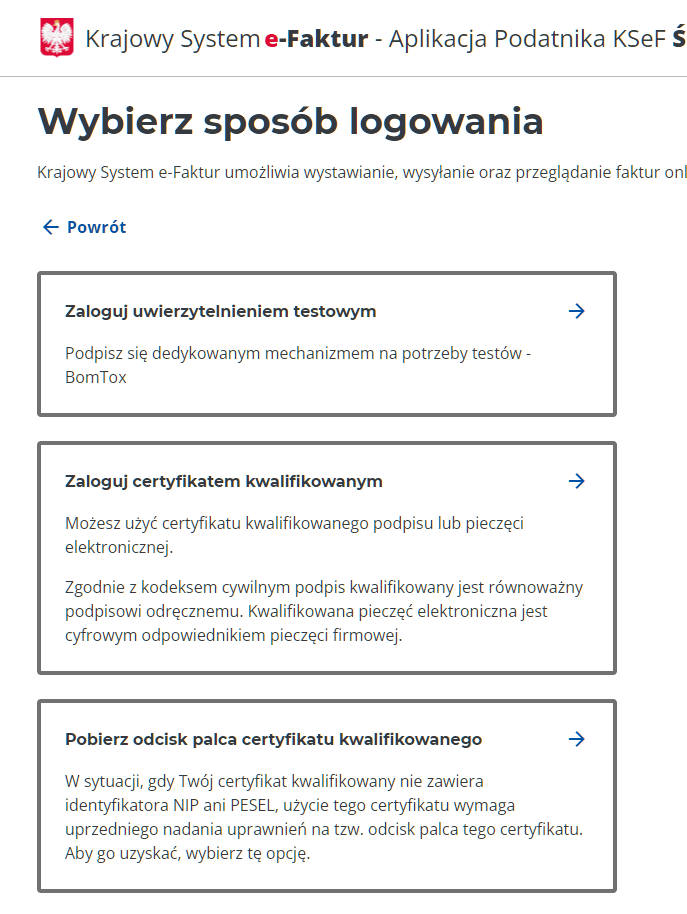
A) Uwierzytelnienie testowe (BomTox) — tylko do NAUKI i TESTÓW
Token wygenerowany na ap-test.ksef.mf.gov.pl działa TYLKO ze środowiskiem TEST.
Nie wybieraj PROD w programie, jeśli masz token testowy!
Najprostsza metoda logowania przeznaczona wyłącznie do testów. Nie wymaga żadnych certyfikatów ani dodatkowych narzędzi.
Jak użyć (tylko do nauki!):
- Wejdź na stronę ap-test.ksef.mf.gov.pl (zwróć uwagę na "test" w adresie!)
- Wybierz opcję „Zaloguj uwierzytelnieniem testowym"
- Wprowadź dowolny NIP (np. testowy: 8888888888)
- Kliknij „Zaloguj"
- W KSeF Client wybierz środowisko: TEST
Ta metoda służy tylko do nauki obsługi — nie do prawdziwych faktur.
Środowisko przedprodukcyjne (DEMO)
Oprócz środowiska testowego (TEST), dostępne jest również środowisko przedprodukcyjne (DEMO):
https://ap-demo.ksef.mf.gov.pl
- Aplikacja Podatnika KSeF 2.0 w środowisku przedprodukcyjnym (Demo) daje możliwość wystawiania i otrzymywania faktur w warunkach zbliżonych do produkcyjnych.
- Podczas wystawiania faktury w środowisku przedprodukcyjnym (Demo) należy używać fikcyjnych danych. Dane w wersji przedprodukcyjnej (Demo) Aplikacji Podatnika będą okresowo usuwane.
- Wystawianie faktur na środowisku przedprodukcyjnym nie niesie ze sobą skutków podatkowych.
Uwaga! Środowisko DEMO wymaga prawdziwego uwierzytelnienia (Profil Zaufany, podpis kwalifikowany lub e-Dowód). Uwierzytelnienie testowe (BomTox) nie jest dostępne w środowisku DEMO.
- Wejdź na stronę ap.ksef.mf.gov.pl (BEZ słowa "test" lub "demo" w adresie!)
- Zaloguj się przez Profil Zaufany, e-Dowód lub podpis kwalifikowany
- Wygeneruj token autoryzacyjny
- W programie KSeF Client wybierz środowisko: PROD
- Wklej token wygenerowany na ap.ksef.mf.gov.pl
Pamiętaj: Adres strony gdzie generujesz token MUSI odpowiadać środowisku wybranemu w programie!
2. Włączenie trybu KSeF
Tryb KSeF aktywuje połączenie z systemem Ministerstwa i blokuje edycję oraz usuwanie faktur, które zostały już wysłane. Pole „Tryb KSeF" można zaznaczyć dopiero po uwierzytelnieniu w systemie — czyli po wpisaniu NIP, tokenu i kliknięciu przycisku „Uwierzytelnij".
Kolejność krok po kroku:
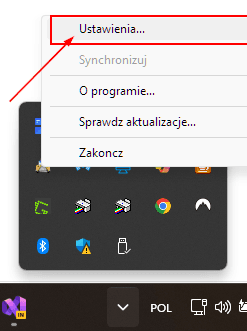
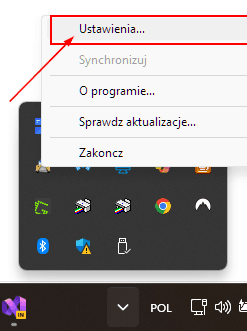
- Otwórz Konfigurację KSeF 2.0 Client — kliknij prawym przyciskiem na ikonę w zasobniku systemu Windows (obok zegara) → Ustawienia
- Przejdź na zakładkę Główna
- Wybierz Środowisko:
- TEST — jeśli chcesz testować z fikcyjnymi danymi (BomTox)
- DEMO — jeśli chcesz testować z rzeczywistym uwierzytelnieniem, fikcyjne faktury
- PROD — jeśli chcesz wysyłać i odbierać prawdziwe faktury do/z KSeF
- Wpisz NIP firmy
- Wklej Token KSeF (wygenerowany wcześniej na portalu Aplikacji Podatnika)
- Kliknij przycisk „Uwierzytelnij" — program nawiąże połączenie z KSeF
- Po pomyślnym uwierzytelnieniu (status na dole okna: „Uwierzytelnienie: aktywne") zaznacz pole „Tryb KSeF (blokada edycji i usuwania faktur)"
- Zamknij okno konfiguracji
| Token z ap-test.ksef.mf.gov.pl | → Wybierz: TEST |
| Token z ap-demo.ksef.mf.gov.pl | → Wybierz: DEMO |
| Token z ap.ksef.mf.gov.pl | → Wybierz: PROD |
Niedopasowanie środowiska kończy się błędem HTTP 401 Unauthorized.
💡 Jak rozpoznać środowisko po adresie strony?
- ap-test.ksef.mf.gov.pl — zawiera słowo "test" → środowisko TEST
- ap-demo.ksef.mf.gov.pl — zawiera słowo "demo" → środowisko DEMO
- ap.ksef.mf.gov.pl — BEZ przedrostka → środowisko PROD (prawdziwe faktury)
3. Synchronizacja w Faktura VAT 2026
Przycisk „KSeF Synchronizacja" na liście faktur uruchamia pełny proces synchronizacji:
- Eksport faktur do wysłania — nowe faktury z programu trafiają do kolejki KSeF
- Wysłanie do KSeF — faktury są podpisywane tokenem i wysyłane do ministerstwa
- Pobranie statusów — aktualizacja numerów KSeF dla wysłanych faktur
- Import faktur zakupowych — pobranie faktur wystawionych na Twój NIP
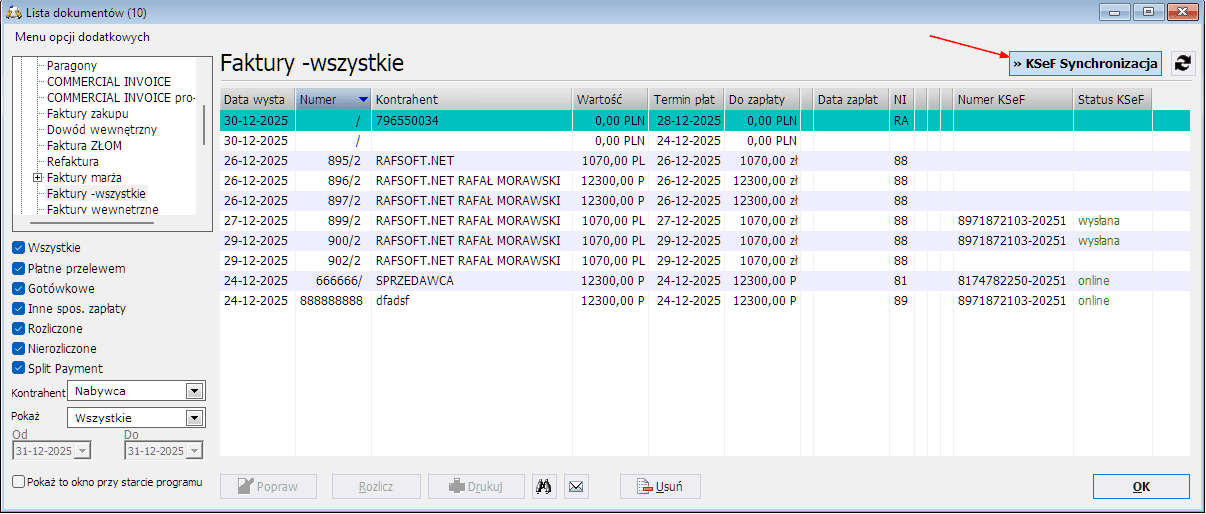
Checkbox „Tylko zaznaczone"
Obok przycisku „KSeF Synchronizacja" znajduje się pole „Tylko zaznaczone". Gdy je zaznaczysz, program wyśle do KSeF wyłącznie faktury wskazane przez Ciebie na liście — a nie wszystkie oczekujące na wysyłkę.

Jak zaznaczyć faktury:
- Ctrl + klik — zaznacza pojedyncze faktury (możesz wybrać kilka w różnych miejscach listy)
- Shift + klik — zaznacza cały zakres od pierwszej do ostatniej klikniętej faktury
Jeśli klikniesz „KSeF Synchronizacja" z zaznaczonym polem, ale nie wybierzesz żadnej faktury, program przypomni: „Zaznacz dokument/y do wysyłki do KSeF."
| Co się dzieje | Zwykła synchronizacja | Z zaznaczonym „Tylko zaznaczone" |
|---|---|---|
| Które faktury są wysyłane | Wszystkie oczekujące na wysyłkę | Tylko te, które zaznaczyłeś na liście |
| Ustawienie „Od kiedy wysyłać" (KSeF Client) | Obowiązuje — starsze faktury są pomijane | Pomijane — możesz wysłać także starszą fakturę |
| Pytania o wątpliwe faktury | Zależnie od ustawienia „Wycisz komunikaty" | Zawsze się pojawiają — program pyta o każdą wątpliwość |
Skoro sam wskazałeś konkretne faktury, program traktuje to jako świadomą decyzję i nie pomija niczego po cichu — przy każdej wątpliwości (brak kursu waluty, data z innego miesiąca, nietypowa stawka VAT, brak kraju nabywcy) zapyta, czy wysłać mimo to.
- z datą wystawienia w przyszłości — KSeF przyjmuje fakturę najwcześniej w dniu jej wystawienia, więc taka faktura jest pomijana nawet po zaznaczeniu
- które już mają numer KSeF albo zostały wcześniej wysłane
- o typie, którego KSeF nie obsługuje
- wystawione na inny NIP niż firma z aktualnego profilu
Powód pominięcia każdej faktury znajdziesz w oknie synchronizacji.
4. Statusy i Numer KSeF
Po wysłaniu faktury do KSeF, system Ministerstwa przydziela unikalny numer KSeF w formacie:
Przykład: 1234567890-20260201-ABC123-4D
Na liście faktur w Faktura VAT 2026 w kolumnie „Status KSeF" zobaczysz jeden z czterech stanów:
| Status | Typ faktury | Opis |
|---|---|---|
| wysłana | sprzedażowa | Twoja faktura wysłana do KSeF i zaakceptowana — numer KSeF nadany. Możesz pobrać UPO i kod QR. |
| online | zakupowa | Faktura zakupowa pobrana z KSeF (wystawiona przez Twojego kontrahenta na Twój NIP). Trafia do programu automatycznie podczas synchronizacji. |
| przetwarzana | sprzedażowa | KSeF przyjął plik i nadal go przetwarza. Program co kilka minut sprawdza ponownie i automatycznie pobierze numer KSeF, gdy będzie gotowy. |
| błąd | sprzedażowa | KSeF odrzucił fakturę (walidacja, duplikat, błąd autoryzacji). W komunikacie znajdziesz kod błędu i opis — sprawdź dane faktury i wyślij ponownie. |
5. Praca w tle (zasobnik systemowy)
KSeF Client może działać w tle, automatycznie synchronizując faktury:
- Zamknij główne okno programu (przycisk X)
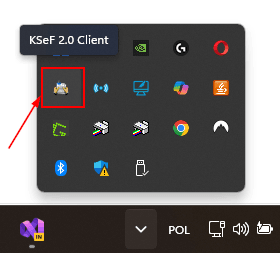
- Program zminimalizuje się do zasobnika systemowego (ikona obok zegara)
- Automatyczna synchronizacja w tle — co 15, 30 lub 60 minut (do wyboru na zakładce Dodatkowa, domyślnie co 15 minut)
- Kliknij ikonę prawym przyciskiem → Pokaż aby otworzyć okno
6. UPO — Urzędowe Poświadczenie Odbioru
UPO to oficjalny dokument potwierdzający przyjęcie faktury przez KSeF.
Jak pobrać UPO:
- Otwórz listę faktur w KSeF Client (przycisk „Lista faktur")
- Zaznacz fakturę sprzedażową ze statusem wysłana
- Kliknij przycisk „Pobierz UPO"
- UPO zapisze się w folderze:
C:\RAFSOFT\KSEF\upo
7. Kod QR — Weryfikacja faktury
Program generuje kod QR dla każdej faktury sprzedażowej ze statusem wysłana (numer KSeF nadany przez Ministerstwo).
Lokalizacja kodów QR: C:\RAFSOFT\KSEF\qrcodes
Do czego służy kod QR?
- Sprawdzenie, czy faktura znajduje się w systemie KSeF
- Weryfikacja, że faktura nie została zmodyfikowana
- Pobranie faktury w formacie XML bez kontaktu z wystawcą
- Umieszczenie na wydruku faktury lub w załączniku e-mail
8. Obsługa wielu profili firm (Wersja STANDARD/PRO)
Jeżeli używasz programu Faktura VAT 2026 w wersji STANDARD lub PRO i posiadasz zdefiniowanych kilka profili firm (różne numery NIP), każdy profil może mieć ODDZIELNĄ konfigurację KSeF.
Gdy w programie Faktura VAT 2026 masz więcej niż jeden profil, system automatycznie identyfikuje aktualny NIP i używa odpowiedniej konfiguracji KSeF Client. Faktury są przechowywane w oddzielnych folderach dla każdego numeru NIP (np. C:\RAFSOFT\KSEF\1234567890\out).
- W programie Faktura VAT 2026 wybierz profil firmy (Menu: Plik → Zmień profil).
- Kliknij przycisk „KSeF Synchronizacja" na liście faktur.
- Jeżeli token nie jest skonfigurowany dla tego profilu, otworzy się okno KSeF Client.
- Wpisz NIP i Token dla tej konkretnej firmy i kliknij Zapisz.
Środowisko produkcyjne (PROD) – aktywne od 1 lutego 2026
| Środowisko | Aplikacja Podatnika | Przeznaczenie |
|---|---|---|
| TEST | ap-test.ksef.mf.gov.pl | Testy z fikcyjnymi danymi (BomTox), bez skutków prawnych |
| DEMO | ap-demo.ksef.mf.gov.pl | Testy z rzeczywistym uwierzytelnieniem, fikcyjne faktury |
| PROD | ap.ksef.mf.gov.pl | PRAWDZIWE faktury — pełne skutki prawne i podatkowe |
Metody logowania w środowisku PROD: Profil zaufany (ePUAP) · e-Dowód osobisty · Bankowość elektroniczna · Certyfikat kwalifikowany · Aplikacja mObywatel
9. Rozwiązywanie problemów
Jeżeli widzisz błąd „Błąd uwierzytelniania" lub „401 Unauthorized" — najprawdopodobniej wygenerowałeś token w innym środowisku niż wybrane w programie KSeF Client.
| Gdzie wygenerowałeś token? | Co musisz wybrać w KSeF Client? |
|---|---|
| ap-test.ksef.mf.gov.pl | Środowisko: TEST |
| ap-demo.ksef.mf.gov.pl | Środowisko: DEMO |
| ap.ksef.mf.gov.pl (bez przedrostka) | Środowisko: PROD |
Token wygenerowany w środowisku TEST nie zadziała w środowisku PROD i odwrotnie!
Każde środowisko ma własne, odrębne tokeny. Tokeny NIE są wymienne między środowiskami.
Jeśli napotkałeś problem z integracją KSeF, wyślij zgłoszenie przez nasz formularz kontaktowy. W zgłoszeniu podaj numer wersji programu (Menu: Pomoc → O programie) oraz załącz spakowany katalog diagnostyczny.
Spakuj (ZIP) katalog
C:\RAFSOFT\KSEF bez podfolderu qrcodes (może być bardzo duży) i dołącz archiwum do zgłoszenia. Zawiera on logi komunikacji z KSeF, pliki konfiguracyjne i historię wysyłki — niezbędne do diagnozy problemu.
Możesz wysłać zgłoszenie bezpośrednio z programu Faktura VAT 2026 — kliknij zieloną ikonkę z symbolem „i" w prawym górnym rogu okna programu. Formularz zostanie otwarty automatycznie z wypełnionymi informacjami o wersji programu. Załączniki diagnostyczne (katalog KSeF) dodają się automatycznie — jest to zalecany sposób zgłaszania problemów.
Zaproponuj funkcję
Masz pomysł na nową funkcję w programie Faktura VAT? Napisz nam!
Komentarze
Masz pytanie albo sugestię? Zostaw komentarz — adres e-mail jest wymagany, ale nie będzie publikowany. Komentarze pojawiają się po zatwierdzeniu przez moderatora.
Brak komentarzy — bądź pierwszy!