Program do faktur z magazynem i księgowością

Magazyn, KPiR i pełna księgowość w jednym programie

PRO wersja beta 27.3.7

Faktura VAT 2027 PRO — magazyn, kpir i pełna księgowość w jednym programie

Faktura VAT 2027 PRO łączy trzy programy w jednym: wystawianie faktur, magazyn ze stanami i dokumentami obrotu oraz samodzielną księgowość. Zapisy w księdze przychodów i rozchodów powstają automatycznie z wystawionych faktur, a stany magazynowe zmieniają się przy każdym wydaniu towaru.

To edycja dla firm handlowych i usługowych, które nie chcą trzymać osobno programu do faktur, arkusza ze stanami i księgowości u biura rachunkowego. Wszystko dzieje się na Twoim komputerze — dane nie wychodzą do chmury.

W porównaniu z edycją STANDARD (129 zł) dostajesz 39 dodatkowych funkcji: cały moduł magazynowy, całą księgowość, analizy marży oraz integracje ze sklepami internetowymi i Allegro.

Także wersja ARM64 i przenośna bez instalacji  ·  instalator ~80 MB  ·  lista zmian

Zgodny z Windows 10 i 11
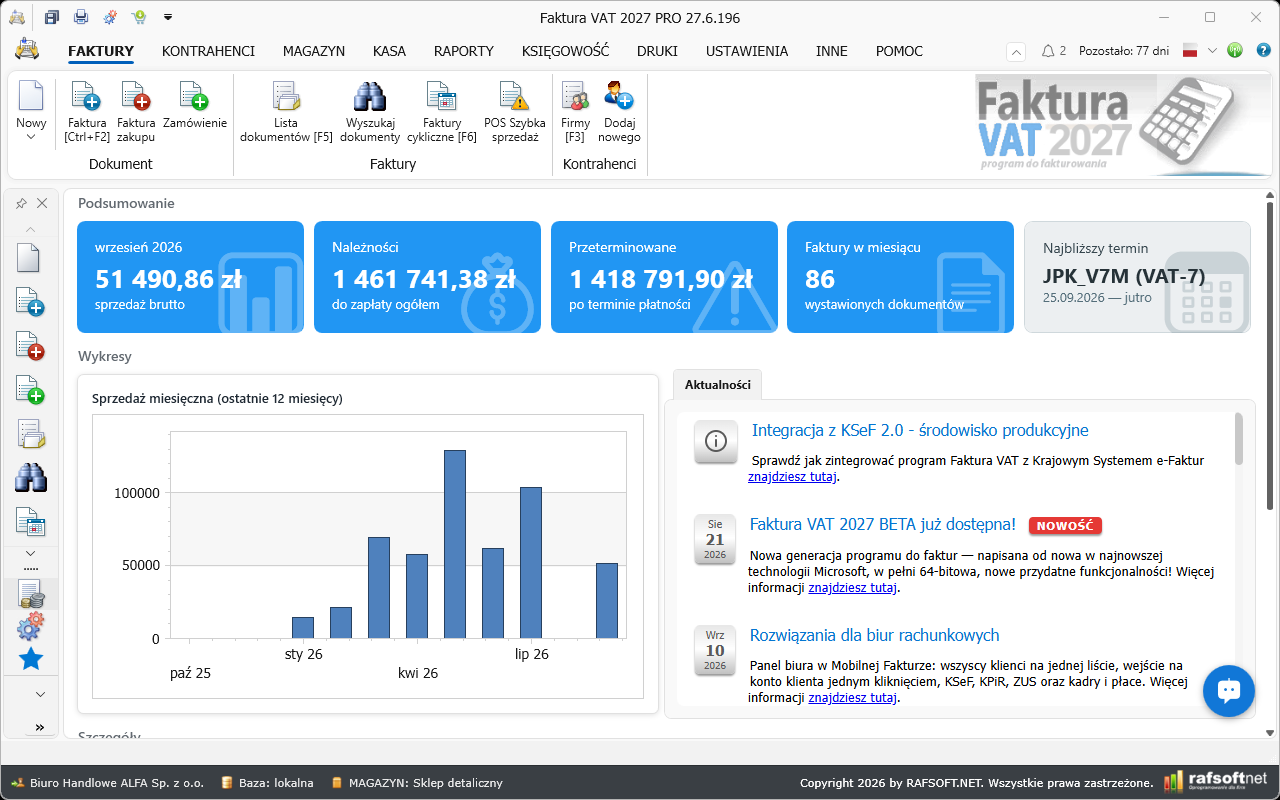
Faktura VAT 2027 PRO — pulpit programu

Faktura VAT 2027 PRO — 141 funkcji

Pełna lista tego, co znajdziesz w edycji PRO, w podziale na moduły programu. Każda pozycja prowadzi do dokumentacji z opisem krok po kroku.

Wprowadzenie 3

Instalacja, edycje programu, pierwsze uruchomienie, kreator konfiguracji i pulpit.

Samouczek 1

Od zera do pierwszej faktury: dane firmy, kontrahent, towar, wystawienie i wydruk.

Faktury 10

Wystawianie dokumentów sprzedaży i zakupu, lista dokumentów, wyszukiwanie, rozliczanie.

Faktury — Faktura VAT 2027
Nowy — wybór rodzaju dokumentu
  • Nowy — wybór rodzaju dokumentu Okno wyboru typu dokumentu sprzedaży — faktura, korekta, proforma, paragon, WDT, WNT i pozostałe.
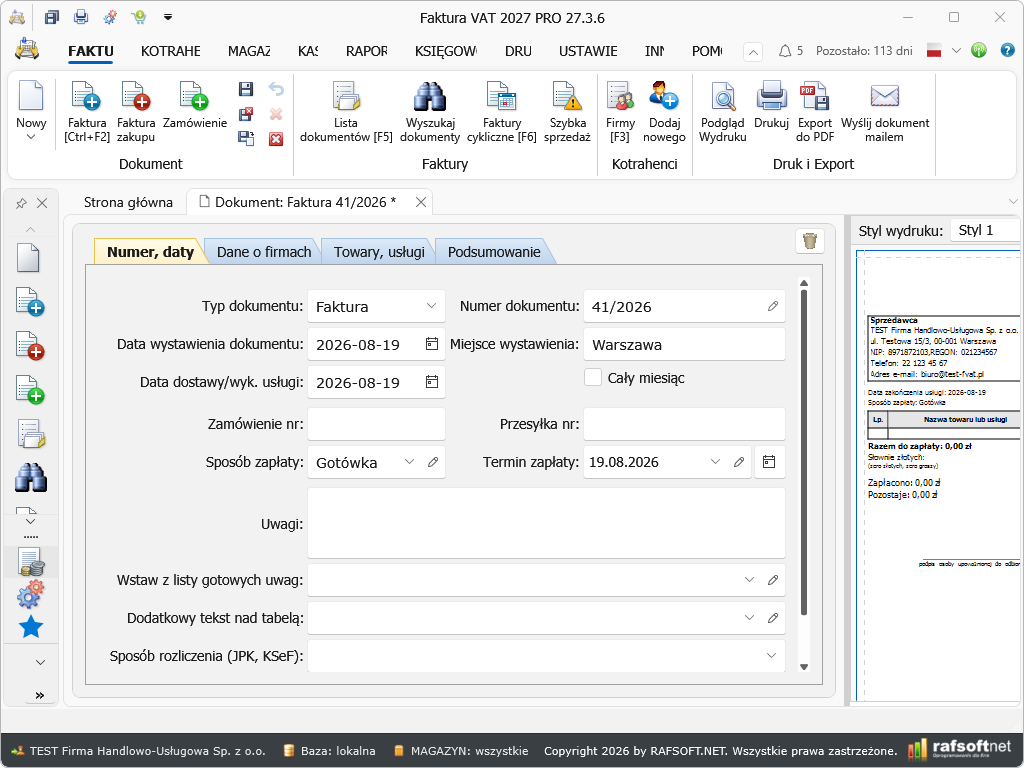
  • Faktura sprzedaży [Ctrl+F2] Wystawianie faktury sprzedaży — numer i daty, dane firm, pozycje towarowe, podsumowanie i wydruk.
  • Faktura zakupu Rejestrowanie faktur otrzymanych od dostawców — koszty, VAT naliczony i ewidencja zakupów.
  • Zamówienie Zamówienia od klientów i do dostawców — dokument przed sprzedażą, bez skutków w VAT.
  • Lista dokumentów [F5] Przeglądanie wystawionych dokumentów, filtrowanie, rozliczanie płatności, wydruk i eksport.
  • Wyszukaj dokumenty Wyszukiwanie faktur po kontrahencie, numerze, dacie, NIP, opisie lub nazwie towaru.
  • Faktury cykliczne [F6] Automatyczne wystawianie faktur powtarzalnych — abonamentów, czynszów i usług miesięcznych.
  • Druk seryjny (abonament) Wystawianie i drukowanie wielu faktur naraz dla grupy kontrahentów.
  • Szybka sprzedaż Tryb sprzedaży detalicznej obsługiwany klawiaturą i czytnikiem kodów kreskowych.
  • Otwórz — dokumenty w plikach .fkt Otwieranie pojedynczych dokumentów zapisanych w plikach .fkt — tryb zgodny z wcześniejszymi wersjami programu.

Kontrahenci 3

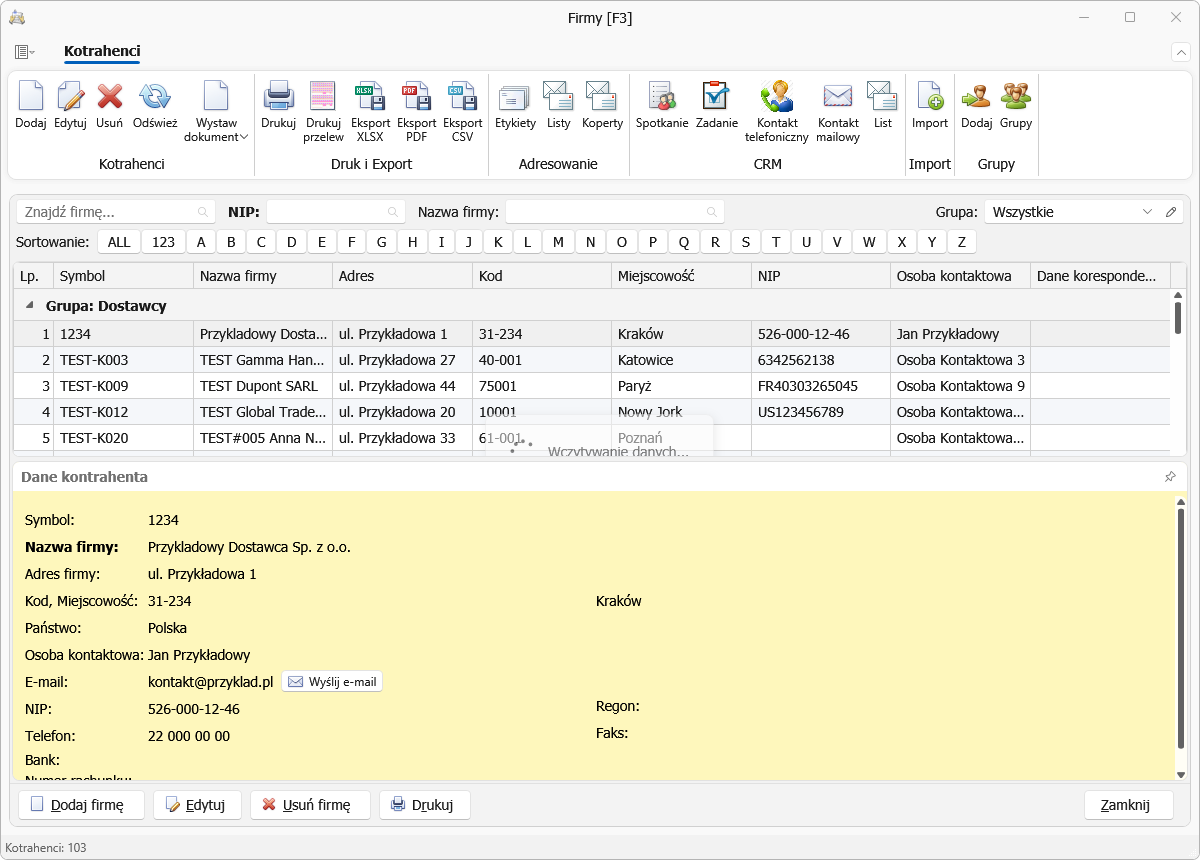
Kartoteka firm, weryfikacja NIP (biała lista, VIES, GUS), grupy i CRM.

Cennik 1

Towary i usługi, ceny, kody kreskowe, import cennika.

  • Dodaj komplet Zestawy złożone z kilku towarów sprzedawane jako jedna pozycja.

Magazyn 12

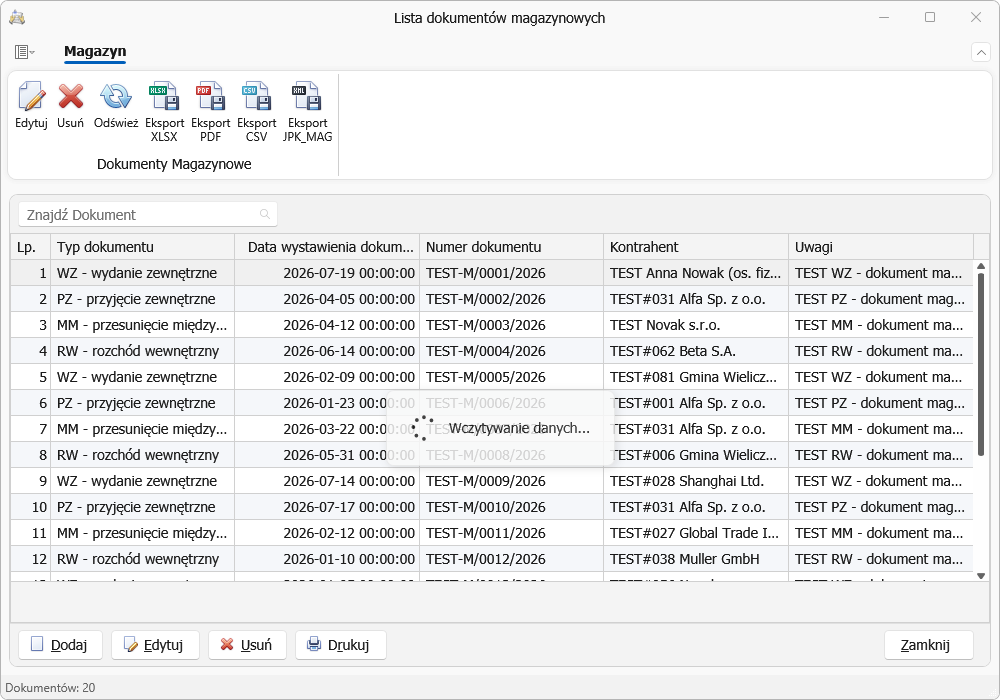
Magazyny, dokumenty PZ/WZ/MM/RW/PW, stany, inwentaryzacja, JPK_MAG.

Magazyn — Faktura VAT 2027
Lista magazynów

Kasa i bank 8

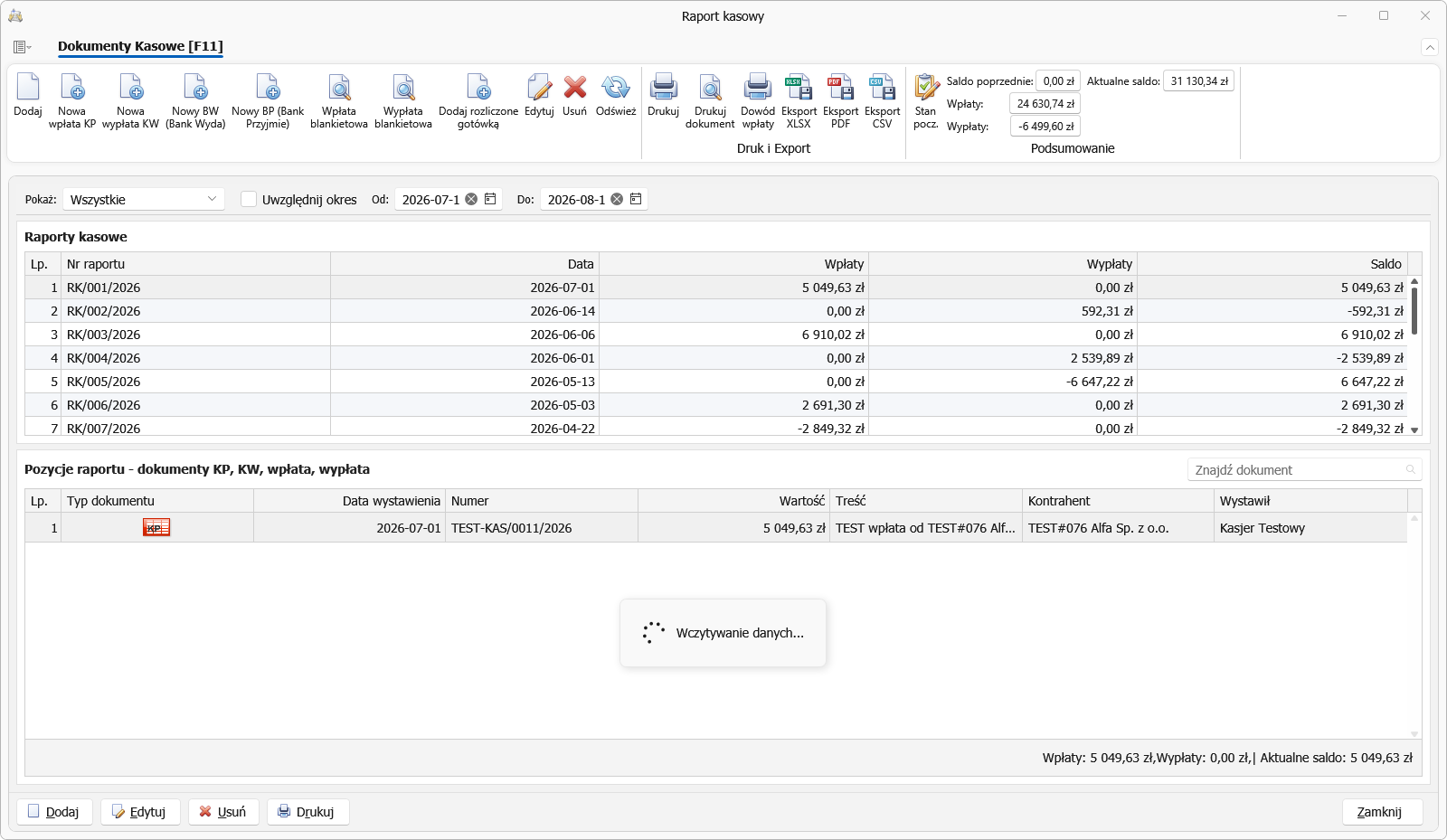
Raport kasowy, KP/KW, wyciągi bankowe, dopasowanie wpłat, przelewy i Elixir.

Raporty i analizy 20

Raport sprzedaży, ewidencja VAT, rejestr płatności, statystyki, analiza zysku i marży.

Raporty i analizy — Faktura VAT 2027
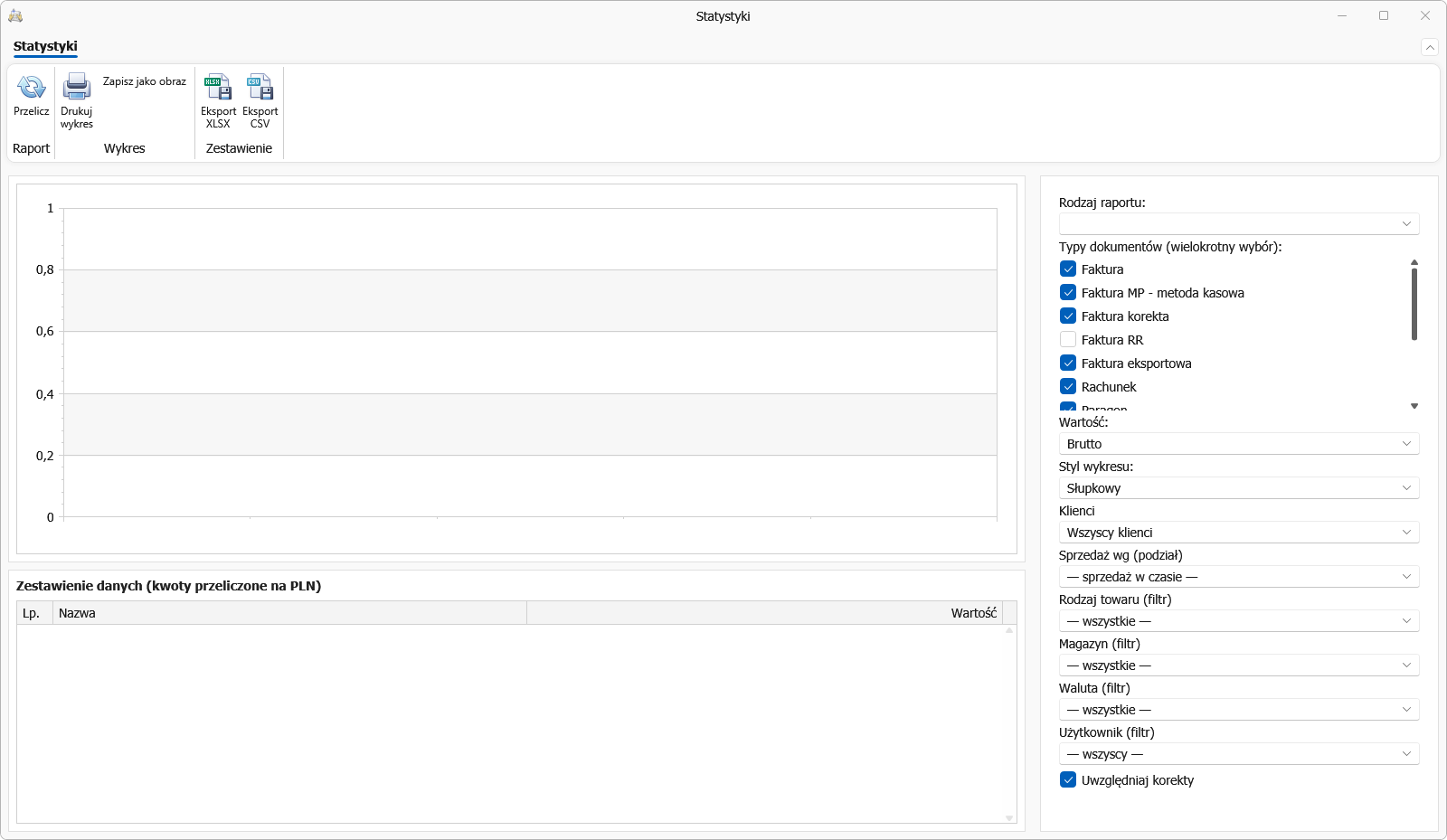
Statystyki

Księgowość 13

KPiR, ryczałt, zaliczka PIT, środki trwałe, pracownicy, kilometrówka, VAT-7, ZUS.

Księgowość — Faktura VAT 2027
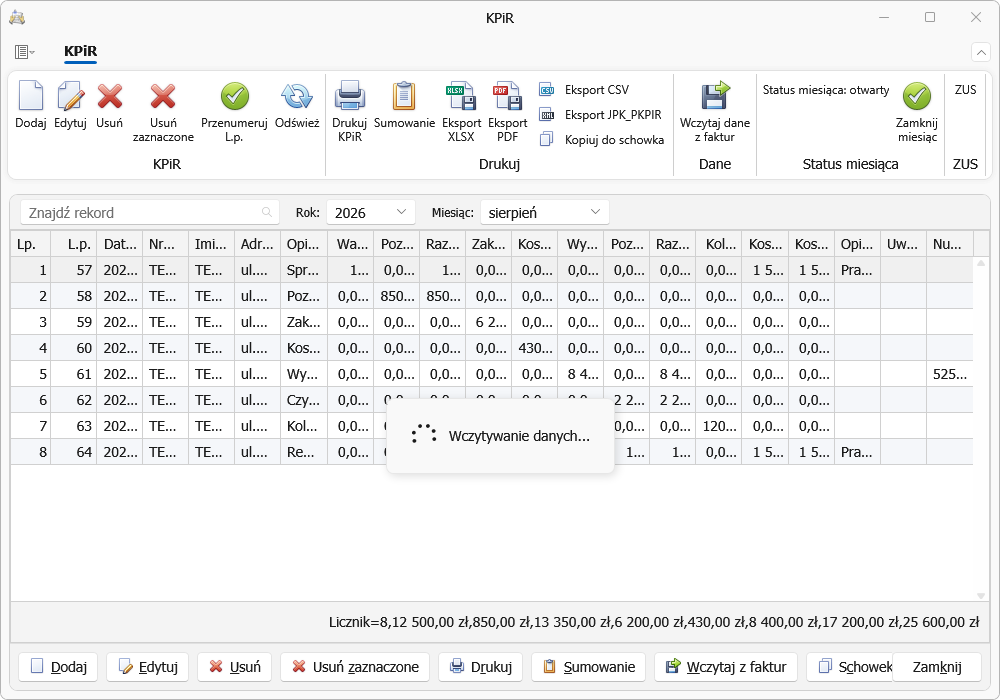
Księga przychodów i rozchodów (KPiR)
  • Księga przychodów i rozchodów (KPiR) Księga przychodów i rozchodów powstaje automatycznie z faktur. Zapisy trafiają do właściwych kolumn zgodnie z rozporządzeniem.
  • Ewidencja przychodów (ryczałt) Prowadzimy ewidencję przychodów dla ryczałtu. Program sumuje je osobno dla każdej stawki od 2% do 17%.
  • Podatek dochodowy — zaliczka PIT Wyliczamy zaliczkę na PIT za miesiąc lub kwartał. Program uwzględnia koszty, składki ZUS, remanent i stratę z lat ubiegłych.
  • Środki trwałe i amortyzacja Wprowadzamy środki trwałe do ewidencji, a program nalicza odpisy amortyzacyjne i przenosi je do kosztów.
  • Pracownicy i zleceniobiorcy Wprowadzamy osoby zatrudnione na umowę o pracę, zlecenie i o dzieło. Dane posłużą do wynagrodzeń, składek ZUS i zaliczek PIT.
  • Składki ZUS Program wylicza składki ZUS właściciela, pilnuje terminów płatności i przygotowuje dane do deklaracji.
  • Kilometrówka Rozliczamy samochód prywatny używany w firmie. Program mnoży kilometry przez stawkę i wylicza kwotę kosztów.
  • Samochody Wprowadzamy pojazdy wraz ze stawką za kilometr. Z tych danych korzysta kilometrówka i ewidencja wydatków.
  • Przejazdy Rejestrujemy przejazdy służbowe — datę, trasę, cel wyjazdu i liczbę kilometrów. Na tej podstawie liczy się kilometrówka.
  • Wydatki samochodowe Wprowadzamy wydatki na pojazd — paliwo, przeglądy, naprawy. Odliczenie VAT zależy od sposobu użytkowania samochodu.
  • Deklaracja VAT-7 Wybieramy miesiąc, a program wypełnia deklarację VAT-7 danymi z ewidencji sprzedaży i zakupów.
  • Deklaracja VAT-7K Wybieramy kwartał, a program wypełnia deklarację VAT-7K danymi z ewidencji za trzy miesiące okresu.
  • Uproszczony rejestr sprzedaży Prowadzimy rejestr sprzedaży dla firm zwolnionych z VAT — ewidencja obrotu bez pełnej księgi.

JPK i deklaracje 8

Eksport JPK_V7, JPK_FA, JPK_MAG, JPK_PKPIR, JPK_EWP, JPK_ST, JPK_WB, VAT-UE, VIU-DO, PIT roczne.

KSeF 6

Krajowy System e-Faktur: konfiguracja, wysyłka, statusy, numer KSeF, kod QR, faktury zakupowe.

  • KSeF — czym jest i jak działa w programie Krajowy System e-Faktur w programie Faktura VAT 2027 — zasada działania, program KSeF Client, statusy faktur.
  • Konfiguracja KSeF Ustawienia połączenia z KSeF należą do programu KSeF Client. Podajemy w nim NIP firmy i sposób uwierzytelnienia.
  • Wysyłka faktur do KSeF Faktury trafiają do KSeF zbiorczo, przy synchronizacji. Wystawiamy dokumenty jak zwykle, a wysyłkę uruchamiamy jednym przyciskiem.
  • Statusy i numer KSeF Stan wysyłki widzimy na Liście dokumentów [F5] w kolumnach Numer KSeF i Status KSeF. Tu wyjaśniamy, co oznacza każdy status.
  • Faktury zakupowe z KSeF Przy synchronizacji pobieramy z KSeF faktury wystawione na naszą firmę. Program tworzy z nich faktury zakupu — bez ręcznego wpisywania.
  • Rozwiązywanie problemów z KSeF Najczęstsze sytuacje przy pracy z KSeF i sposób postępowania — klient nie działa, tryb wyłączony, faktura odrzucona.

Druki 16

Druki pocztowe, etykiety, noty, wezwania do zapłaty, umowy.

  • Nota korygująca Wystawiamy notę jako nabywca, gdy na otrzymanej fakturze są błędy w danych formalnych — nazwie, adresie czy NIP-ie.
  • Nota odsetkowa Wskazujemy nierozliczone faktury po terminie, a program wylicza odsetki za zwłokę i tworzy dokument z ich zestawieniem.
  • Nota obciążeniowa Obciążamy kontrahenta kwotą poza zakresem VAT — karą umowną, odszkodowaniem albo zwrotem kosztów.
  • Wezwanie do zapłaty Wskazujemy nierozliczone faktury i wybieramy typ wezwania — od przypomnienia po ostateczne przedsądowe.
  • Umowa kupna-sprzedaży Wypełniamy gotowy formularz umowy kupna-sprzedaży, używany najczęściej przy obrocie rzeczami używanymi i pojazdami.
  • Dowód wpłaty Drukujemy potwierdzenie przyjęcia gotówki — przy zapłacie za fakturę, zaliczce albo wpłacie utargu do kasy.
  • Druk upoważnienia Wypełniamy formularz upoważnienia dla osoby uprawnionej do odbioru towaru, korespondencji lub reprezentowania firmy.
  • Adresowanie kopert Zaznaczamy kontrahentów w kartotece Firmy [F3] i drukujemy adresy bezpośrednio na kopertach w formacie DL, C5 lub C6.
  • Adresowanie listów Zaznaczamy kontrahentów i drukujemy adres w miejscu widocznym w okienku koperty — bez osobnego adresowania.
  • Etykiety adresowe Zaznaczamy kontrahentów w kartotece Firmy [F3] i drukujemy adresy na arkuszach etykiet samoprzylepnych.
  • Kody kreskowe Wybieramy towary z cennika i drukujemy etykiety z kodami kreskowymi do oznaczania produktów na półkach i w magazynie.
  • Książka nadawcza Drukujemy zestawienie nadawanych przesyłek, na którym placówka pocztowa potwierdza przyjęcie korespondencji.
  • Druczek nadania Wskazujemy odbiorcę i rodzaj przesyłki, a program drukuje pocztowy druczek nadania wypełniony danymi z kartoteki.
  • Przesyłka pobraniowa Wypełniamy druk przesyłki za pobraniem — dane odbiorcy, kwotę pobrania i rachunek, na który mają trafić pieniądze.
  • Kwoty pobrania Sprawdzamy, ile pieniędzy powinno wrócić z wysyłek za pobraniem i czy poczta przekazała wszystkie kwoty.
  • Deklaracja VIU-D (OSS) Wypełniamy deklarację VIU-DO, którą rozliczamy VAT w procedurze OSS od sprzedaży do konsumentów w Unii Europejskiej.

Ustawienia 17

Konfiguracja programu, wygląd dokumentu, słowniki, dane podatnika, kopie zapasowe.

  • Konfiguracja programu [F12] Klawiszem F12 otwieramy okno ze wszystkimi ustawieniami programu, ułożonymi w drzewo po lewej stronie.
  • Dane podatnika Uzupełniamy dane naszej firmy. Pojawiają się na każdym dokumencie, w plikach JPK i w fakturach wysyłanych do KSeF.
  • Typy numeracji Ustalamy format numerów nadawanych dokumentom. Warto to zrobić zanim wystawimy pierwsze faktury.
  • Stawki VAT Ustawiamy stawki podatku używane na pozycjach dokumentów — 23%, 8%, 5%, 0% oraz zwolnienia.
  • Formy płatności Ustawiamy sposoby zapłaty dostępne na dokumentach — gotówkę, przelew, kartę, pobranie i kompensatę.
  • Terminy zapłaty Ustawiamy terminy używane na dokumentach — od gotówki po 60 dni. Program podstawia je po wybraniu formy płatności.
  • Lista kont bankowych Wprowadzamy rachunki bankowe firmy. Numer IBAN drukuje się na fakturach i podstawia w przelewach.
  • Waluty Ustawiamy waluty używane na dokumentach wraz ze sposobem pobierania kursu.
  • Jednostki miar Ustawiamy jednostki używane na pozycjach dokumentów — szt., kg, m, godz. Trafiają na wydruk faktury i do plików JPK.
  • Grupy towarów Dzielimy cennik na kategorie. Po grupach filtrujemy pozycje i oglądamy sprzedaż oraz marżę w raportach.
  • Grupy kontrahentów Dzielimy kartotekę firm na kategorie — odbiorcy, dostawcy, dystrybutorzy. Po grupach filtrujemy listę i adresujemy korespondencję.
  • Kategorie kosztów Dzielimy koszty na kategorie — paliwo, telekomunikacja, materiały biurowe, czynsz. Widzimy potem, na co idą pieniądze.
  • Magazyny (słownik) Definiujemy magazyny, w których program prowadzi stany towarów.
  • Wygląd dokumentu Ustawiamy wygląd wydruku faktury — logo, układ, czcionki i teksty widoczne dla kontrahenta.
  • Kreator konfiguracji Kreator prowadzi przez podstawowe ustawienia programu w dziewięciu krokach. Można go uruchomić ponownie w każdej chwili.
  • Zapasowa kopia bezpieczeństwa Zapisujemy kopię bazy do wskazanego katalogu — ręcznie albo automatycznie przy zamykaniu programu.
  • Kopia serwisowa Przygotowujemy paczkę danych dla pomocy technicznej, gdy problemu nie da się wyjaśnić samym opisem.

Inne 16

Sklepy internetowe, organizator i terminarz, kursy walut, Mobilna Faktura, poczta.

  • Weryfikator kontrahenta Sprawdzamy kontrahenta w rejestrach publicznych — na białej liście VAT, w VIES i w GUS — zanim wystawimy fakturę albo zapłacimy.
  • Kursy walut Pobieramy notowania z NBP. Przy dokumencie w walucie obcej program podstawia kurs z dnia poprzedzającego sprzedaż.
  • Kalkulator odsetkowy Podajemy kwotę, termin zapłaty i datę wpłaty, a program wylicza odsetki za opóźnienie — bez wystawiania dokumentu.
  • Organizator i terminarz Prowadzimy kalendarz spotkań i zadań powiązany z pracą w programie.
  • Przypomnienia Przy uruchomieniu programu widzimy sprawy wymagające uwagi — faktury po terminie i nadchodzące terminy podatkowe.
  • Notatki Zapisujemy przy kontrahencie ustalenia, których nie widać w dokumentach — warunki rozmowy, obietnice, powód rabatu.
  • Sklepy internetowe Pobieramy zamówienia ze sklepu internetowego bez ręcznego przepisywania. Obsługiwane są WooCommerce, PrestaShop, BaseLinker i Allegro.
  • Allegro Pobieramy zamówienia z Allegro i wystawiamy do nich dokumenty. Połączenie wymaga jednorazowej autoryzacji kontem Allegro.
  • Dodatki Przegląd dodatkowych narzędzi i rozszerzeń dostępnych do programu — Mobilnej Faktury, integracji i usług uzupełniających.
  • Mobilna Faktura — ustawienia Konfigurujemy połączenie z aplikacją Mobilna Faktura, pozwalającą wystawiać dokumenty poza biurem.
  • Mobilna Faktura — synchronizacja Wymieniamy dane z aplikacją Mobilna Faktura — wysyłamy kontrahentów i towary, odbieramy dokumenty wystawione w telefonie.
  • Wysyłka wiadomości Wysyłamy fakturę w PDF, wezwanie albo notę bezpośrednio z programu, bez otwierania poczty.
  • Połącz ze stroną Przechodzimy do serwisu producenta po aktualizacje, dokumentację i odpowiedzi na częste pytania.
  • Kalkulator Kalkulator dostępny bez wychodzenia z programu — do przeliczeń netto na brutto i szybkich wyliczeń przy dokumencie.
  • Zarejestruj program Wpisujemy dane firmy i klucz licencyjny otrzymany przy zakupie, co odblokowuje pełne działanie programu.
  • Drukarka fiskalna Podłączamy drukarkę fiskalną do sprzedaży detalicznej. Program obsługuje protokoły Posnet, Novitus i Elzab.

Pomoc 7

O programie, aktualizacje, pomoc techniczna, zgłaszanie błędów.

  • O programie Sprawdzamy numer zainstalowanej wersji i edycję licencji — przydatne przy zgłoszeniu do pomocy technicznej.
  • Aktualizacje Sprawdzamy i pobieramy nowe wersje programu. Aktualizacje nadążają za zmianami przepisów — JPK, stawek i wymagań KSeF.
  • Pomoc do programu Otwieramy dokumentację i materiały pomocnicze. Podpowiadamy, gdzie szukać odpowiedzi na konkretne pytanie.
  • Kontakt z pomocą techniczną Zgłaszamy problem do serwisu producenta. Podpowiadamy, co dołączyć, żeby szybciej dostać rozwiązanie.
  • Porada dnia Przy uruchomieniu programu widzimy krótką wskazówkę — skrót klawiszowy albo funkcję skracającą codzienną pracę.
  • Rejestracja Rejestrujemy program kluczem licencyjnym otrzymanym przy zakupie.
  • Zakup programu Przechodzimy do sklepu producenta, żeby kupić licencję albo rozszerzyć posiadaną edycję.

Co edycja PRO dokłada ponad STANDARD

39 funkcji dostępnych wyłącznie od edycji PRO w górę.

Dla kogo jest edycja PRO

PRO wystarczy, jeśli…

  • prowadzisz sprzedaż towarów i potrzebujesz stanów magazynowych oraz dokumentów PZ/WZ
  • rozliczasz się samodzielnie — chcesz KPiR albo ryczałt bez biura rachunkowego
  • masz środki trwałe do amortyzacji albo samochód w firmie do rozliczenia
  • zatrudniasz pracowników lub zleceniobiorców
  • chcesz wiedzieć, ile realnie zarabiasz — na towarze, kliencie i grupie towarów
  • sprzedajesz przez sklep internetowy lub Allegro i chcesz pobierać stamtąd zamówienia

Wybierz inną edycję, jeśli…

Najczęstsze pytania — Faktura VAT 2027 PRO

Co edycja PRO ma ponad STANDARD?

PRO dokłada 39 funkcji — przede wszystkim moduł magazynowy (dokumenty PZ, WZ, RW, PW, MM, inwentaryzacja i JPK_MAG) oraz księgowość: KPiR, ryczałt, zaliczki PIT, środki trwałe z amortyzacją, pracowników, ZUS i kilometrówkę. Do tego analizy marży i integracje ze sklepami oraz Allegro.

Czy w edycji PRO jest cennik towarów?

Tak. W edycji PRO cennik jest częścią modułu Magazyn — obok cen prowadzi także stany magazynowe oraz dokumenty przyjęć i wydań. W edycjach START i STANDARD cennik jest osobną zakładką bez stanów.

Czy PRO poprowadzi moją księgowość?

PRO prowadzi księgę przychodów i rozchodów albo ewidencję ryczałtu — zapisy powstają automatycznie z wystawionych faktur. Wyliczy zaliczkę PIT, poprowadzi środki trwałe, składki ZUS i wygeneruje pliki JPK_PKPIR, JPK_EWP, JPK_ST oraz deklaracje roczne PIT-36, PIT-36L i PIT-28.

Czy KSeF jest w edycji PRO?

Tak — KSeF 2.0 działa we wszystkich edycjach 2027, także w najtańszej START. Wysyłasz faktury sprzedażowe, pobierasz zakupowe i sprawdzasz statusy oraz numery KSeF.

Czy mogę przejść na PRO z niższej edycji?

Tak, bez przenoszenia danych. Instalujesz program w edycji PRO i wskazujesz istniejącą bazę — faktury, kontrahenci i ustawienia zostają na miejscu.

Czy wersja 2027 jest gotowa do pracy?

Rocznik 2027 jest obecnie w wersji beta — działa i można go pobrać, ale wciąż trwają testy. Do bieżącego fakturowania polecamy wersję 2026 PRO.

Pozostałe edycje Faktura VAT 2027

Porównaj wszystkie edycje w tabeli  ·  Dokumentacja programu 2027

Faktura VAT 2027 PRO

219 zł za licencję roczną. Wersję beta pobierzesz i przetestujesz bezpłatnie.