

Wczytanie danych z programu księgowego — plik EPP (Subiekt, Rewizor)
Przenosisz się do nas z Subiekta? Albo dostajesz od kogoś dokumenty w pliku .epp?
Program potrafi je wczytać — razem z kartoteką kontrahentów, towarami i cennikiem.
EPP (EDI++) to format wymiany danych firmy InsERT, który przyjął się jako standard w rozliczeniach z biurami rachunkowymi — zapisuje w nim nie tylko Subiekt, ale też kilka innych programów (lista niżej). Nasz program działa w obie strony: potrafi taki plik stworzyć (paczka dla biura rachunkowego) i wczytać.
Z jakich programów wczytasz plik
Plik .epp zapisze każdy program obsługujący format EDI++:
| Program | Uwagi |
|---|---|
| Subiekt GT, Subiekt nexo, Subiekt 123 | najczęstsze źródło — stąd przenosi się większość firm |
| Rewizor GT / nexo, Rachmistrz GT / nexo | programy księgowe InsERT |
| Navireo, Gratyfikant | pozostałe programy InsERT |
| wFirma, Fakturownia, Symfonia, WAPRO Mag | eksport do EDI++ jako format wymiany z księgowością |
| IdoSell i inne sklepy internetowe | eksport dokumentów sprzedaży |
Jeśli Twojego programu nie ma na liście, sprawdź w nim opcję eksportu o nazwie EDI++, EPP albo „dla biura rachunkowego” — tak zwykle nazywa się ta funkcja.
Comarch ERP Optima nie zapisuje plików EPP. Używa własnego formatu XML („praca rozproszona”), którego ten import nie czyta. Nasz program potrafi natomiast wysłać dane do Optimy — patrz Moje Biuro, sekcja „Plik dla programu księgowego”.
Gdzie to znajdziesz
Do tego samego ekranu prowadzą dwie drogi — wybierz tę, która jest Ci bliższa:
- wstążka RAPORTY → Moje Biuro, zakładka Wczytaj dane z programu księgowego,
- menu programu → Importuj → Dane księgowe → EPP (Subiekt, Rewizor).
Import jest w Moim Biurze dlatego, że tam znajduje się też eksport do tego samego formatu — wymiana danych z księgowością w obie strony jest w jednym miejscu.

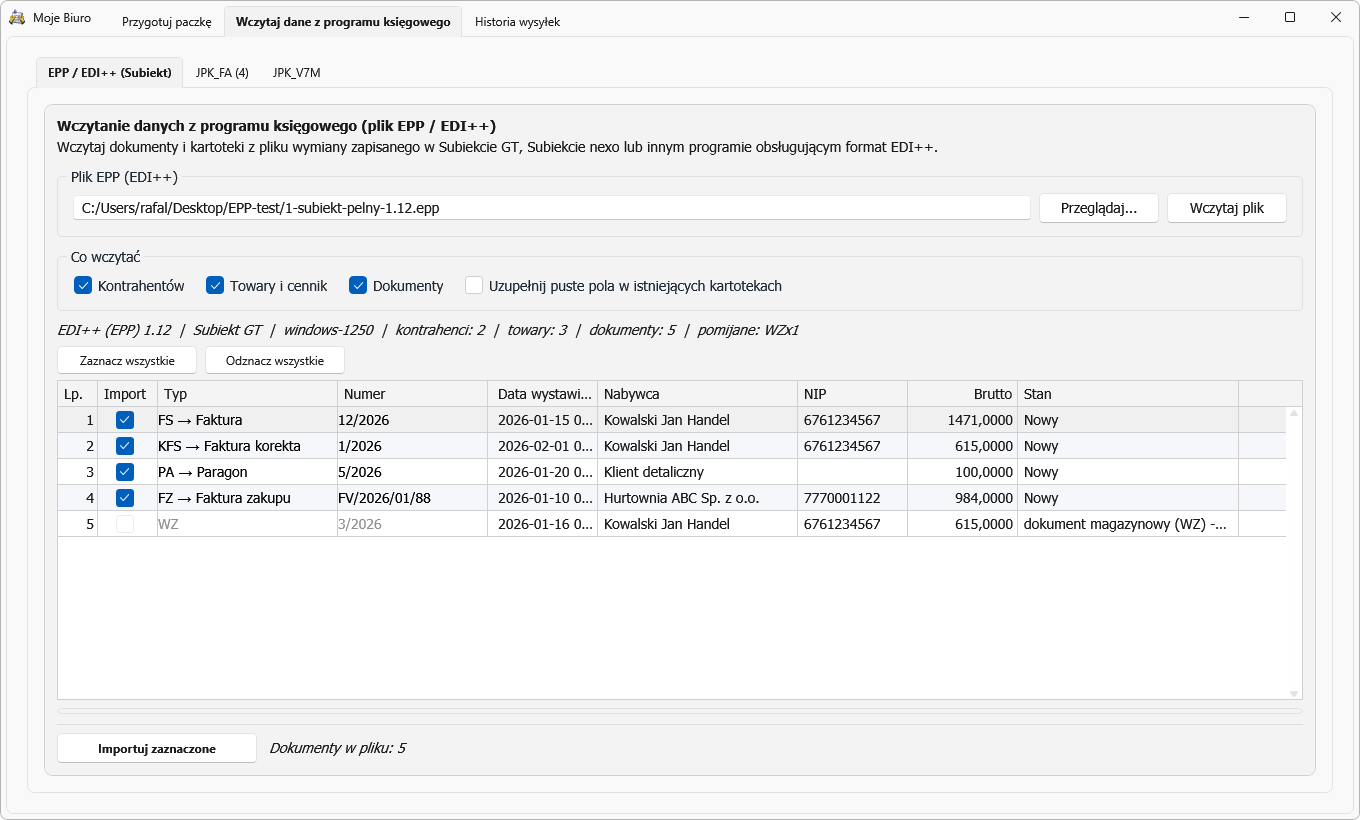
Na liście od razu widać, co program zrobi z każdym dokumentem: FS → Faktura, KFS → Faktura korekta, a dokument magazynowy (WZ) jest wyszarzony z podanym powodem. Nad listą program podsumowuje plik — wersję formatu, program źródłowy, kodowanie i liczbę rekordów.
Obok zakładki EPP / EDI++ są jeszcze dwie: JPK_FA (4) i JPK_V7M — trzy sposoby wczytania danych księgowych w jednym miejscu. Opisuje je Import JPK.
Jak przygotować plik
W Subiekcie GT zaznacz dokumenty na liście (albo wejdź w kartotekę kontrahentów czy
towarów) i wybierz Operacje → Wyślij w formacie EDI++. Powstanie plik z rozszerzeniem
.epp. W Subiekcie nexo ta sama operacja nazywa się przygotowaniem danych dla biura
rachunkowego.
Przebieg importu
- Wskaż plik przyciskiem Przeglądaj i kliknij Wczytaj plik.
- Program pokaże, co znalazł: wersję formatu, program, w którym plik powstał, kodowanie oraz liczbę kontrahentów, towarów i dokumentów.
- Zaznacz, co ma trafić do programu — kontrahentów, towary z cennikiem, dokumenty. Każde z osobna, więc możesz wczytać same kartoteki, jeśli dokumenty prowadzisz już u nas.
- Przejrzyj listę dokumentów. Przy każdym widnieje stan:
- Nowy — zostanie zaimportowany,
- Jest już w programie — pomijamy, żeby nie powstał duplikat,
- powód pominięcia — np. dokument magazynowy, którego ten import nie obejmuje.
- Kliknij Importuj zaznaczone.
Po imporcie lista przelicza stany, więc od razu widzisz, co weszło.
Gdy plik dotyczy innej firmy
Plik .epp zawiera NIP firmy, której dotyczą dokumenty. Jeśli nie zgadza się on z NIP-em
firmy, na której pracujesz, program zapyta, zanim cokolwiek wczyta — bo cudze faktury
w Twojej ewidencji zawyżą sprzedaż i zepsują pliki JPK.
Co się wtedy stanie, zależy od wersji programu:
-
STANDARD i PRO — mają profile firm, czyli osobne bazy dla każdego podmiotu. Program sprawdzi, czy profil tej firmy już istnieje:
- jest — zaproponuje przełączenie się na niego i wczytanie dokumentów tam,
- nie ma — zaproponuje założenie profilu i wypełni dane firmy z pliku (nazwa, NIP, adres). Po potwierdzeniu program przełącza się na nowy profil i wykonuje import.
To ścieżka dla biur rachunkowych: plik od klienta trafia do jego własnej bazy, bez ręcznego zakładania profilu i przełączania.
-
START — profili nie ma, więc program ostrzeże i zapyta, czy mimo to zaimportować. Domyślną odpowiedzią jest Nie.
Co program wczytuje
| Z pliku | Trafia do |
|---|---|
| Faktury sprzedaży, rachunki, paragony | Dokumenty sprzedaży |
| Faktury zakupu, rachunki zakupu, faktury RR | Dokumenty zakupu |
| Korekty faktur sprzedaży i zakupu | Korekty — powiązane z fakturą pierwotną, jeśli jest w programie |
| Zamówienia od klientów i do dostawców | Zamówienia |
| Kartoteka kontrahentów | Kontrahenci (z NIP-em, adresem, kontem bankowym) |
| Kartoteka towarów i cennik | Towary (z kodem kreskowym, PKWiU, CN, oznaczeniem GTU) |
| Numery KSeF, oznaczenia JPK_V7, podzielona płatność | Dane na dokumencie |
Faktura zakupu zapisuje się pod numerem nadanym przez dostawcę — tym, który widnieje na dokumencie — a numer z programu źródłowego trafia do uwag.
Czego nie wczytuje
- dokumentów magazynowych (WZ, PZ, MM, RW, PW) — import obejmuje dokumenty handlowe,
- dokumentów kasowych i bankowych (KP, KW, BP, BW) — mają w formacie inną budowę,
- zwrotów ze sprzedaży detalicznej (ZW) — zaksięguj je korektą do paragonu,
- stanów magazynowych — plik ich nie zawiera.
Każdy pominięty dokument jest wypisany na liście z powodem, więc nic nie ginie po cichu.
Na co uważać
- Duplikaty — program rozpoznaje dokument po numerze, dacie, kontrahencie i kwocie, a dodatkowo po numerze KSeF. Ten sam plik wczytany dwa razy nie utworzy kopii.
- Istniejące kartoteki — domyślnie import dopisuje brakujących kontrahentów i towary, ale nie rusza tych, które już masz. Opcja Uzupełnij puste pola w istniejących kartotekach wypełnia wyłącznie puste pola; nigdy nie nadpisuje tego, co wpisałeś.
- Korekta bez faktury pierwotnej — jeśli korygowanej faktury nie ma w programie, korekta i tak się zapisze, ale powiązanie trzeba uzupełnić ręcznie. Program o tym informuje.
- Numeracja — dokumenty zachowują oryginalne numery. Ustaw numerację bieżącą tak, żeby nie kolidowała z wczytanymi.
- Plik dla biura rachunkowego — Subiekt potrafi zapisać plik w wariancie, który zamiast pozycji zawiera samą tabelę VAT. Wtedy nie ma w nim nazw towarów i program tworzy pozycje zbiorcze według stawek. Jeśli zależy Ci na pozycjach, poproś o plik z pełną zawartością.
- Kopia zapasowa — przed pierwszym importem większej partii danych zrób kopię (Konfiguracja → Kopia bezpieczeństwa).
Gdy coś pójdzie nie tak
Każdy import zapisuje przebieg do pliku import_epp.log w katalogu z logami programu
(%LOCALAPPDATA%\RafSoft\FVAT2027\Logs). Znajdziesz tam wersję formatu, kodowanie,
liczby wczytanych rekordów, każdy pominięty dokument z powodem i numerem wiersza w pliku
oraz wynik zapisu.
Ten katalog trafia w całości do kopii serwisowej (Konfiguracja → Kopia serwisowa), więc przy zgłoszeniu problemu wystarczy przesłać ją do pomocy technicznej — nie trzeba niczego szukać osobno.