

Raport programu (historia operacji)
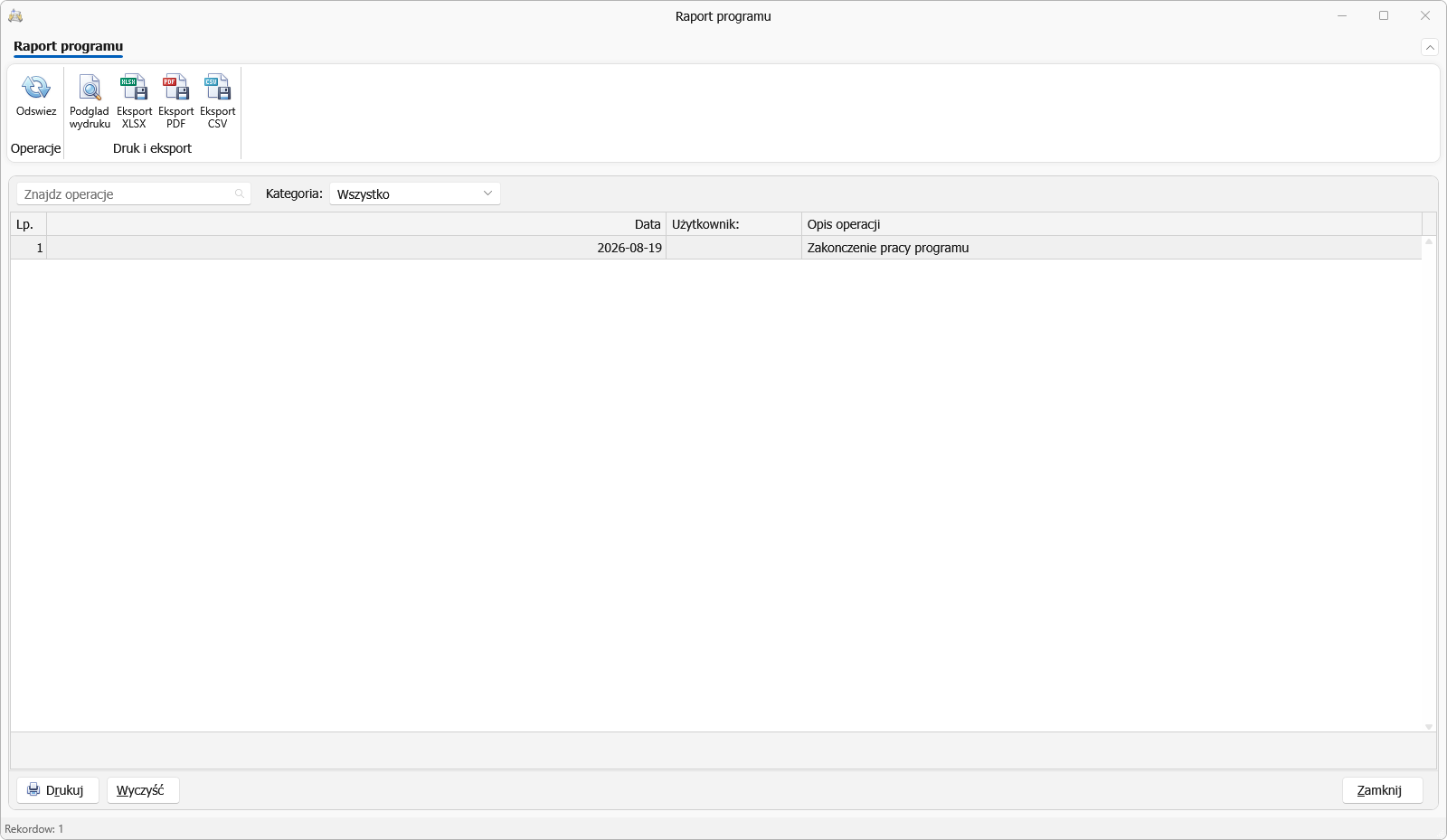
Raport programu to dziennik zdarzeń: zapis operacji wykonanych w programie wraz z datą i nazwą użytkownika, który je wykonał.
Otwieramy go z zakładki RAPORTY → Raport programu.
Do czego służy
Nie jest to raport handlowy — korzysta się z niego wtedy, gdy trzeba ustalić, co się wydarzyło:
- kto i kiedy usunął dokument,
- czy kopia zapasowa faktycznie została wykonana i z którego dnia pochodzi,
- czy wysyłka e-mailem albo generowanie JPK doszły do skutku,
- co działo się w programie tuż przed komunikatem o błędzie.
Jakie operacje są zapisywane
| Zdarzenie | Kiedy powstaje wpis |
|---|---|
| Uruchomienie programu | przy każdym starcie — razem z numerem wersji |
| Zakończenie pracy programu | przy zamknięciu |
| Zalogowanie użytkownika | po udanym logowaniu (gdy założono użytkowników z hasłami) |
| Stworzenie nowego dokumentu | po zapisaniu nowego dokumentu |
| Otwarcie dokumentu | przy wczytaniu istniejącego dokumentu do edycji |
| Usunięcie dokumentu | przy usunięciu — z numerem dokumentu i numerem KSeF, jeśli był |
| Wydruk dokumentu | po udanym wydruku (także duplikatu i kopii) |
| Wysłano e-mail | po wysłaniu dokumentu pocztą |
| Wezwanie do zapłaty | po wystawieniu wezwania — z kwotą |
| Wydruk etykiet adresowych | jeden wpis na operację, nie na etykietę |
| Dodanie kontrahenta | po zapisaniu nowej firmy |
| Zmiana rejestru VAT | przy zmianie odliczenia, GTU, procedury lub kwot w ewidencji |
| Generowanie JPK | po wygenerowaniu pliku — z okresem i liczbą dokumentów |
| Kopia zapasowa | po utworzeniu kopii oraz po odtworzeniu danych |
Wyszukiwanie i filtrowanie
- pole Znajdź operacje — szuka w treści wpisów, na przykład po numerze dokumentu,
- lista Kategoria — zawęża dziennik do jednej grupy zdarzeń (Dokumenty, Ewidencja VAT, JPK, Kontrahenci, Wysyłka, Program).
Liczbę wpisów widać na dole okna. Kolumny można sortować klikając w nagłówek.
Kolumna „Użytkownik”
Kolumna wypełnia się wtedy, gdy w programie założono użytkowników z hasłami — wówczas widać, kto wykonał daną operację. Przy pracy bez logowania (typowe stanowisko jednoosobowe) kolumna pozostaje pusta, bo program nie ma czego w niej wpisać.
Kontakt z pomocą techniczną
Zgłaszając problem, warto dołączyć wpisy z okolic wystąpienia błędu — skraca to znacznie czas ustalenia przyczyny. Zestawienie drukujemy przyciskiem Drukuj, a we wstążce okna dostępny jest też eksport do XLSX, PDF i CSV — plik można dołączyć do zgłoszenia.
Uwagi
- Przycisk Wyczyść kasuje historię bezpowrotnie — po wyczyszczeniu nie da się już odtworzyć, kto i kiedy wykonał wcześniejsze operacje.
- Dziennik zapisuje operacje, a nie treść dokumentów. Aby sprawdzić, co dokładnie było na usuniętej fakturze, potrzebna jest kopia zapasowa.
- Historia znika przy przywróceniu bazy do stanu początkowego — jest częścią danych programu.
Czy ta strona była pomocna?