

Sposób drukowania
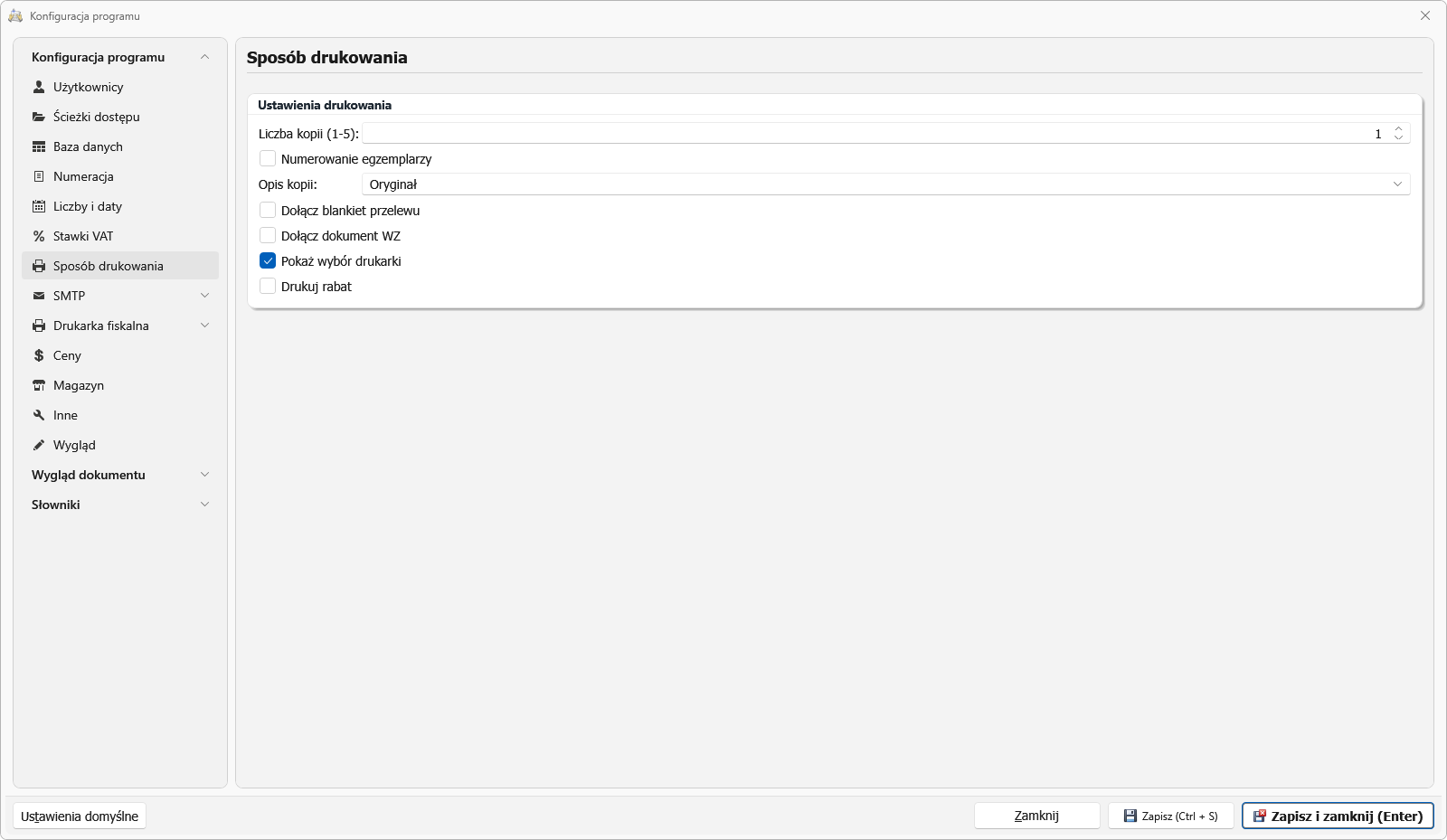
Ustawienia w Konfiguracji programu (F12) → Sposób drukowania dotyczą tego, co dzieje się po kliknięciu Drukuj — bez konieczności zmieniania czegokolwiek przy każdym dokumencie.
Wygląd samej faktury ustawiamy gdzie indziej, w Wyglądzie dokumentu.
Liczba kopii i ich opis
- Liczba kopii (1–5) — ile egzemplarzy drukuje się za jednym razem.
- Numerowanie egzemplarzy — dopisuje numer kolejny na każdej kopii.
- Opis kopii — tekst na wydruku: Oryginał, Kopia albo inny wariant z listy.
Przy dwóch kopiach typowy układ to oryginał dla klienta i kopia dla nas. Od 2013 roku przepisy nie wymagają oznaczania faktur jako „oryginał” i „kopia”, ale wielu klientów nadal tego oczekuje.
Co dołączyć do wydruku
- Dołącz blankiet przelewu — pod fakturą drukuje się gotowy blankiet z danymi do zapłaty. Przydatne przy klientach płacących na poczcie lub w banku.
- Blankiet przelewu (styl 4) bez zaznaczania X w polu W/P i bez kwoty słownie — dotyczy blankietu drukowanego na dole faktury w stylu 4. Zostawia puste pole W/P i pole „nr rachunku zleceniodawcy / kwota słownie”, żeby płacący sam zdecydował, czy robi przelew, czy wpłatę gotówkową.
Blankiet na fakturze w stylu 4
Styl 4 drukuje na dole strony standardowy formularz „Polecenie przelewu / wpłata gotówkowa” (odcinek dla przyjmującego wpłatę i część dla banku), wypełniony danymi z faktury: odbiorca to nasza firma, zleceniodawca to nabywca, do tego numer rachunku, kwota, waluta i tytuł „Opłata za …”. Gdy treść faktury nie zostawia na niego miejsca, blankiet drukuje się na dole następnej strony.
Pole W/P program wypełnia według formy płatności faktury, zgodnie z instrukcją formularza:
| Forma płatności | Pole W/P | Pole „nr rachunku zleceniodawcy / kwota słownie” |
|---|---|---|
| zawiera słowo „przelew” | X na W (polecenie przelewu) | puste — płacący wpisuje numer swojego rachunku |
| każda inna (np. gotówka) | X na P (wpłata gotówkowa) | kwota słownie |
| opcja „bez zaznaczania X” włączona | puste | puste |
- Dołącz dokument WZ — razem z fakturą wychodzi dokument wydania, jeśli został do niej wystawiony.
- Drukuj rabat — na wydruku widać kolumnę z udzielonym rabatem. Wyłączone pokazuje wyłącznie cenę po rabacie, bez ujawniania jego wysokości.
Wybór drukarki
Pokaż wybór drukarki — przy każdym wydruku pojawia się okno wyboru urządzenia. Wyłączenie tej opcji wysyła dokument od razu na drukarkę domyślną systemu, co jest wygodne przy jednym stanowisku i jednej drukarce.
Przy pracy z drukarką fiskalną ustawienia paragonu są osobne — ten węzeł dotyczy wyłącznie wydruków zwykłych.
Czy ta strona była pomocna?