

Stany magazynowe
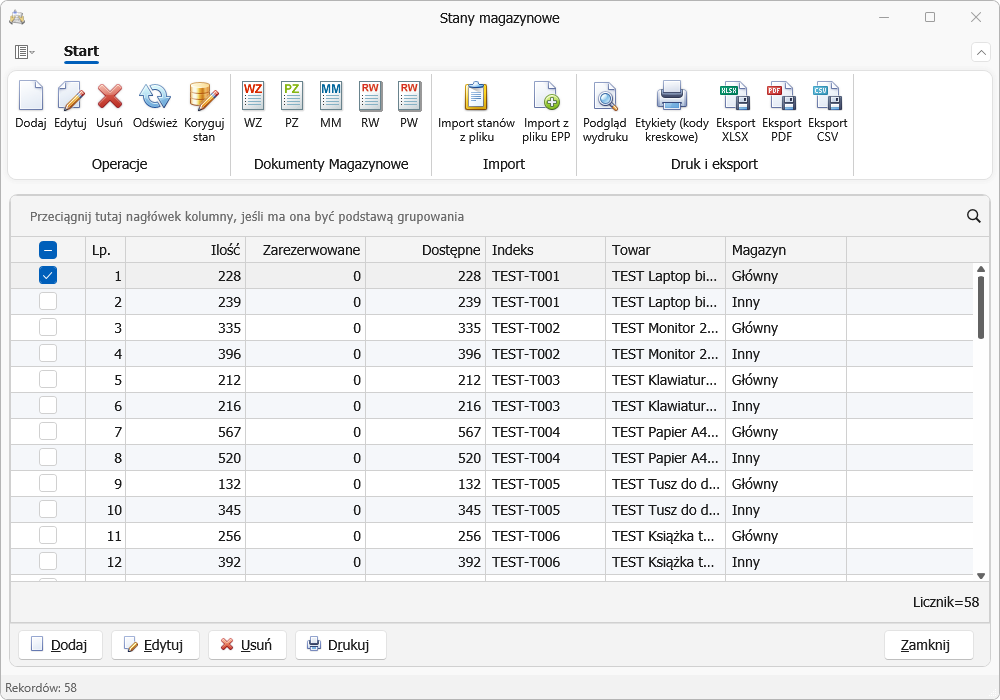
Okno pokazuje, ile każdego towaru leży w którym magazynie. Cennik [F4] podaje jedną liczbę na towar — tutaj każdy magazyn ma osobny wiersz. Z tego samego okna dodamy towar na stan, poprawimy ilość, wystawimy dokument magazynowy i zaimportujemy stany z pliku.
Okno otwieramy z wstążki MAGAZYN → Stany magazynowe. Jest dostępne w edycji PRO.
Kolumny
| Kolumna | Znaczenie |
|---|---|
| Ilość | co fizycznie leży w magazynie |
| Zarezerwowane | ile z tego przypisano do zamówień — patrz Rezerwacje towaru |
| Dostępne | ile zostało do sprzedania (Ilość − Zarezerwowane) |
| Indeks | symbol towaru z cennika — rozróżnia towary o tej samej nazwie |
| Towar | nazwa z cennika |
| Magazyn | którego magazynu dotyczy wiersz |
Listę sortujemy kliknięciem nagłówka kolumny — np. Indeks, żeby ułożyć towary według symboli. Drugie kliknięcie odwraca kolejność, Shift + kliknięcie dokłada kolejną kolumnę sortowania (np. najpierw magazyn, potem indeks), a Ctrl + kliknięcie wyłącza sortowanie po tej kolumnie.
Liczb nie poprawiamy wprost w siatce. Ilość zmienia się wyłącznie dokumentami i przyciskami opisanymi niżej — dzięki temu każde przyjęcie ma cenę nabycia, z której program policzy później koszt sprzedaży.
Wstążka
| Grupa | Przyciski |
|---|---|
| Operacje | Dodaj, Edytuj, Usuń, Odśwież, Koryguj stan |
| Dokumenty Magazynowe | WZ, PZ, MM, RW, PW — otwierają nowy dokument, tak samo jak z głównej wstążki MAGAZYN |
| Import | Import stanów z pliku (plik CSV, powstaje dokument PW) i Import z pliku EPP |
| Druk i eksport | Podgląd wydruku, Etykiety (kody kreskowe), Eksport XLSX, Eksport PDF, Eksport CSV |
Dokumenty magazynowe i oba importy są także w menu pod prawym przyciskiem myszy na liście. Po zapisie dokumentu lista stanów odświeża się sama.
Dodanie towaru na stan
Przycisk Dodaj otwiera okno Stan magazynowy:
- Wybieramy Towar i Magazyn. Pole Stan obecny pokazuje, ile tego towaru już jest w wybranym magazynie.
- W polu Ilość do przyjęcia wpisujemy, ile sztuk dochodzi do stanu obecnego. Przy 10 szt. na stanie i wpisanych 5 stan wyniesie 15.
- Cena nabycia jest wymagana i musi być większa od zera. Pole startuje puste — program niczego nie podpowiada, cenę wpisujemy świadomie.
- Utwórz dokument PW jest domyślnie zaznaczone: program wystawi dokument PW z jedną pozycją, widoczny na liście dokumentów magazynowych.
Odznaczenie Utwórz dokument PW jest możliwe, ale program najpierw ostrzeże: towar trafi na stan i dostanie cenę nabycia, jednak na liście dokumentów nie będzie pozycji, do której można wrócić przy kontroli albo przy uzgadnianiu stanów.
Metoda wyceny ustawiona dla towaru (np. FIFO, LIFO) działa przy wydaniu, nie przy przyjęciu. Towar dodany tym oknem jest wydawany dokładnie tak samo jak towar przyjęty dokumentem PW.
Poprawienie ilości
Edytuj (albo dwuklik na wierszu) i Koryguj stan działają inaczej niż Dodaj: wpisujemy stan, jaki ma być, a nie liczbę do dodania. Przy 15 szt. i wpisanych 12 program zdejmie 3 sztuki.
- przy zwiększeniu stanu potrzebna jest Cena nabycia większa od zera, a program wystawi dokument PW,
- przy zmniejszeniu pola ceny nie ma — koszt zdejmowanej ilości wynika z metody wyceny towaru — a program wystawi dokument RW.
Jeśli przy zmniejszeniu partie kosztowe towaru pokrywają mniej niż różnica (np. stan wpisany kiedyś bez dokumentu przyjęcia), program zdejmuje tyle partii, ile jest, a stan i tak ustawia na podaną wartość.
W oknie edycji towar i magazyn są zablokowane: poprawiamy ilość wybranego wiersza. Żeby zdjąć towar ze stanu w całości, wpisujemy w Koryguj stan zero — powstanie dokument RW. Przycisk Usuń działa tylko dla wiersza ze stanem zerowym. Przy niezerowym stanie program odmówi i podpowie „Koryguj stan” — usunięcie wiersza zdjęłoby towar bez dokumentu i bez wyceny.
Tylko w tym oknie
Stan magazynowy zmieniamy wyłącznie tutaj — przyciskami Dodaj, Edytuj, Koryguj stan i Import stanów z pliku — albo dokumentami magazynowymi. Na karcie towaru ilość w magazynie jest tylko do podglądu, a import cennika pomija kolumny Magazyn i Ilość. Dzięki temu każda zmiana stanu ma cenę nabycia i ślad na liście dokumentów.
Zobacz też
- Stany początkowe — wszystkie sposoby wprowadzenia stanu przy starcie albo przy przenosinach z innego programu
- Import z pliku EPP — dokumenty magazynowe z Subiekta i innych programów zapisujących EDI++
- Inwentaryzacja (remanent)
Czy ta strona była pomocna?