

Płatności online
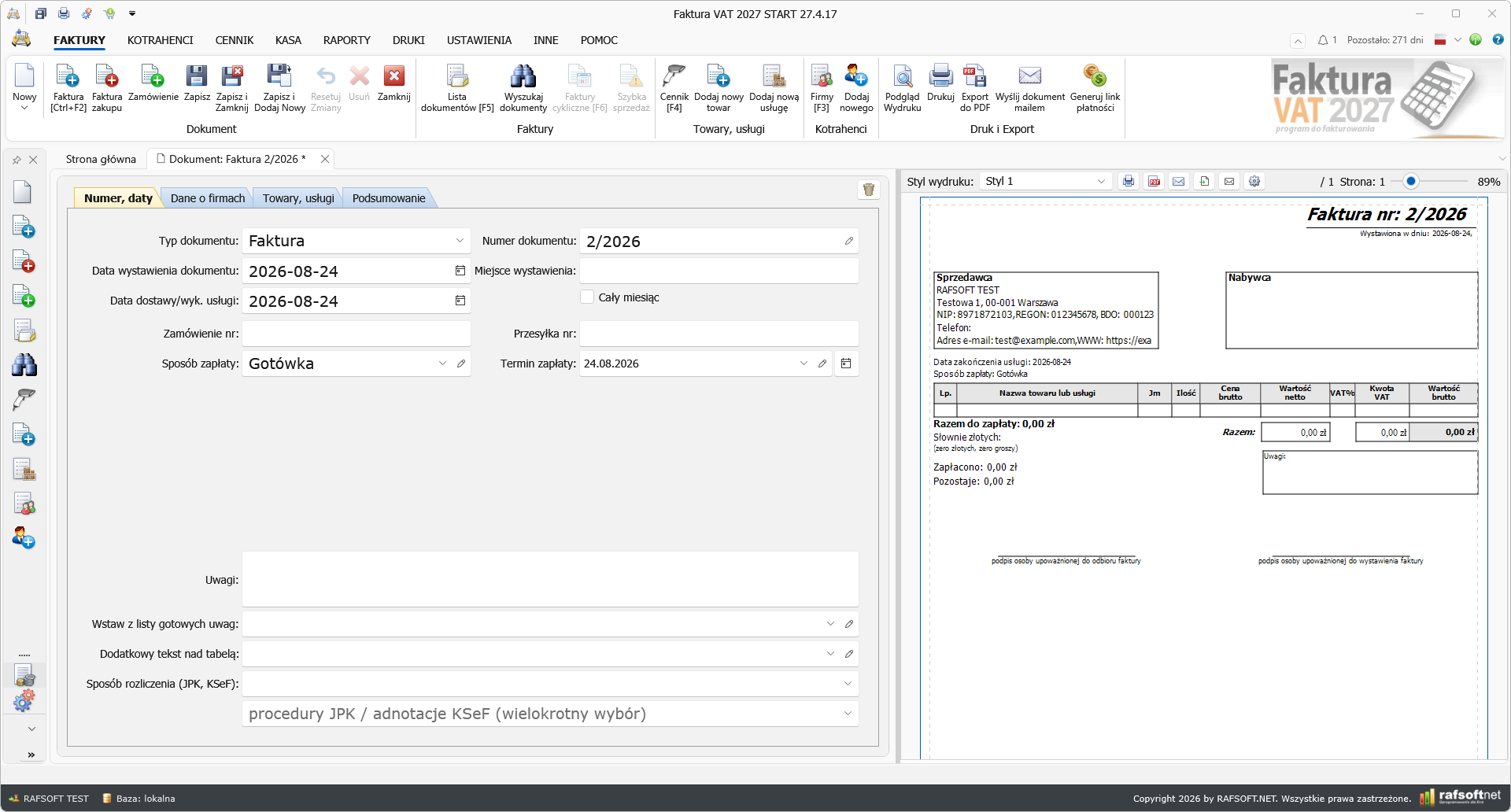
Do faktury dołączamy link do zapłaty. Klient klika go w mailu albo skanuje kod QR z wydruku, płaci kartą lub BLIK-iem, a program sam oznacza fakturę jako rozliczoną — bez przepisywania wyciągu bankowego.
Obsługiwane bramki: PayU, Przelewy24, Tpay, Stripe i PayPal.
Co musimy mieć
Płatności działają przez panel mobilna-faktura.pl. To tam trzymane są klucze do bramki, dzięki czemu nie wpisujemy ich na każdym stanowisku, a przy kilku firmach każda ma własną konfigurację.
Potrzebne są dwie rzeczy:
- Konto w mobilna-faktura.pl — login i hasło wpisujemy w programie w menu Inne → Mobilna faktura → Ustawienia; prowadzi tam też przycisk Ustawienia konta mobilna-faktura.pl… w Konfiguracja → Płatności online. Program sprawdza wyłącznie, czy oba pola są wypełnione.
- Umowa z wybraną bramką — klucze dostępowe wpisujemy raz, w panelu, w sekcji Ustawienia.
Nie musimy natomiast synchronizować faktur ani wysyłać dokumentów do chmury.
Jeśli klikniemy Generuj link płatności bez skonfigurowanego połączenia, program zapyta, czy przejść do ustawień synchronizacji, i otworzy właściwe okno.
Konfiguracja bramki
Logujemy się do panelu mobilna-faktura.pl i wchodzimy w Ustawienia. Każda bramka ma tam osobną stronę — wpisujemy dane z panelu operatora płatności i zapisujemy.
| Bramka | Pozycja w menu panelu |
|---|---|
| PayU | PayU (dawniej Platnosci.pl) |
| Przelewy24 | Przelewy24 |
| Tpay | Tpay |
| Stripe | Stripe |
| PayPal | PayPal |
PayU ma w menu nazwę z czasów, gdy była jedyną obsługiwaną bramką — szukamy więc pozycji PayU (dawniej Platnosci.pl), nie samego „PayU”.
Dla Przelewy24 wypełniamy cztery pola: Merchant ID, POS ID, CRC i API key. Wartości bierzemy z panelu Przelewy24; API key nazywa się tam klucz do raportów. Bez niego bramka nie jest uznawana za skonfigurowaną. Adresu powiadomień dla Przelewy24 nie trzeba nigdzie wklejać — panel podaje go przy każdej płatności.
Na każdej z tych stron panel pokazuje adres powiadomień (webhook). Kopiujemy go do panelu operatora — to nim bramka informuje o zapłacie. Bez tego kroku klient zapłaci, ale faktura pozostanie nierozliczona.
W panelu, w Twoje konto, wybieramy też, której bramki chcemy używać.
Wystawienie linku
Otwieramy fakturę i klikamy Generuj link płatności — wstążka FAKTURY, grupa Druk i Export, obok „Wyślij dokument mailem”.
Program zamawia link i zapamiętuje go przy dokumencie. Jeśli dokument ma już link, zapyta, czy wygenerować nowy; dla faktury już opłaconej odmówi.
Od tej chwili link jest dostępny w dwóch miejscach:
- na wydruku i w PDF — jako kod QR z podpisem Zapłać online, jako przycisk Kliknij i zapłać, albo jedno i drugie naraz. Ustawiamy to w Konfiguracja → Płatności online, w grupie Na wydruku;
- w mailu — jako zielony przycisk Zapłać online, wstawiany znacznikiem
$LINK_PLATNOSCI(Ustawienia → Szablony e-mail).
Kod QR i przycisk są niezależne — można zostawić sam QR, sam przycisk albo oba. Napisy są różne, bo opisują różną czynność: kod się skanuje telefonem, przycisk się klika w otwartym pliku PDF. Przycisk wymaga typu kodu QR Link płatności online, jeśli chcemy mieć obok siebie jedno i drugie.
Na wydrukowanej kartce przycisk pozostaje czytelny, ale rzecz jasna nieklikalny — tam pracuje kod QR.
Znacznik jest bezpieczny w każdym szablonie: dla faktur bez linku, dla dokumentów już opłaconych i dla wezwań po prostu znika z treści. Nie trzeba trzymać dwóch wersji szablonu.
Dla jakich dokumentów
Link wystawiamy tam, gdzie płaci nasz klient — faktura, pro-forma, faktura MP, zaliczkowa, końcowa, korekta, rachunek, paragon, refaktura, faktura eksportowa i zamówienie od klienta.
Przycisk odmówi wystawienia linku dla dokumentów, za które płacimy my albo które nie niosą należności:
| Grupa | Dokumenty |
|---|---|
| Zakupy | faktura zakupu, rachunek zakupu, paragon zakupu, faktura RR, dowód wewnętrzny |
| Magazynowe | WZ, PZ, MM, RW, PW |
| Kasowe | KP, KW |
| Pozostałe | oferta, zlecenie wewnętrzne, zlecenie serwisowe, zamówienie dla dostawcy |
Wymagana jest też kwota do zapłaty większa od zera.
Skąd program wie, że klient zapłacił
Bramka powiadamia panel, a program pobiera te potwierdzenia co 15 minut oraz przy każdym uruchomieniu. Gdy nie ma żadnej oczekującej płatności, program w ogóle nie łączy się z panelem.
Zaksięgowana wpłata trafia do rozrachunków dokumentu ze źródłem Bramka online, oznaczona jako automatyczna, z nazwą bramki i numerem transakcji w opisie reguły — w historii widać więc, że nikt nie wpisywał jej ręcznie.
Nie chcemy czekać? Na liście dokumentów klikamy prawym przyciskiem myszy i wybieramy Płatności → Status płatności online. Program odpyta panel od razu i odświeży listę, jeśli coś się zmieniło.
Uwagi
- Link ma ograniczoną ważność (domyślnie 30 dni). Po tym czasie generujemy nowy.
- Na wydruku i w mailu obowiązuje ostatnio wygenerowany link. Próby anulowane i zakończone błędem są pomijane.
- Tpay i PayU przyjmują wyłącznie płatności w złotówkach.
- Przelewy24 przyjmuje płatności w złotówkach, euro, funtach i koronach czeskich.
- PayU: jeśli klient przerwie płatność, ponowne otwarcie tego samego linku może zostać przez PayU odrzucone. Wtedy generujemy nowy link.
- Komunikat Serwer panelu mobilna-faktura.pl chwilowo ogranicza liczbę zapytań pojawia się najczęściej zaraz po pełnej synchronizacji. Wystarczy spróbować ponownie za minutę.
- Stripe wymaga kwoty co najmniej 2,00 zł.
- Jeśli klient zapłaci mniej niż kwota faktury, program zapisze wpłatę częściową — faktura zostanie z saldem do rozliczenia.
- Gdy korzystamy z synchronizacji z panelem, opłacona faktura zostanie oznaczona również tam.
Czy ta strona była pomocna?