

Pierwsze uruchomienie i kreator konfiguracji
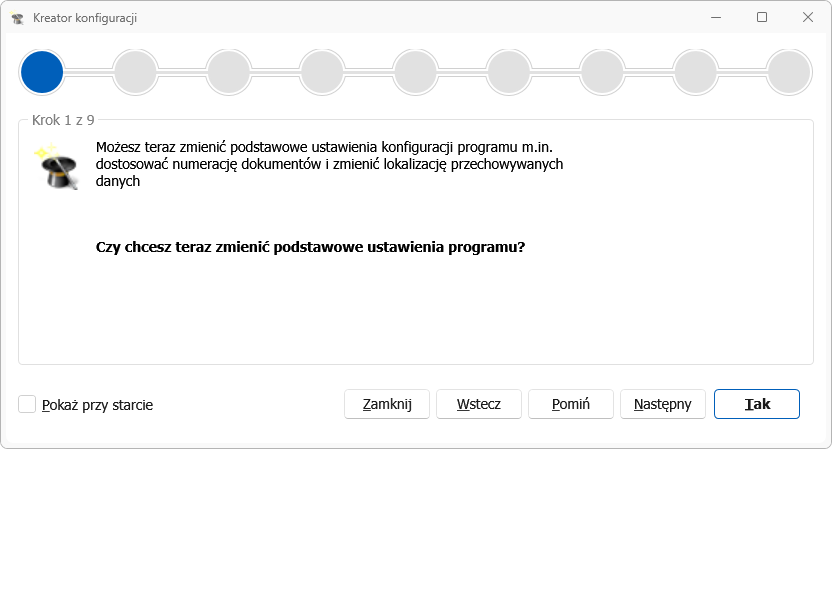
Po pierwszym uruchomieniu program otwiera Kreator konfiguracji — przeprowadza on przez ustawienia, od których zależy wygląd i numeracja dokumentów. Kreator ma 9 kroków i na każdym pyta, czy chcesz daną rzecz teraz ustawić.
Żaden krok nie jest obowiązkowy. Przyciskiem Pomiń przechodzisz dalej, a wszystko ustawisz później w Ustawieniach [F12]. Kreator wywołasz ponownie w dowolnym momencie: USTAWIENIA → Kreator konfiguracji.
Przyciski kreatora
| Przycisk | Działanie |
|---|---|
| Tak | otwiera okno ustawień dla bieżącego kroku |
| Pomiń | przechodzi dalej bez zmian |
| Następny / Wstecz | poruszanie się między krokami |
| Zamknij | zamyka kreator |
| Pokaż przy starcie | gdy odznaczysz, kreator nie pojawi się przy kolejnym uruchomieniu |
Kroki kreatora
- Podstawowe ustawienia programu — numeracja dokumentów i lokalizacja przechowywanych danych.
- Wygląd dokumentów — logo, układ tabeli, czcionki, stopka. Decyduje o tym, jak wygląda wydrukowana faktura.
- Dane podatnika — nazwa firmy, adres, NIP, konto bankowe. Ten krok wykonaj koniecznie — dane pojawiają się na każdym dokumencie i w plikach JPK oraz KSeF. Nowa firma dostaje na start logo rafsoft.net (jak w Fakturze VAT 2026) — w zakładce Logo podmieniamy je na własne przyciskiem Zmień logo albo wyłączamy opcją bez loga / tła.
- Miejsce przechowywania kopii — katalog kopii zapasowych bazy.
- Jednostki miar — przegląd istniejącej listy (szt., kg, godz. itd.).
- Konta bankowe — rachunki drukowane na fakturach i używane w przelewach.
- Sposoby płatności — gotówka, przelew, pobranie; z każdym związany jest domyślny termin zapłaty.
- Użytkownicy — potrzebne, gdy z programu korzysta więcej niż jedna osoba i chcesz nadać różne uprawnienia.
- Zakończenie — podsumowanie.
Od czego zacząć po zamknięciu kreatora
Kolejność, która najszybciej doprowadzi do pierwszej faktury:
- Dane podatnika — jeśli pominięte w kreatorze (Ustawienia → Dane podatnika).
- Kontrahent — dodaj pierwszego odbiorcę (Firmy [F3]); NIP możesz pobrać automatycznie z bazy GUS.
- Towar lub usługa — dodaj pierwszą pozycję do cennika (Cennik [F4]).
- Faktura — wystaw dokument skrótem Ctrl+F2.
Dane z poprzedniej wersji
Jeśli korzystałeś wcześniej z programu Faktura VAT 2026, przy pierwszym uruchomieniu program zaproponuje import danych — faktury, kontrahenci, towary i ustawienia zostaną przeniesione. Kreator importu uruchomisz też później z Ustawień.
Przenoszone są między innymi:
- faktury sprzedaży, zakupu i korekty wraz z pozycjami,
- kontrahenci, cennik towarów i usług oraz stany magazynowe,
- dokumenty kasowe KP i KW, rejestr wysyłek do KSeF, przelewy i numeracja,
- ceny w walucie obcej z cennika oraz identyfikatory produktów w sklepie PrestaShop.
Faktury korygujące. Korekta przenosi się razem z powiązaniem do faktury pierwotnej, dzięki czemu program poprawnie wylicza różnicę — zarówno w ewidencji VAT i pliku JPK_V7, jak i na wydruku, gdzie widać stan przed korektą i po niej. Jeśli faktury pierwotnej nie ma w przenoszonych danych, korekta zaimportuje się bez tego powiązania i różnicy trzeba pilnować samodzielnie.
Program rozpoznaje fakturę pierwotną po numerze, nabywcy i kwocie. Gdy dopasowanie nie jest pewne, celowo nie łączy dokumentów, zamiast wskazać przypadkowy o tym samym numerze.
Ponowne uruchomienie kreatora pomija dokumenty, które już są w bazie, więc import można powtórzyć bez ryzyka duplikatów. Jeśli chcesz odświeżyć dane poprawione w starym programie, włącz w kreatorze opcję Nadpisuj istniejące dokumenty.
Czy ta strona była pomocna?