

Wygląd dokumentu
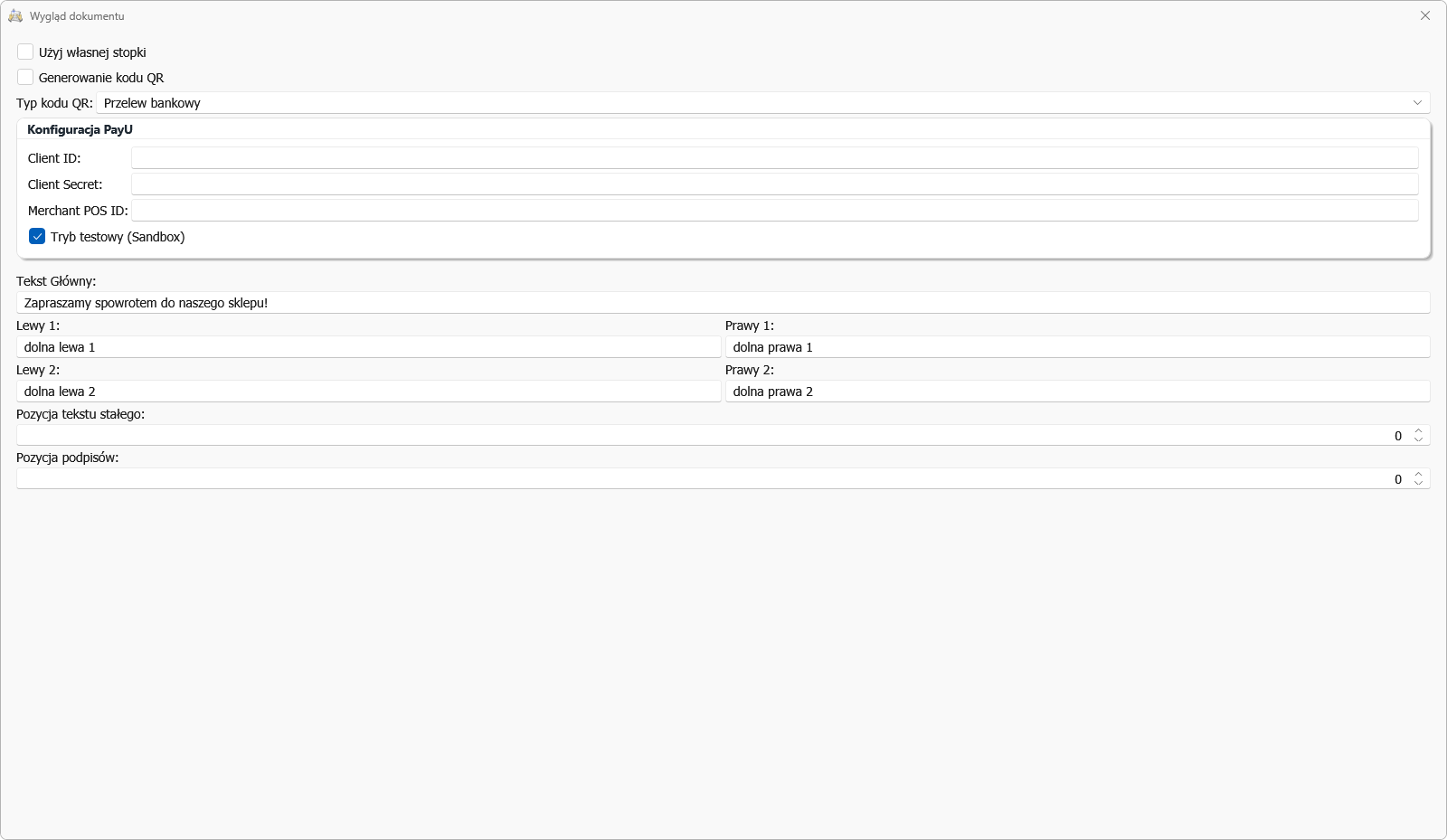
Ustawienia wydruku faktur — logo, układ, czcionki i teksty. To one decydują, jak Twój dokument wygląda w oczach kontrahenta.
Co możesz zmienić
| Element | Ustawienia |
|---|---|
| Logo i tło | grafika firmowa, jej położenie i wielkość (nowa firma ma na start logo rafsoft.net — podmieniamy je w Danych podatnika) |
| Teksty | nagłówki, formuły, podpisy, tekst nad i pod tabelą |
| Obiekty | które bloki są widoczne (dane banku, uwagi, kod QR) |
| Tabela | pogrubienie nagłówków, ukrycie kolumn JM i Ilość, styl obramowania |
| Pieczątka | grafika pieczęci lub podpisu |
| Czcionki | krój i wielkość dla poszczególnych części |
| Dolna stopka | treść na dole dokumentu |
| Style dokumentu | gotowe zestawy ustawień (Styl 1–8) |
Marginesy wydruku — tylko w stylu własnym (Styl 8)
W stylach 1–7 marginesów zmienić się nie da — są częścią gotowego układu. Okno Konfiguracja programu → Sposób drukowania ich nie ustawia; są tam wyłącznie liczba kopii, numerowanie egzemplarzy, opis kopii, dołączanie przelewu i WZ, wybór drukarki oraz drukowanie rabatu.
Marginesy ustawiamy w stylu własnym:
- Ustawienia → Podstawowe → Wygląd dokumentu.
- Węzeł Style dokumentu.
- Przy pozycji Styl 8 kliknij ikonę ołówka — Edytuj szablon stylu własnego….
- W projektancie szablonu ustaw marginesy strony i zapisz.
- Na dokumencie wybierz do wydruku Styl 8.
W Fakturze VAT 2026 było inaczej. Tam opcja Ustaw marginesy… znajdowała się w Konfiguracja programu → Sposób drukowania i działała dla każdego stylu. W roczniku 2027 zastąpił ją projektant stylu własnego.
Samo logo ma osobne pola Przesunięcie X i Przesunięcie Y w węźle Logo — działają w każdym stylu i nie wymagają przechodzenia na Styl 8.
Gdy tekst nie mieści się w kolumnie (np. „0% WDT”)
Szerokości pojedynczej kolumny nie da się ustawić — program rozkłada kolumny sam, na podstawie wybranego stylu wydruku. Gdy dłuższy opis stawki (np. 0% WDT) nie mieści się w kolumnie VAT i zawija się albo nachodzi na sąsiednią, mamy trzy drogi:
- Zmniejsz czcionkę tabeli — węzeł Fonty, obszar pozycji dokumentu. Już jeden punkt mniej zwykle wystarcza, żeby opis zmieścił się w jednym wierszu.
- Ukryj kolumny JM i Ilość — węzeł Tabela, pole wyboru Drukuj bez kolumn JM i Ilość. Zwolnione miejsce program rozdziela między pozostałe kolumny. Przydatne przy fakturach za usługi, gdzie ilość i tak zawsze wynosi 1.
- Zmień styl dokumentu — węzeł Style dokumentu, style 1–8 różnią się proporcjami kolumn. Warto przejrzeć kilka w podglądzie wydruku.
W edycji PRO układ wydruku można też przebudować we własnym projekcie wydruku, ale to osobne narzędzie — przy pojedynczej kolumnie zwykle wystarczą kroki powyżej.
Faktury dwujęzyczne i egzemplarz po polsku
W węźle Teksty, nad listą tłumaczeń, są dwie opcje dla dokumentów z wersją językową inną niż polska (pole Język na dokumencie):
- Wydruk dwujęzyczny: polski + język dokumentu — każda etykieta na wydruku ma dwie wersje, np. „Sprzedawca / SELLER”, tytuł „Faktura / VAT Invoice”, a nagłówki kolumn tabeli polski nad obcym. Kwota słownie pojawia się po polsku i w języku dokumentu. Działa na każdym stylu wydruku (1–8).
- Dodatkowy egzemplarz w całości po polsku — po egzemplarzu obcojęzycznym program drukuje drugi, polski (z tą samą adnotacją Oryginał / Kopia / Duplikat). W podglądzie, PDF-ie i e-mailu obie wersje trafiają do jednego dokumentu.
Te same przełączniki są w oknie Wydruk (przy fakturze polskiej wyszarzone — dokument polski drukuje się zawsze tak samo). Teksty obcojęzyczne pochodzą z listy tłumaczeń poniżej, więc ich brzmienie możesz poprawić w tym samym miejscu.
Czcionki (Fonty)
Węzeł Fonty ustawia krój i wielkość osobno dla czterech obszarów wydruku:
| Obszar | Czego dotyczy |
|---|---|
| Dane sprzedawcy i odbiorcy | bloki adresowe u góry |
| Faktura nr: | tytuł dokumentu z numerem |
| Cena do zapłaty | kwota podsumowania |
| Słownie złotych | kwota zapisana słowami |
Przy każdym obszarze jest przycisk Zmień czcionkę, a wiersz pokazuje od razu, jak dany element będzie wyglądał na papierze — nie trzeba drukować, żeby to sprawdzić.
Rozdzielenie na cztery obszary pozwala wyróżnić to, co najważniejsze: powiększyć kwotę do zapłaty, zostawiając adresy w zwykłym rozmiarze.
Style wydruku
Program ma kilka gotowych stylów — wybierasz je listą Styl wydruku nad podglądem przy wystawianiu dokumentu. Każdy można dostosować i zapisać.
Podgląd na żywo
Zmiany widać od razu w podglądzie wydruku w oknie dokumentu — nie trzeba drukować, żeby sprawdzić efekt.
Wskazówka
Zanim wyślesz pierwszą fakturę do klienta, wydrukuj ją na papierze. Ekran i drukarka różnią się marginesami, a logo bywa za duże albo za blade w druku.
Kod QR z linkiem do zapłaty
W ustawieniach kodu QR możesz wybrać typ link płatności — wtedy zamiast danych do przelewu wydruk pokazuje kod prowadzący wprost do zapłaty kartą lub BLIK-iem. Wymaga to wygenerowania linku dla dokumentu; szczegóły opisuje rozdział Płatności online.
Czy ta strona była pomocna?