

Ewidencja VAT [F9]
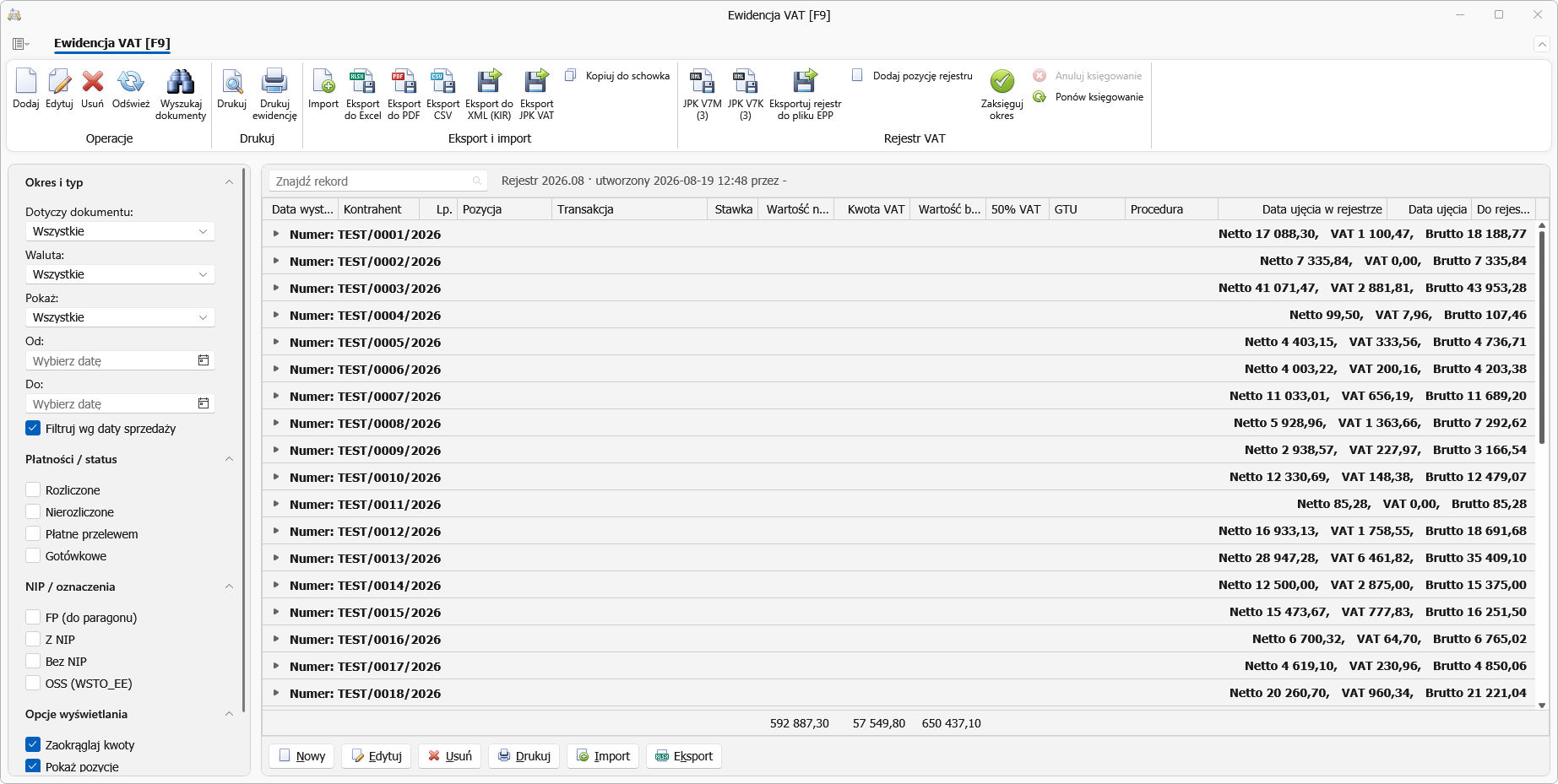
Ewidencja VAT to rejestr sprzedaży i zakupu — zestawienie, z którego wynika kwota podatku do zapłaty lub do zwrotu. Otwierasz ją klawiszem F9.
Ewidencja powstaje automatycznie z wystawionych i wprowadzonych dokumentów; nie wpisuje się jej ręcznie.
Co zawiera
- rejestr sprzedaży — faktury sprzedaży wraz z podziałem na stawki VAT i podatkiem należnym,
- rejestr zakupu — faktury zakupu wraz z podatkiem naliczonym do odliczenia,
- podsumowanie — podatek należny, naliczony i różnica: kwota do zapłaty albo do przeniesienia.
Sekcja Dokumenty zakupu jest po otwarciu okna zwinięta — pola wyboru z tej sekcji (m.in. Faktura RR) stają się widoczne dopiero po jej rozwinięciu. Który dokument należy do której kategorii, opisuje rozdział Typy dokumentów — gdzie szukać.
Wybór okresu
Ewidencję przeglądasz za wybrany miesiąc lub kwartał — zgodnie z tym, jak rozliczasz VAT. Zmiana okresu przelicza zestawienie od razu.
Sposób rozliczenia dokumentu
O tym, w którym okresie dokument trafia do ewidencji, decyduje sposób rozliczenia ustawiony na fakturze. Ma to znaczenie przy:
- metodzie kasowej (faktura MP) — podatek powstaje w chwili zapłaty, nie wystawienia (patrz rozdział niżej),
- odwrotnym obciążeniu — rozliczenia dokonuje nabywca,
- transakcjach WDT i WNT — rozliczanych według odrębnych zasad,
- fakturach zaliczkowych — obowiązek podatkowy powstaje przy otrzymaniu zaliczki.
Metoda kasowa: dokument wchodzi z zapłatą
Dokument rozliczany metodą kasową trafia do ewidencji w okresie, w którym otrzymaliśmy zapłatę, a nie w miesiącu wystawienia. Dotyczy to sprzedaży (art. 21 ust. 1 ustawy o VAT) oraz zakupów z adnotacją „metoda kasowa” (art. 86 ust. 10e).
Program pilnuje tego sam, na podstawie zarejestrowanych wpłat:
- zapłata w całości — cały dokument wchodzi do okresu tej wpłaty,
- zapłata częściowa — VAT dzieli się proporcjonalnie na okresy kolejnych wpłat. Faktura zapłacona w dwóch ratach pojawi się więc w dwóch miesiącach, za każdym razem z częścią kwoty,
- brak zapłaty — dokument nie należy do żadnego okresu. Nie zniknął: czeka na wpłatę i widać go na liście opisanej niżej.
Przy sprzedaży dla nabywcy, którego nie potwierdzono na Białej liście jako czynnego podatnika VAT, niezapłacona reszta wchodzi najpóźniej 180. dnia od wydania towaru lub wykonania usługi (art. 21 ust. 1 pkt 2). Program podaje tę datę w uwagach.
Wpłata bez daty (np. kwota z KSeF bez podanego dnia zapłaty) nie wyznacza okresu — nie da się jej przypisać do miesiąca. Taki dokument czeka dalej, a lista pokazuje przy nim ostrzeżenie.
To, że firma rozlicza VAT metodą kasową, ustawiamy raz w Danych podatnika, zakładka Dane do VAT — patrz Dane podatnika.
Lista „czekające na zapłatę”
W Opcjach wyświetlania po lewej stronie okna jest pole wyboru Pokaż czekające na zapłatę (MK). Włącza listę dokumentów rozliczanych metodą kasową, które mają jeszcze niezapłaconą resztę — zakupów i sprzedaży razem.
Nad listą program podaje podsumowanie: ile dokumentów czeka i ile VAT-u nie weszło jeszcze do żadnej deklaracji. Poza zwykłymi danymi dokumentu lista pokazuje kolumny:
- Zapłacono bez daty — kwota wpłacona, ale bez znanego dnia zapłaty; taka wpłata nie wyznacza okresu,
- Ujęto — ile z dokumentu weszło już do deklaracji,
- VAT czeka — podatek przypadający na niezapłaconą część,
- Uwagi — powód, dla którego dokument czeka, albo ostrzeżenie: zbliżający się 180. dzień, wpłata bez daty, ręcznie wskazany okres.
Lista jest informacyjna — niczego nie zmienia i nie trzeba jej zatwierdzać. Służy do sprawdzenia przed wysyłką deklaracji, co wisi poza ewidencją.
Ręczne wskazanie okresu
Operacja Zmień okres odliczenia VAT działa zarówno dla zakupów (art. 86 ust. 11 — odliczenie w jednym z trzech kolejnych okresów), jak i dla sprzedaży. Zaznaczamy dokumenty na liście i wskazujemy miesiąc; przycisk Przywróć automatyczny kasuje wskazanie.
Dla dokumentu rozliczanego metodą kasową program przyjmie ręczny okres dopiero wtedy, gdy dokument jest zapłacony w całości, i nie pozwoli cofnąć go przed miesiąc ostatniej wpłaty — przed zapłatą obowiązek podatkowy albo prawo do odliczenia jeszcze nie powstały. Pominięte dokumenty program wymienia w podsumowaniu operacji.
Okresu nie da się zmienić w miesiącu, którego rejestr jest już zaksięgowany. Korekty mają własną regułę okresu i ta operacja ich nie dotyczy.
Ulga na złe długi
Przycisk Ulga na złe długi… (wstążka, grupa Rejestr VAT, oraz menu programu) otwiera okno korekty podatku należnego od faktur, których nabywca nie zapłacił (art. 89a ustawy o VAT).
Faktury z prawem do korekty to faktury sprzedaży, które:
- nie zostały zapłacone w ciągu 90 dni od terminu płatności (art. 89a ust. 1a) — liczy się od terminu, nie od wystawienia,
- są nadal zapłacone najwyżej częściowo — korekta obejmuje niezapłaconą część,
- zostały wystawione nie wcześniej niż 3 lata przed końcem roku, w którym mija 90. dzień (art. 89a ust. 2 pkt 5).
Lista pokazuje przy każdej fakturze termin płatności, okres korekty (miesiąc, w którym upłynął 90. dzień), kwotę niezapłaconą oraz netto i VAT korekty. Faktura wystawiona nabywcy bez NIP jest oznaczona uwagą: przy sprzedaży na rzecz podmiotu, który nie jest czynnym podatnikiem VAT, korekta jest możliwa tylko po prawomocnym wyroku skierowanym do egzekucji, wpisie do rejestru długów albo ogłoszeniu upadłości konsumenckiej dłużnika (art. 89a ust. 2a).
Zaznaczamy faktury i klikamy Zastosuj ulgę dla zaznaczonych. Program pyta o potwierdzenie i przypomina warunek, którego nie sprawdza sam: w dniu poprzedzającym złożenie deklaracji trzeba być zarejestrowanym czynnym podatnikiem VAT (art. 89a ust. 2 pkt 3).
Po zastosowaniu:
- plik JPK_V7 za okres korekty (okno parametrów JPK i paczka dla księgowej) dostaje wiersz faktury z kwotami ze znakiem minus, oznaczeniem KorektaPodstawyOpodt i terminem płatności, a deklaracja — kwoty w polach P_68 i P_69,
- gdy nabywca zapłaci później, program sam zwiększa podatek w JPK_V7 za miesiąc zapłaty (art. 89a ust. 4): wiersz ze znakiem plus i datą zapłaty; przy zapłacie częściowej — o tę część,
- faktura, rozrachunki i saldo kontrahenta nie zmieniają się — dług nadal jest dochodzony.
Dolna lista Zastosowane korekty pokazuje korekty z VAT-em powrotu z zapłat. Przycisk Cofnij korektę usuwa korektę — na przykład gdy należność zapłacono przed złożeniem deklaracji (wtedy korekta nie przysługuje, art. 89a ust. 3). Jeśli deklaracja za ten okres została już złożona, trzeba ją skorygować. Faktury z zastosowaną ulgą nie da się usunąć, dopóki korekta nie zostanie cofnięta.
Oznaczenia JPK
Na dokumentach ustawia się także oznaczenia procedur wymagane w pliku JPK_V7 — GTU, TP (podmioty powiązane), MPP (podzielona płatność), FP (faktura do paragonu) i pozostałe. Ewidencja przenosi je do pliku, więc warto uzupełniać je na bieżąco, przy wystawianiu dokumentu.
Od ewidencji do JPK_V7
Ewidencja jest podstawą pliku JPK_V7M (rozliczenie miesięczne) lub JPK_V7K (kwartalne). Zanim wygenerujesz plik, sprawdź w tym oknie, czy:
- nie brakuje dokumentów za dany okres,
- kwoty w stawkach zgadzają się z oczekiwaniami,
- dokumenty mają właściwe oznaczenia procedur.
Poprawki nanosi się zwykle na dokumentach — po zapisaniu zmian zestawienie przelicza się samo. Wyjątkiem są dane, które należą do rozliczenia, a nie do treści faktury: data wpływu i okres odliczenia przy zakupach oraz ręcznie wskazany okres przy sprzedaży. Te ustawia się wprost w ewidencji.
Wydruk
Ewidencję można wydrukować i wyeksportować — to standardowy załącznik przekazywany księgowej albo dołączany do dokumentacji okresu.
Czy ta strona była pomocna?