

Dane podatnika
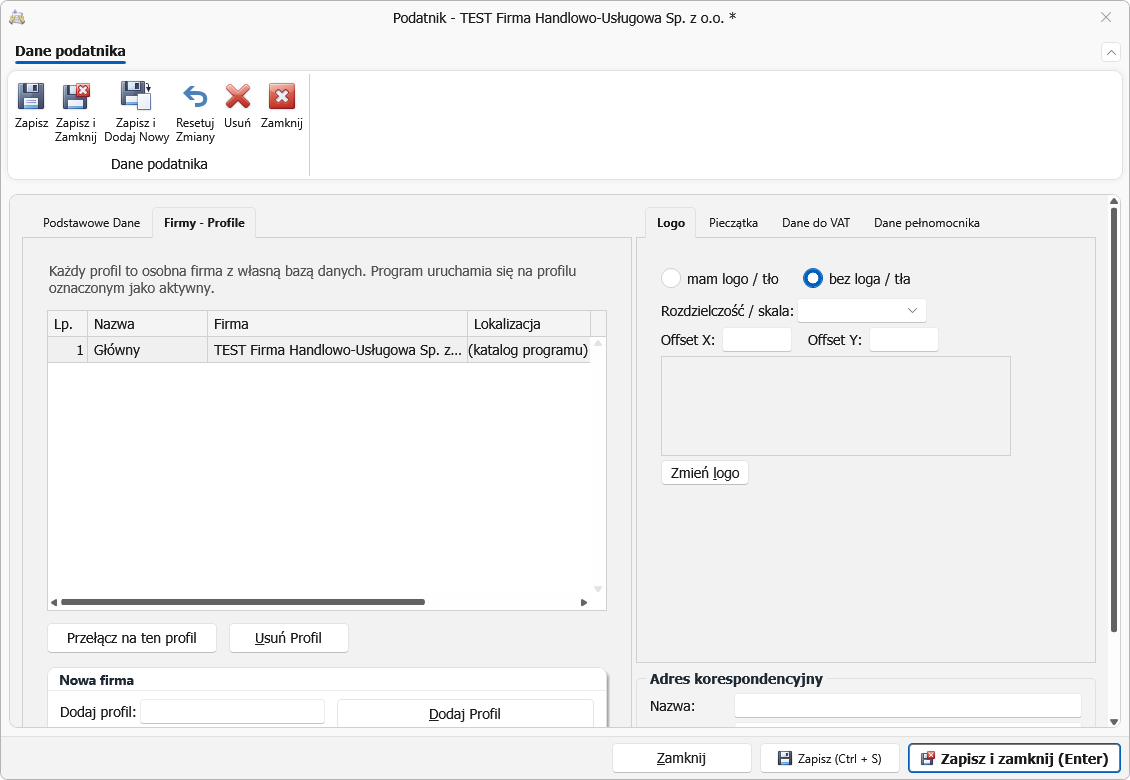
Dane Twojej firmy — pojawiają się na każdym wystawionym dokumencie, w plikach JPK i w fakturach wysyłanych do KSeF.
Co uzupełnić
| Pole | Uwagi |
|---|---|
| Nazwa firmy | pełna nazwa, zgodna z rejestrem |
| Adres | siedziba działalności |
| NIP | kluczowy — po nim identyfikuje Cię KSeF i urząd |
| REGON | dodatkowy identyfikator |
| BDO | numer rejestrowy BDO — drukowany w danych sprzedawcy obok NIP i REGON |
| EORI, Kod GLN | identyfikatory celne i logistyczne (KSeF, dokumenty dla odbiorców zagranicznych) |
| Rachunek bankowy | drukowany na fakturach; sprawdź cyfry kontrolne |
| Telefon, e-mail | dane kontaktowe na dokumentach; puste pole nie drukuje się wcale |
Okno otwieramy na wstążce USTAWIENIA → Podstawowe → Dane podatnika [Ctrl + I], pola są na zakładce Podstawowe Dane.
Dane firmy na już zapisanych dokumentach
Przy wystawieniu dokumentu program zapisuje na nim dane firmy z tej chwili: nazwę, adres, NIP, REGON, BDO, EORI, adres korespondencyjny, kontakt, rachunek VAT oraz to, czy firma korzystała ze zwolnienia z VAT (art. 113). Późniejsza zmiana w Danych podatnika nie przepisuje wstecz faktur z archiwum — ani wydruku, ani pliku KSeF, ani JPK. Tak samo działają programy Comarch Optima i Subiekt: treść faktury jest ustalana w dniu wystawienia (art. 106e i 112a ustawy o VAT).
Jeśli otworzymy i zapiszemy fakturę, która nie poszła jeszcze do KSeF, a dane firmy różnią się od zapisanych na niej, program zapyta: „Dane firmy w ustawieniach różnią się od zapisanych na tej fakturze — zaktualizować je na fakturze?”. Tak — faktura dostaje aktualne dane (np. dopisany po wystawieniu numer BDO). Nie — zostają dane z dnia wystawienia. Faktura z numerem KSeF zostaje bez zmian — jej treść jest już w systemie Ministerstwa Finansów, a zmienić ją można tylko korektą.
Przykład: firma po przekroczeniu limitu traci zwolnienie z VAT i odznacza je w ustawieniach. Faktury wystawione wcześniej nadal drukują się jako faktury podatnika zwolnionego, z podstawą prawną zwolnienia — tak, jak zostały wystawione.
Zakładka „Dane do VAT”
Osobna zakładka zbiera dane potrzebne do rozliczeń: urząd skarbowy, formę opodatkowania, sposób rozliczania VAT (miesięcznie / kwartalnie) i status podatnika. Od tych ustawień zależy, jakie deklaracje program przygotuje.
Metoda kasowa VAT
W tej samej zakładce, pod ustawieniami podatkowymi, program pokazuje stan: Metoda kasowa VAT: wyłączona (zasady ogólne) albo włączona od wskazanej daty. Zmieniamy go przyciskiem Zmień…, który otwiera okno Metoda kasowa VAT.
Mały podatnik może wybrać metodę kasową (art. 21 ust. 1 ustawy o VAT). Wtedy:
- podatek należny powstaje z dniem otrzymania całości lub części zapłaty, a gdy nabywca nie jest czynnym podatnikiem VAT — najpóźniej 180. dnia od wydania towaru lub wykonania usługi,
- podatek naliczony odliczamy nie wcześniej niż w okresie zapłaty (art. 86 ust. 10e),
- deklaracje składa się kwartalnie (art. 99 ust. 2),
- na fakturze pojawia się adnotacja „metoda kasowa” (art. 106e ust. 1 pkt 16). Nowe faktury sprzedaży wystawiane w okresie obowiązywania metody dostają ją automatycznie; można ją odznaczyć na konkretnym dokumencie.
W oknie prowadzimy listę okresów: każdy wpis obowiązuje od wskazanego dnia aż do następnego. Tym samym mechanizmem włączamy metodę kasową i z niej rezygnujemy (art. 21 ust. 3–4). Program podpowiada początek najbliższego kwartału, bo od niego zaczyna się rozliczenie kwartalne.
Przycisk Przelicz dokumenty przelicza okresy VAT po zmianie ustawienia; wcześniej program pokazuje, ilu dokumentów to dotyczy. Daty wpadającej w miesiąc z zaksięgowanym rejestrem nie da się wybrać — deklaracja złożona do urzędu nie zmienia się po fakcie.
Efekt ustawienia widać w Ewidencji VAT [F9]: dokumenty wchodzą do okresu z zapłatą, a te niezapłacone czekają na osobnej liście. Patrz Ewidencja VAT.
Kilka firm w jednym programie
W edycjach STANDARD i PRO możesz prowadzić kilka firm — każda ma własne dane podatnika, numerację i bazę. Firmy nazywamy w programie profilami; ich lista jest w tym samym oknie, na zakładce Firmy - Profile. W edycji START zakładka nie jest widoczna — program prowadzi jedną firmę.
Jak przełączyć się na inną firmę
- Otwórz Ustawienia → Podstawowe → Dane podatnika [Ctrl+I].
- Przejdź na zakładkę Firmy - Profile — na liście widać kolumny Nazwa, Firma, Lokalizacja i Status, z zaznaczonym profilem aktywnym.
- Zaznacz firmę, na którą chcesz się przełączyć.
- Kliknij Przełącz na ten profil.
- Potwierdź pytanie „Czy przełączyć się na profil …?”.
Program zamknie się i uruchomi ponownie na danych wybranej firmy — dlatego wcześniej zapisz otwarte dokumenty. Restartu nie da się pominąć: każda firma ma własną bazę, a przełączenie „w locie” mieszałoby dane dwóch firm.
Dwie sytuacje, w których program odmówi przełączenia:
- wybrany profil jest już aktywny (komunikat Ten profil jest już aktywny),
- trwa synchronizacja z KSeF — poczekaj na jej zakończenie i spróbuj ponownie.
Okno wyboru firmy przy starcie
Gdy profili jest więcej niż jeden, program pyta o firmę przy uruchomieniu: pokazuje okno Profil z listą firm i przyciskami Wybierz oraz Zamknij. Zamknięcie tego okna kończy pracę programu — trzeba wybrać firmę, żeby przejść dalej.
Pytanie wyłączysz polem Pytaj o firmę przy uruchamianiu programu na tej samej zakładce. Wtedy program startuje od razu na profilu oznaczonym jako aktywny.
Jak dodać kolejną firmę
W grupie Nowa firma wpisz nazwę w polu Dodaj profil: i kliknij Dodaj Profil.
Baza danych nowej firmy powstanie przy pierwszym przełączeniu się na ten profil.
Lokalizację program nadaje sam (<katalog programu>\Profile\<nazwa>) — nie trzeba jej
wskazywać.
Przycisk Usuń Profil usuwa profil z listy, ale katalog z jego bazą zostaje na dysku — dane można odzyskać, dopóki go nie skasujesz ręcznie. Nie da się usunąć profilu aktywnego ani profilu Główny.
Dane podatnika sprawdź szczególnie starannie przed pierwszą wysyłką do KSeF — błędny NIP oznacza odrzucenie faktury przez system.
Czy ta strona była pomocna?