

Pulpit — strona główna programu
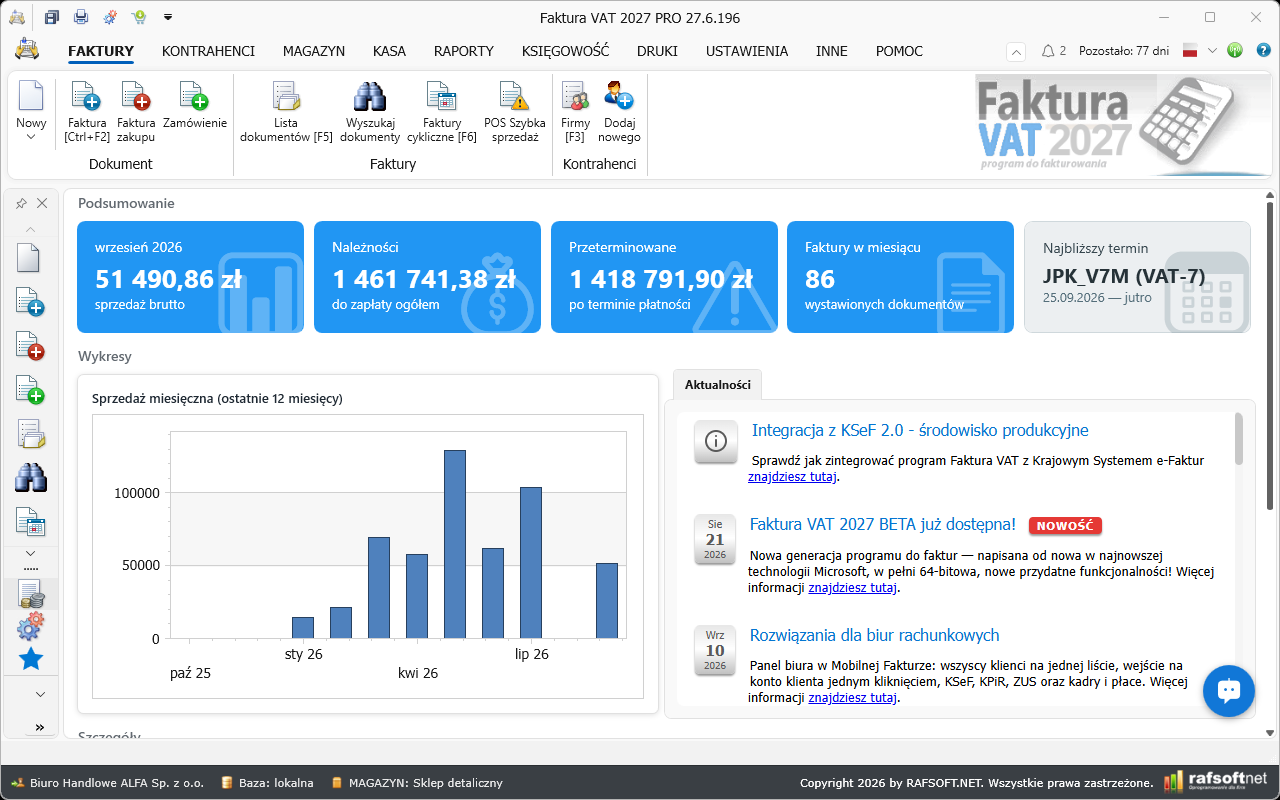
Pulpit otwiera się automatycznie po uruchomieniu programu. Pokazuje stan firmy w skrócie: ile wystawiono dokumentów, ile pieniędzy czeka na wpłatę i co wymaga uwagi.
Do pulpitu wracasz w każdej chwili zakładką Strona główna u góry obszaru roboczego.
Kafelki podsumowania
| Kafelek | Co pokazuje |
|---|---|
| bieżący miesiąc (np. „sierpień 2026”) | sprzedaż brutto od początku miesiąca |
| Należności | kwota do zapłaty ogółem — suma nierozliczonych faktur sprzedaży |
| Przeterminowane | kwota po terminie płatności; to pierwsze miejsce, w które warto spojrzeć rano |
| Faktury w miesiącu | liczba wystawionych dokumentów |
| Najbliższy termin | nadchodzący obowiązek podatkowy — np. JPK_V7M (VAT-7) wraz z datą i liczbą dni, które zostały |
Wykresy
Sekcja Wykresy pod kafelkami. Po lewej wykres Sprzedaż miesięczna (ostatnie 12 miesięcy) — jak zmienia się obrót w czasie. Po prawej dwie zakładki:
- Aktualności — informacje o programie: nowe wersje, zmiany w przepisach, komunikaty o KSeF. Treść pobierana jest ze strony rafsoft.net, więc wymaga połączenia z internetem.
- Księgowość — podsumowanie księgowe i terminarz podatkowy: nadchodzące terminy JPK, VAT, zaliczek PIT i składek ZUS wraz z informacją, co już wykonano.
Szczegóły
Sekcja Szczegóły na dole pulpitu:
- Top 5 kontrahentów (bieżący rok) — najwięksi odbiorcy,
- Sprzedaż wg formy płatności (bieżący rok) — udział gotówki, przelewów i pozostałych form.
Terminarz i przypomnienia
Program pilnuje terminów za Ciebie. Zbliżające się i przekroczone daty — płatności faktur, terminy podatkowe — pokazuje panel terminów oraz przypomnienia. Dzięki temu nie trzeba pamiętać o comiesięcznych obowiązkach.
Praca bez pulpitu
Pulpitu nie da się zamknąć — zakładka Strona główna nie ma krzyżyka i zostaje w oknie głównym przez cały czas pracy. Jeśli wolisz zaczynać pracę od razu od listy dokumentów, zaznacz w oknie listy opcję „Pokaż to okno przy starcie programu” — lista otworzy się sama przy każdym uruchomieniu programu.
Czy ta strona była pomocna?