

Instalacja programu w sieci (praca wielostanowiskowa)
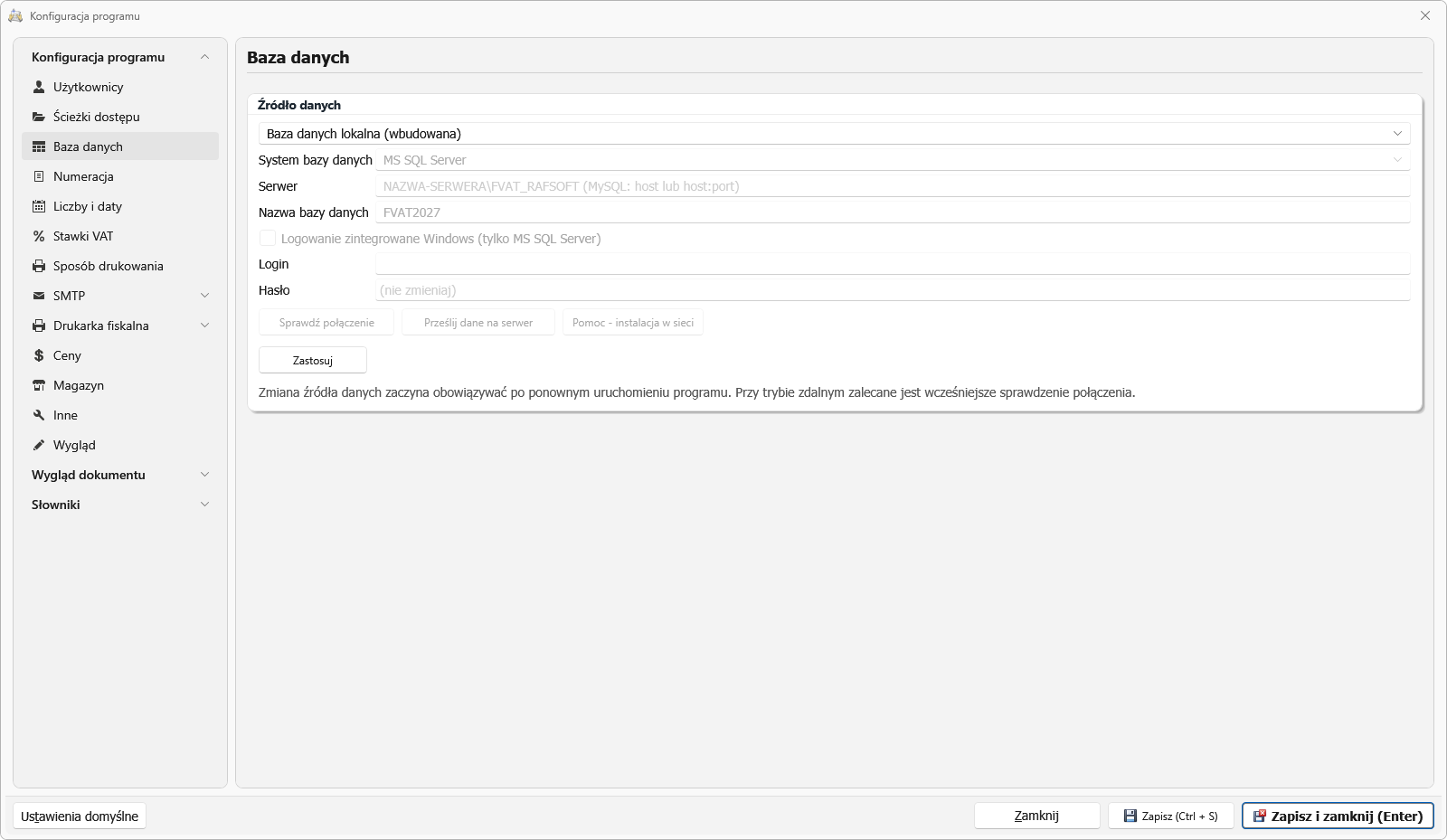
Domyślnie program przechowuje dane w pliku na dysku tego komputera. Jeśli chcemy, żeby pracowało na nich kilka osób jednocześnie — ze wspólną numeracją, cennikiem, listą kontrahentów i dokumentów — potrzebny jest serwer bazy danych.
Jeden komputer pełni rolę serwera, pozostałe łączą się z nim przez sieć lokalną. Faktura wystawiona przy jednym biurku jest natychmiast widoczna przy drugim.
Praca wielostanowiskowa jest dostępna we wszystkich edycjach — START, STANDARD i PRO. W wersji 2026 komponent serwera miała wyłącznie edycja PRO.
Krok 1. Instalacja serwera
Serwer bazy danych instalujemy razem z programem, na tym komputerze, który ma nim być. Na stronie Zaznacz komponenty wybieramy z listy typ instalacji:
| Typ instalacji | Kiedy wybrać |
|---|---|
| Instalacja programu (baza lokalna) | jedno stanowisko — ustawienie domyślne |
| Instalacja programu + serwer bazy danych | ten komputer ma być serwerem dla pozostałych |
| Instalacja niestandardowa | własny zestaw komponentów |
Wybranie typu zaznacza właściwe komponenty samo — nie trzeba klikać pojedynczych pól.
Instalator pobiera i konfiguruje Microsoft SQL Server 2022 Express (bezpłatny):
- pobiera ok. 250 MB — wymagane połączenie z internetem,
- instalacja trwa 5–15 minut; w tym czasie widoczny jest pasek postępu,
- zakłada instancję
FVAT_RAFSOFT, bazęFVAT2027i użytkownikafvat_user2027, - włącza połączenia sieciowe (TCP) i dodaje reguły zapory Windows,
- uruchamia usługę SQL Server Browser, dzięki której stanowiska odnajdują instancję po nazwie.
Jeżeli na komputerze jest już zainstalowana inna instancja SQL Servera (np. od innego
programu księgowego), instalator jej nie ruszy — sprawdza wyłącznie własną instancję
FVAT_RAFSOFT.
Po instalacji w katalogu programu pojawia się plik instrukcja_serwer_bazy.txt z kompletem
danych do konfiguracji. Ten sam plik otworzymy z menu Start: Serwer bazy danych — instrukcja.
Na pozostałych stanowiskach instalujemy program zwykle, z bazą lokalną — serwer stawiamy tylko raz, na jednym komputerze.
Krok 2. Dane do połączenia
| Parametr | Wartość |
|---|---|
| System bazy danych | MS SQL Server |
| Nazwa bazy danych | FVAT2027 |
| Login | fvat_user2027 |
| Hasło | FvatPass2027! |
| Serwer — na komputerze-serwerze | .\FVAT_RAFSOFT |
| Serwer — na pozostałych stanowiskach | NAZWA-KOMPUTERA\FVAT_RAFSOFT |
Nazwę komputera-serwera sprawdzimy w Ustawieniach Windows → System → Informacje, pole
Nazwa urządzenia. Zamiast nazwy można podać adres IP (np. 192.168.1.10\FVAT_RAFSOFT),
który pokaże polecenie ipconfig.
Kropka w .\FVAT_RAFSOFT oznacza „ten komputer” — wpisujemy ją wyłącznie na serwerze.
Krok 3. Ustawienia w programie
Na każdym stanowisku, łącznie z serwerem:
- Otwieramy Konfigurację programu (F12) → Baza danych.
- W polu Źródło danych wybieramy Baza danych zdalna (serwer).
- Uzupełniamy: System bazy danych, Serwer, Nazwa bazy danych, Login i Hasło.
- Klikamy Sprawdź połączenie — powinien pojawić się komunikat „Połączenie działa” wraz z wersją serwera.
- Klikamy Zastosuj, a potem Zapisz i zamknij.
- Uruchamiamy program ponownie — zmiana źródła danych działa dopiero po restarcie.
Przy pierwszym uruchomieniu na nowej bazie program sam zakłada tabele i słowniki. Może to potrwać kilkadziesiąt sekund.
Pole Logowanie zintegrowane Windows zostawiamy niezaznaczone — łączymy się loginem SQL utworzonym przez instalator.
Mamy już dane w bazie lokalnej
Jeśli pracowaliśmy dotąd na bazie lokalnej i chcemy przenieść dokumenty na serwer, nie przełączamy się najpierw na bazę zdalną — stracilibyśmy widok na dotychczasowe dane.
Zamiast tego:
- Wypełniamy dane serwera i klikamy Sprawdź połączenie.
- Klikamy Prześlij dane na serwer — przycisk staje się aktywny dopiero po udanym teście połączenia. Program przekopiuje komplet danych.
- Dopiero teraz przełączamy Źródło danych na zdalne i zapisujemy.
Przesłanie danych wykonujemy raz, z tego stanowiska, na którym są właściwe dane.
Kopie zapasowe — ważne
Po przejściu na wspólną bazę wszystkie dane firmy znajdują się na komputerze-serwerze. Jego awaria oznacza utratę danych ze wszystkich stanowisk naraz. Kopię zapasową robimy odtąd na serwerze i regularnie.
Gdy stanowisko nie łączy się z serwerem
Sprawdzamy po kolei:
- czy na stanowisku wpisano nazwę komputera-serwera, a nie kropkę,
- czy oba komputery są w tej samej sieci —
ping NAZWA-KOMPUTERA, - czy działa usługa SQL Server Browser (
services.msc) — bez niej stanowiska nie odnajdą instancji po nazwie, - czy zapora albo antywirus nie blokuje
sqlservr.exei portu UDP 1434, - czy komputer-serwer jest włączony i nie przeszedł w stan uśpienia.
Najczęstsze komunikaty
„Nie można połączyć z serwerem” / upłynął limit czasu Serwer jest nieosiągalny. Najczęstsza przyczyna to kropka zamiast nazwy komputera albo wyłączona usługa SQL Server Browser.
„Login failed for user ‘fvat_user2027’”
Serwer odpowiada, ale odrzuca hasło. Sprawdzamy dokładny zapis: fvat_user2027 oraz
FvatPass2027! — z wielkimi literami F i P oraz wykrzyknikiem na końcu.
Login kończy się na 2027. Jeśli na komputerze była wcześniej Faktura VAT 2026 z serwerem,
ma ona własny, osobny login fvat_user — to nie jest ten sam użytkownik. Programy 2026 i 2027
instalują się obok siebie, każdy z własną bazą.
Plik naprawczy
W katalogu programu znajduje się setup_database_2027.sql. Odtwarza on bazę i uprawnienia
użytkownika fvat_user2027, a uruchomiony ponownie nie kasuje istniejących danych.
Uruchamiamy go na komputerze-serwerze:
-
Prawym przyciskiem na menu Start → Terminal (Administrator).
-
Wklejamy polecenie (jedna linia; ścieżkę podmieniamy, jeśli program jest w innym miejscu):
sqlcmd -S .\FVAT_RAFSOFT -E -i "C:\RAFSOFT\Faktura VAT 2027\setup_database_2027.sql" -
Powinny wyświetlić się komunikaty potwierdzające.
Inne serwery bazy danych
Program obsługuje także MySQL/MariaDB — przydatne, gdy mamy już własny serwer, na przykład
na dysku sieciowym NAS albo maszynie z Linuksem. Instalator takiego serwera nie zakłada;
konfigurujemy go samodzielnie, a w programie wybieramy odpowiedni system bazy danych i podajemy
adres w formacie host albo host:port.
Czy ta strona była pomocna?