

Elementy okna dokumentu
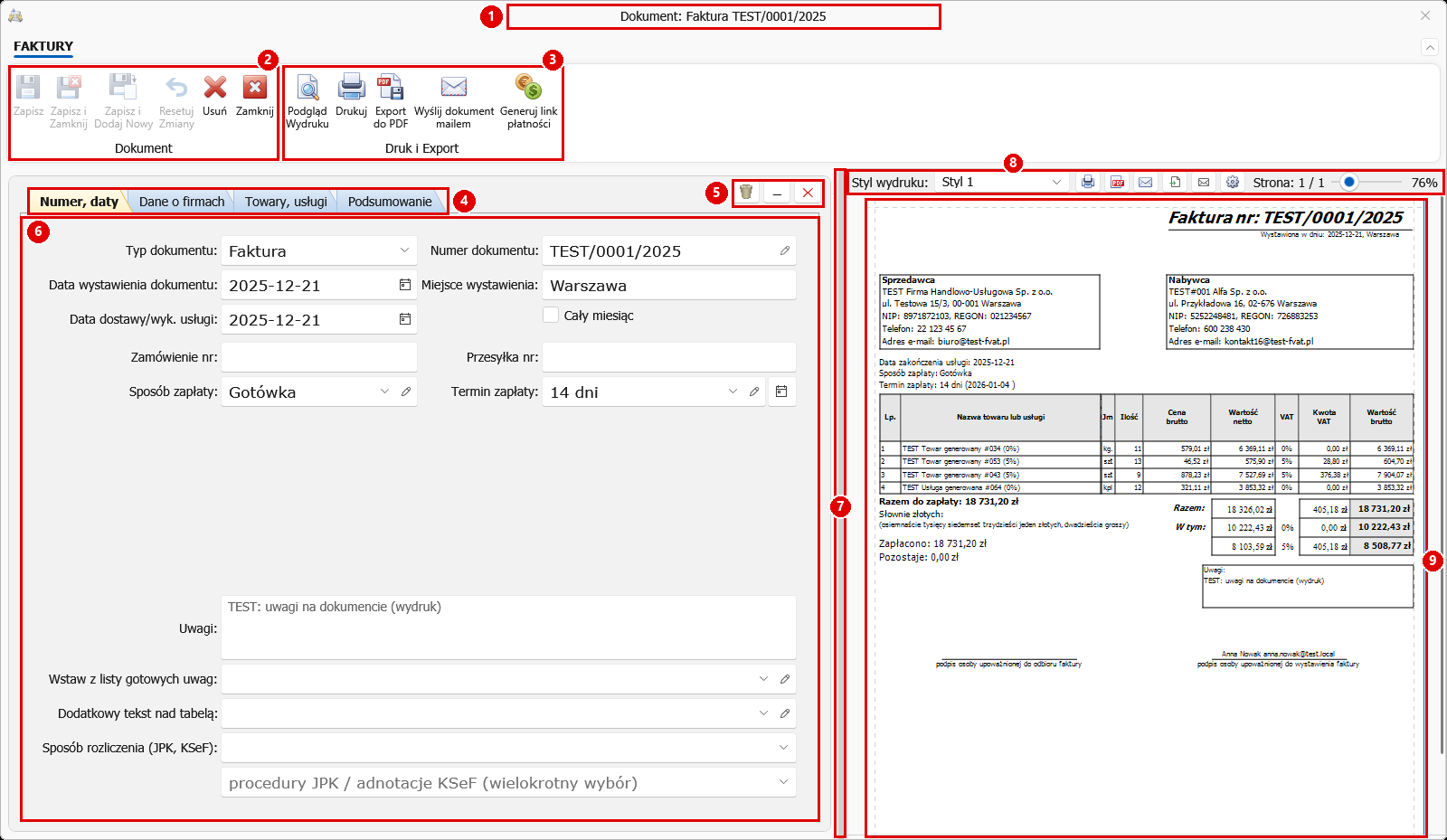
Każdy dokument — fakturę, korektę, proformę, paragon, zamówienie — edytujemy w tym samym oknie. Po lewej stronie jest formularz podzielony na zakładki, po prawej podgląd wydruku, który odświeża się na bieżąco po każdej zmianie. Widzimy więc od razu to, co dostanie kontrahent — jeszcze przed zapisaniem dokumentu.
Na zrzucie powyżej każdy element okna ma czerwoną ramkę i numer. Pod tymi samymi numerami opisujemy go niżej. Układ okna jest taki sam w edycjach START, STANDARD i PRO. Opis pól poszczególnych zakładek znajdziesz na stronie Faktura sprzedaży.
| Nr | Element | Do czego służy |
|---|---|---|
| 1 | Tytuł okna | rodzaj i numer dokumentu; gwiazdka oznacza niezapisane zmiany |
| 2 | Wstążka — grupa Dokument | zapis, cofnięcie zmian, usunięcie i zamknięcie dokumentu |
| 3 | Wstążka — grupa Druk i Export | podgląd, druk, PDF, e-mail, link płatności |
| 4 | Zakładki formularza | Numer, daty · Dane o firmach · Towary, usługi · Podsumowanie i zakładki dodatkowe |
| 5 | Przyciski nad formularzem | Do kosza, Minimalizuj, Zamknij |
| 6 | Formularz | pola wybranej zakładki |
| 7 | Separator | przeciągnięcie zmienia podział okna między formularz a podgląd |
| 8 | Pasek podglądu | styl wydruku, druk, eksport, e-mail, ustawienia wyglądu, strony i powiększenie |
| 9 | Podgląd wydruku | dokument dokładnie tak, jak zostanie wydrukowany |
1. Tytuł okna
Pokazuje rodzaj i numer dokumentu, np. Dokument: Faktura TEST/0001/2025. Nowy dokument ma w tytule (Nowy). Dopóki dokument ma niezapisane zmiany, w tytule jest gwiazdka — po zapisaniu znika.
2. Wstążka — grupa „Dokument”
| Przycisk | Co robi |
|---|---|
| Zapisz | zapisuje dokument i zostawia go otwartego |
| Zapisz i Zamknij | zapisuje i zamyka okno |
| Zapisz i Dodaj Nowy | zapisuje i od razu otwiera kolejny dokument tego samego rodzaju |
| Resetuj Zmiany | cofa wszystkie zmiany od ostatniego zapisu |
| Usuń | usuwa dokument z bazy (program pyta o potwierdzenie) |
| Zamknij | zamyka okno; przy niezapisanych zmianach program pyta, co z nimi zrobić, a gdy w konfiguracji włączony jest Automatyczny zapis dokumentu — zapisuje dokument sam |
Przyciski zapisu i Resetuj Zmiany są aktywne dopiero wtedy, gdy w dokumencie jest coś do zapisania.
3. Wstążka — grupa „Druk i Export”
| Przycisk | Co robi |
|---|---|
| Podgląd Wydruku | otwiera podgląd w osobnym, dużym oknie (opis niżej) |
| Drukuj | drukuje dokument |
| Export do PDF | zapisuje dokument jako plik PDF |
| Wyślij dokument mailem | otwiera okno wiadomości z dokumentem w załączniku PDF |
| Generuj link płatności | tworzy link do zapłaty online, który trafia do maila i na wydruk (kod QR) — patrz Płatności online |
4. Zakładki formularza
Formularz dzieli się na zakładki. Cztery są zawsze:
- Numer, daty — rodzaj i numer dokumentu, daty, miejsce wystawienia, sposób i termin zapłaty, uwagi i oznaczenia do JPK i KSeF (zrzut na górze strony),
- Dane o firmach — nabywca i płatnik,
- Towary, usługi — pozycje dokumentu,
- Podsumowanie — rabat, waluta, magazyn, zapłata, kwota słownie i zestawienie VAT.
Dane o firmach
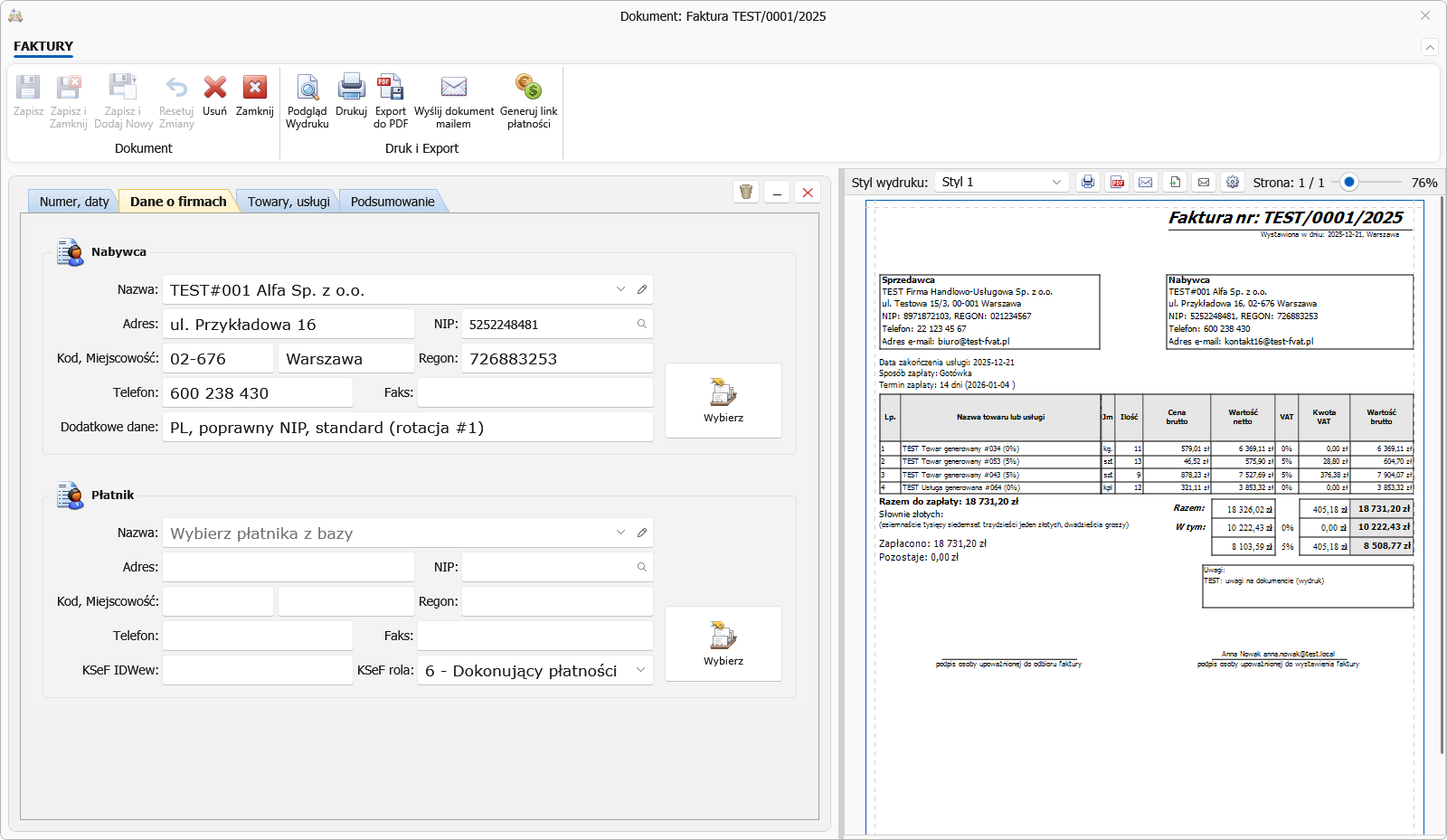
Sekcja Nabywca: nazwa wybierana z kartoteki kontrahentów (wystarczy zacząć pisać nazwę lub NIP), adres, NIP, REGON, telefon, faks i dodatkowe dane. Przycisk Wybierz otwiera pełną listę kontrahentów. Sekcja Płatnik służy do wskazania firmy, która płaci za nabywcę — razem z rolą w KSeF (np. „Dokonujący płatności”).
Towary, usługi
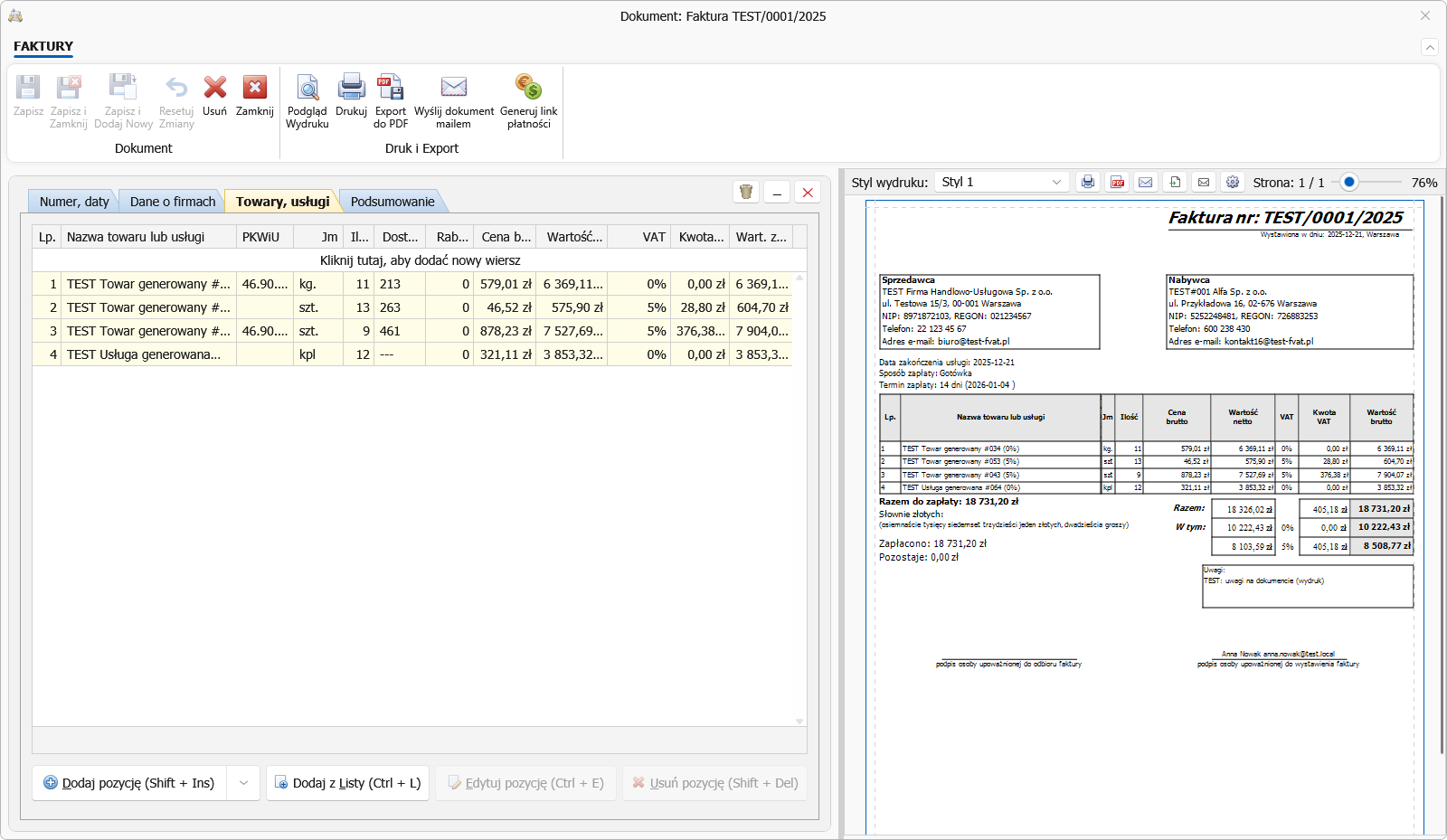
Tabela pozycji: nazwa, PKWiU, jednostka, ilość, dostępny stan, rabat, cena, wartości, VAT. Wiersz „Kliknij tutaj, aby dodać nowy wiersz” dopisuje pozycję wprost w tabeli. Pod tabelą są przyciski:
- Dodaj pozycję (Shift + Ins) — okno nowej pozycji; strzałka obok rozwija dodatkowo Wstaw pozycję z innych dokumentów i Importuj pozycje z pliku CSV,
- Dodaj z listy (Ctrl + L) — wybór towaru z cennika,
- Edytuj pozycję i Usuń pozycję — dla zaznaczonego wiersza.
Podsumowanie
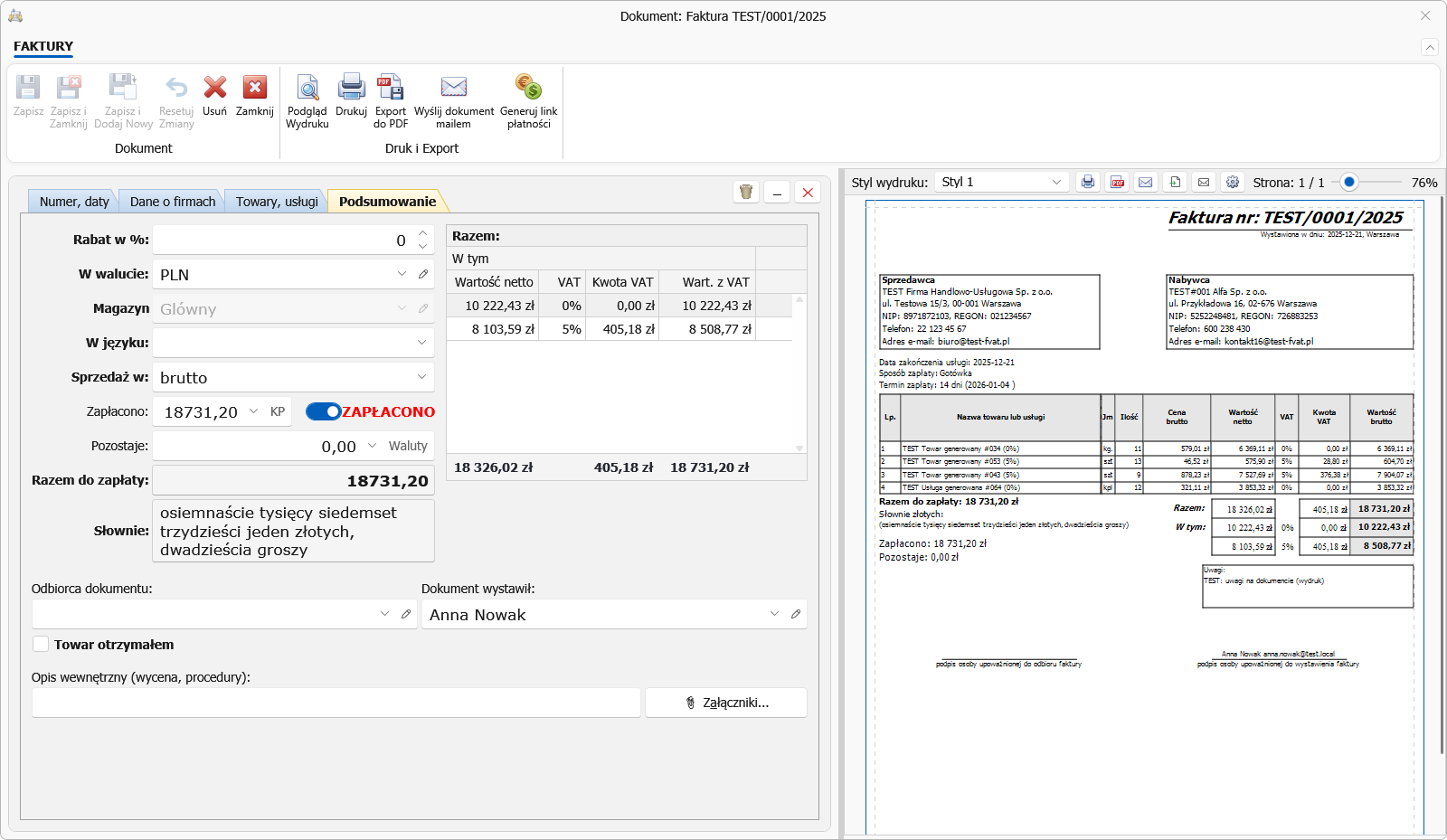
Po lewej: Rabat w % (na cały dokument), W walucie, Magazyn, W języku (język wydruku), Sprzedaż w (netto / brutto), Zapłacono z oznaczeniem ZAPŁACONO, Pozostaje, Razem do zapłaty i Słownie. Po prawej tabela Razem / W tym — rozbicie kwot na stawki VAT. Pod spodem: Odbiorca dokumentu, Dokument wystawił, Towar otrzymałem, Opis wewnętrzny (wycena, procedury) i przycisk Załączniki….
Zakładki dodatkowe
Pozostałe zakładki pojawiają się tylko wtedy, gdy mają sens dla danego dokumentu:
| Zakładka | Kiedy się pojawia |
|---|---|
| Dane do wysyłki | przy zamówieniach |
| Oferta | przy ofercie |
| Serwis | przy zleceniu serwisowym — patrz Zlecenie serwisowe |
| Reklamacja | przy reklamacji — patrz Reklamacje |
| Szybkie wystawianie | w trybie szybkiego wystawiania dokumentu |
| INTRASTAT | przy fakturach WDT i WNT |
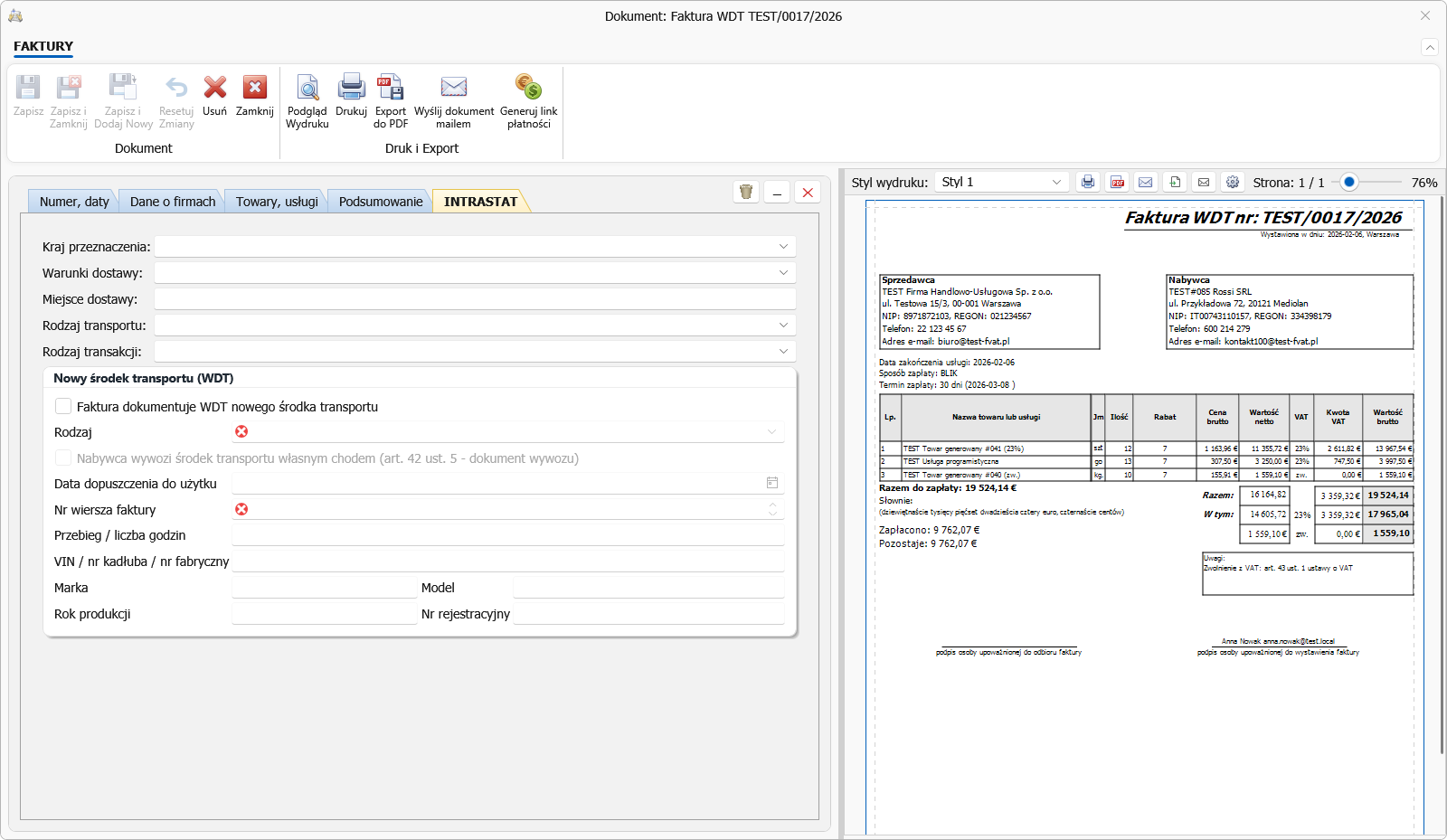
Na zakładce INTRASTAT podajemy kraj przeznaczenia, warunki i miejsce dostawy, rodzaj transportu i transakcji, a w sekcji Nowy środek transportu (WDT) — dane pojazdu, gdy faktura dokumentuje jego dostawę.
5. Przyciski nad formularzem
W prawym górnym rogu formularza, na wysokości zakładek:
- Do kosza (ikona kosza) — czyści formularz bieżącego dokumentu, żeby wypełnić go od nowa. Numer dokumentu zostaje. Jeśli dokument ma niezapisane zmiany, program najpierw pyta: „Masz niezapisane zmiany w dokumencie, czy usunąć?”,
- Minimalizuj (_) — chowa dokument bez zamykania. Dokument otwarty jako zakładka trafia na pasek zminimalizowanych dokumentów na dole okna programu; kliknięcie go tam przywraca. Dokument otwarty w osobnym oknie — okno się minimalizuje,
- Zamknij (czerwony ×) — zamyka dokument, tak jak przycisk Zamknij na wstążce.
6. Formularz
Pola wybranej zakładki. Pole z czerwonym znakiem × jest wymagane albo ma błędną wartość — po najechaniu myszą pojawia się opis problemu. Ikona ołówka obok pola pozwala wpisać wartość ręcznie (np. numer dokumentu), a ikona kalendarza — wybrać datę.
7. Separator
Pionowy pasek między formularzem a podglądem można przeciągnąć myszą w lewo lub w prawo. Formularz ma stałą minimalną szerokość, więc przy zwężaniu okna najpierw zmniejsza się podgląd — jego powiększenie dopasowuje się samo do dostępnego miejsca.
8. Pasek podglądu

| Nr | Element | Co robi |
|---|---|---|
| 1 | Styl wydruku | wybór wyglądu wydruku: Styl 1–7, Styl 8 – Własny (gdy jest przygotowany) i KSeF (wizualizacja) (dla faktur wysyłanych do KSeF) |
| 2 | Drukuj | drukuje dokument |
| 3 | Eksportuj do PDF | zapisuje dokument jako PDF |
| 4 | Wyślij dokument mailem | wiadomość z dokumentem w PDF, tak jak przycisk na wstążce |
| 5 | Eksportuj dokument… | zapis w innym formacie — format wybieramy w oknie eksportu |
| 6 | Wyślij e-mailem (program pocztowy)… | eksport i załącznik w programie pocztowym zainstalowanym na komputerze |
| 7 | Ustawienia wyglądu dokumentu… | przejście do Wygląd dokumentu w konfiguracji |
| 8 | Strona | numer bieżącej strony i liczba stron dokumentu |
| 9 | Suwak powiększenia | powiększa lub zmniejsza podgląd |
| 10 | Powiększenie w % | bieżąca skala podglądu |
Przyciski paska (2–6) drukują i eksportują dokument w stylu wybranym na liście — tym samym, który widać w podglądzie. W tym stylu otwiera się też osobne okno podglądu. Własny styl przygotowujemy według strony Własny styl faktury. Styl KSeF (wizualizacja) pokazuje fakturę tak, jak wygląda wizualizacja pliku wysyłanego do KSeF.
9. Podgląd wydruku
Podgląd pokazuje dokument dokładnie tak, jak zostanie wydrukowany, i odświeża się po każdej zmianie w formularzu.
Prawy przycisk myszy nad podglądem otwiera menu skrótów — bez szukania opcji w konfiguracji:
- Zmień logo firmy… i Pieczątka i podpis… — ustawienia wyglądu wydruku,
- Edycja stylu własnego… — edytor Stylu 8,
- Ustawienia danych podatnika… — dane naszej firmy drukowane na dokumencie,
- Wybierz nabywcę… — lista kontrahentów,
- Dodaj pozycję i Dodaj pozycję z listy… — tak jak przyciski na zakładce Towary, usługi,
- Ustaw numerację… — format numeru dokumentów.
Podgląd w osobnym oknie
Przycisk Podgląd Wydruku na wstążce otwiera podgląd w osobnym, dużym oknie z pełnym paskiem narzędzi: ustawienia strony, przechodzenie między stronami, miniatury, znak wodny, wyszukiwanie tekstu oraz eksport i wysyłkę w wielu formatach.
Podgląd obok formularza można wyłączyć — wtedy okno dokumentu zawiera sam formularz, a podgląd otwiera się wyłącznie w osobnym oknie. Służy do tego przełącznik Podgląd dokumentu wewnątrz aplikacji na wstążce USTAWIENIA (grupa Wygląd) albo opcja Podgląd wydruku dokumentu otwierany wewnątrz aplikacji w Konfiguracji programu (F12) → Wygląd — patrz Wygląd programu.
Czy ta strona była pomocna?