

Stany początkowe — rozpoczęcie pracy z magazynem
Zanim zaczniesz wystawiać dokumenty magazynowe, program musi wiedzieć, co już leży w magazynie. Ta strona opisuje, jak dodać towary na stan magazynu — przy pierwszym uruchomieniu albo przy przejściu z innego programu, np. z Subiekta.
Nie ma znaczenia, czy towary kupiłeś rok temu, czy wczoraj: dla programu jest to przyjęcie na stan z dniem rozpoczęcia ewidencji.
Zanim zaczniesz
- Towary muszą być w Cenniku [F4]. Jeśli ich nie ma, dodaj je ręcznie albo zaimportuj listę towarów.
- Na karcie każdego towaru musi być włączona Ewidencja stanu. Bez niej program nie prowadzi dla towaru magazynu i taki towar nie pojawi się na żadnym zestawieniu stanów.
- Sprawdź, czy masz założony magazyn — MAGAZYN → Lista magazynów.
Którą drogę wybrać
| Ile towarów | Zalecana droga |
|---|---|
| jeden–kilka, na szybko | Dodaj w oknie Stany magazynowe |
| kilka–kilkanaście | dokument PW |
| kilkadziesiąt i więcej | import z pliku CSV |
| masz już spisany remanent | inwentaryzacja |
| poprzedni program zapisuje plik EPP (np. Subiekt) | import dokumentów z pliku EPP |
Droga 1: dokument PW
Najprostsza przy niewielkiej liczbie towarów.
- MAGAZYN → PW.
- Wybierz magazyn i datę — datą jest dzień rozpoczęcia ewidencji.
- Dodaj pozycje: towar, ilość i wartość przyjęcia.
- Zapisz dokument.
Cena jest tu istotna. Program prowadzi magazyn ilościowo-wartościowy: przy sprzedaży liczy koszt własny z ceny, po jakiej towar wszedł na stan. Towar przyjęty bez ceny nie ma z czego policzyć kosztu, więc raport marży pokaże dla niego zawyżony zysk.
Droga 2: szybkie dodanie w oknie „Stany magazynowe”
Najszybsza przy pojedynczym towarze — bez wypełniania całego dokumentu.
- MAGAZYN → Stany magazynowe, na wstążce kliknij Dodaj.
- Wybierz towar i magazyn. Pole Stan obecny pokaże, ile tego towaru już jest w wybranym magazynie.
- Wpisz Ilość do przyjęcia — tyle sztuk zostanie dodane do stanu obecnego. Jeśli towar ma 10 szt., a wpiszesz 5, stan wyniesie 15.
- Wpisz Cenę nabycia — jest wymagana i musi być większa od zera.
- Zostaw zaznaczone Utwórz dokument PW i zapisz.
Program wystawi dokument PW z jedną pozycją — dokładnie taki, jaki powstałby w drodze 1. Odznaczenie Utwórz dokument PW jest możliwe, ale program ostrzeże, że wtedy na liście dokumentów magazynowych nie zostanie ślad, skąd wzięła się ta ilość.
Droga 3: import z pliku CSV
Przy większej liczbie towarów — typowo przy przejściu z innego programu.
-
Przygotuj plik CSV: jeden towar w wierszu, kolumny oddzielone średnikiem.
symbol;ilość;cena
TOW-001;12;45,50
TOW-002;3;120,00
TOW-003;7
Kolumna z ceną może zostać pusta — wtedy program weźmie cenę zakupu z karty towaru. Jeśli ceny nie ma ani w pliku, ani na karcie, wiersz zostanie pominięty i wypisany w podsumowaniu: towar przyjęty z kosztem zero zawyżałby później marżę. Ilość i cena mogą mieć przecinek albo kropkę jako separator dziesiętny.
-
Kliknij Import stanów z pliku w oknie MAGAZYN → Stany magazynowe (wstążka, grupa Import, albo menu pod prawym przyciskiem myszy).
-
Wskaż plik, a następnie magazyn, do którego mają trafić towary. Jeśli masz tylko jeden magazyn, program nie zapyta.
-
Program utworzy jeden dokument PW ze wszystkimi pozycjami i przyjmie towary na stan.
Po imporcie zobaczysz podsumowanie: ile pozycji przyjęto i którym dokumentem. Wiersze, których symbolu nie było w cenniku albo dla których zabrakło ceny nabycia, program wypisze i pominie — reszta zostanie zaimportowana normalnie.
Dokument PW znajdziesz na liście dokumentów magazynowych. To ważne: stany nie biorą się „znikąd”, tylko z dokumentu, który zawsze możesz obejrzeć i wydrukować.
Droga 4: inwentaryzacja
Jeśli masz już sporządzony spis z natury, wpisz go jako inwentaryzację — patrz Inwentaryzacja (remanent).
Przy pustym magazynie odznacz „Pomiń zerowe stany” przed kliknięciem Wczytaj stany — wtedy arkusz obejmie całą kartotekę, a Ty wpiszesz policzone ilości przy poszczególnych towarach. Zatwierdzenie arkusza podniesie stany do wpisanych wartości. W odróżnieniu od dróg 1–3 nie powstaje przy tym dokument PW — śladem jest zatwierdzony arkusz.
Droga 5: import dokumentów z pliku EPP
Jeśli poprzedni program zapisuje dane w formacie EPP (EDI++) — robi to m.in. Subiekt GT i Subiekt nexo — możesz przenieść jego dokumenty magazynowe: WZ, PZ, MM, PW i RW.
- MAGAZYN → Stany magazynowe, na wstążce w grupie Import kliknij Import z pliku EPP. To samo okno otwiera się z RAPORTY → Moje Biuro.
- Wskaż plik i zaznacz Dokumenty magazynowe (WZ, PZ, MM, PW, RW).
- Zdecyduj o polu Aktualizuj stany magazynowe — patrz niżej.
Plik EPP nie przenosi samych stanów. W kartotece towarów format ma tylko stan minimalny, a ilość na stanie może powstać wyłącznie z dokumentów. Dlatego Aktualizuj stany magazynowe daje poprawny wynik tylko w dwóch sytuacjach:
- plik obejmuje pełną historię magazynu od zera — stany odtworzą się z dokumentów,
- stan początkowy wprowadziłeś wcześniej jedną z dróg 1–4, a plik zawiera dokumenty od tego dnia.
Typowy plik to jednak wycinek, np. ostatni rok. Wtedy zaimportuj dokumenty bez aktualizacji stanów, a stan na dzień rozpoczęcia pracy wprowadź importem CSV (droga 3). Szczegóły opisuje strona Import z pliku EPP.
Co dalej
Po wprowadzeniu stanów początkowych pracuj już normalnie: przyjęcia dokumentami PZ (zakup od dostawcy) lub PW (bez dostawcy), wydania WZ i RW, przesunięcia MM. Stany będą się aktualizować same.
Wszystkie te dokumenty wystawisz także prosto z okna Stany magazynowe — z grupy Dokumenty Magazynowe na wstążce albo z menu pod prawym przyciskiem myszy. Po zapisie dokumentu lista stanów odświeży się sama. Całe okno opisuje strona Stany magazynowe.
Najczęstsze pytania
Wprowadziłem stany, ale towaru nie widać na zestawieniach. Najprawdopodobniej karta towaru nie ma włączonej Ewidencji stanu. Włącz ją i wprowadź stan ponownie.
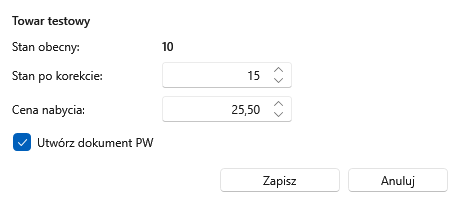
Pomyliłem się w ilości. W oknie MAGAZYN → Stany magazynowe zaznacz wiersz i kliknij Koryguj stan (wstążka, grupa Operacje) albo Edytuj — lub kliknij wiersz dwukrotnie. Tutaj wpisujesz nie ilość do dodania, tylko stan, jaki ma być: przy 15 szt. i wpisanych 12 program zdejmie 3 sztuki.
Przy zwiększeniu stanu potrzebna jest Cena nabycia większa od zera — bez niej sprzedaż tego towaru nie miałaby z czego policzyć kosztu. Przy zmniejszeniu pola ceny nie ma: koszt wynika z metody wyceny ustawionej dla towaru. Korekta domyślnie zostawia dokument — PW przy zwiększeniu, RW przy zmniejszeniu.
Czy mogę zaimportować plik drugi raz? Tak, ale powstanie drugi dokument PW i stany się zsumują. Jeżeli chcesz poprawić stany, użyj korekty stanu albo inwentaryzacji zamiast ponownego importu.
Czy ta strona była pomocna?