

Import z plików CSV i Excel
Kontrahentów, cennik i dokumenty przeniesiemy z innego programu albo z arkusza Excela bez
przepisywania. Wystarczy plik CSV (także .txt), Excel (XLSX) albo XML z danymi
w kolumnach — program sam dopasowuje kolumny do swoich pól po nazwach w pierwszym wierszu.
Nie ma osobnego okna mapowania: o tym, co trafi do którego pola, decydują nagłówki kolumn,
dlatego najważniejsze jest ich poprawne nazwanie (tabele niżej).
| Co importujemy | Gdzie | Formaty |
|---|---|---|
| Kontrahenci | menu aplikacji Importuj → CSV, XML, XLSX → Lista firm albo przycisk Import w kartotece Firmy [F3] | TXT, CSV, XLSX, XML, schowek, Firmy.mdb |
| Cennik (towary i usługi) | Importuj → CSV, XML, XLSX → Cennik albo przycisk Import w Cenniku [F4] | CSV/TXT, XLSX, XML, Cennik.mdb |
| Dokumenty (faktury, paragony, zakupy) | Importuj → CSV, XML, XLSX → Dokumenty | CSV/TXT, XLSX, XML, Faktury.mdb |
| Pozycje faktury | w oknie dokumentu: Dodaj pozycję (Shift + Ins) → Importuj pozycje z pliku CSV | CSV o stałym układzie |
| Stany magazynowe (PRO) | MAGAZYN → Stany magazynowe → Import stanów z pliku | CSV — opis w Stanach początkowych |
| Wyciągi bankowe (STANDARD, PRO) | Importuj wyciąg na liście wyciągów | CSV, MT940 — tu kolumny wskazujemy numerami, patrz Formaty wyciągów |
Opcje Firmy.mdb, Cennik.mdb i Faktury.mdb wczytują dane z programu Faktura VAT 2026 —
całą migrację ze starszej wersji wygodniej zrobić kreatorem
Import danych z programu Faktura VAT 2026.
Krok po kroku
- Zrób kopię zapasową. Import dopisuje dane i nie ma jednego przycisku cofającego całość.
- Przygotuj plik: pierwszy wiersz to nagłówki kolumn nazwane jak w tabelach niżej, każdy kolejny wiersz to jeden kontrahent / towar / pozycja dokumentu.
- Wybierz z menu Importuj → CSV, XML, XLSX odpowiednią pozycję. Program otwiera listę i okno wyboru formatu.
- Zaznacz format (np. z pliku CSV albo Plik Excel (XLSX)) i kliknij Importuj.
- Wskaż plik. Po imporcie program pokaże podsumowanie: Zaimportowano: N …, Pominięto: M i — gdy coś się nie udało — listę do 12 błędów z nazwą pliku i przyczyną.
- Sprawdź kilka zaimportowanych pozycji. Przy dużym pliku warto najpierw wczytać kilkanaście wierszy na próbę.
Jak program czyta plik
Te same zasady obowiązują dla kontrahentów, cennika i dokumentów:
| Co | Jak |
|---|---|
| Separator kolumn | wykrywany sam: średnik ;, tabulator, przecinek , albo | — wygrywa ten, który daje w pierwszych wierszach stałą liczbę kolumn. Pole ze średnikiem lub przecinkiem w środku zapisujemy w cudzysłowie: "Śruba M8; ocynk" (tak zapisuje je Excel) |
| Kodowanie znaków | wykrywane samo: UTF-8 (z BOM lub bez) albo Windows-1250. Zapis z Excela „CSV (rozdzielany średnikami)” i „CSV UTF-8” czyta się poprawnie |
| Nagłówek | pierwszy wiersz uznajemy za nagłówek, gdy co najmniej połowa komórek to tekst (nie liczby ani daty). Wielkość liter, polskie znaki, spacje, _, - i . w nazwach nie mają znaczenia: „Cena netto A”, „cena_netto_a” i „CENANETTOA” to ta sama kolumna |
| Kolumny nierozpoznane | są pomijane bez komunikatu — literówka w nagłówku oznacza, że pole zostanie puste |
| Plik bez nagłówka | kolumny muszą stać w stałej kolejności podanej przy każdym rodzaju danych niżej (i nie może ich być więcej) |
Puste wiersze i wiersze zaczynające się od # | pomijane |
| Liczby | przecinek albo kropka jako separator dziesiętny, spacje tysięcy dozwolone: 1 234,56, 1234.56 |
| Daty | w formacie ustawionym w Windows albo RRRR-MM-DD, np. 2026-10-08, 08.10.2026 |
| Tak / nie | 1, tak, true, yes albo 0, nie, false, no |
| Excel (XLSX) | czytany jest pierwszy arkusz, pierwszy wiersz to nagłówki. Starego formatu .xls (Excel 97–2003) program nie czyta — zapisz plik jako .xlsx |
| XML | jeden element na rekord (dla kontrahentów <firma> lub <kontrahent>, dla dokumentów <dokument>), a w nim elementy albo atrybuty nazwane jak kolumny z tabel, np. <firma><nazwa>…</nazwa><nip>…</nip></firma> |
| Stawka VAT | 23, 23%, 8, zw, np — z kropką lub bez, wielkość liter bez znaczenia. Liczba, której nie ma w słowniku, zakłada nową stawkę. Tekst spoza słownika (np. „zwolniona”) to błąd wiersza — pozycja nie dostanie po cichu 23% |
Kontrahenci (Lista firm)
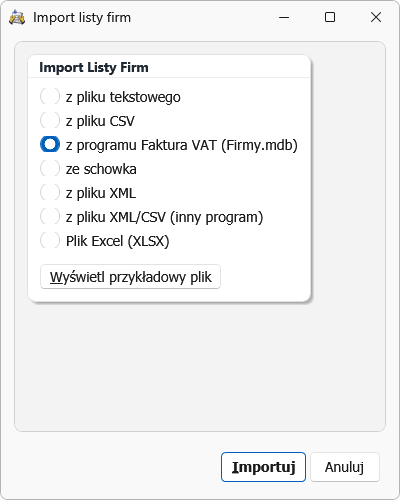
Okno Import listy firm ma opcje: z pliku tekstowego, z pliku CSV, z programu Faktura VAT (Firmy.mdb), ze schowka, z pliku XML, z pliku XML/CSV (inny program) (działa jak CSV) i Plik Excel (XLSX). Przycisk Wyświetl przykładowy plik otwiera w Notatniku gotowy wzór pliku CSV — najprościej go skopiować i uzupełnić.
Ze schowka — zaznaczamy w Excelu zakres razem z wierszem nagłówków, kopiujemy (Ctrl+C), wybieramy tę opcję i klikamy Importuj.
Przykładowy plik:
nazwa;nip;adres;kod;miasto;telefon;email
Biuro Handlowe ALFA Sp. z o.o.;PL 527-000-00-00;ul. Polna 1;00-001;Warszawa;22 000 00 00;biuro@alfa.example
"Hurtownia BETA, oddział 2";;ul. Leśna 5;30-002;Kraków;;
Bez nagłówka kolejność jest stała: nazwa; adres; kod; miasto; nip; telefon; email; symbol; regon.
| Pole w programie | Nazwy kolumn, które program rozpoznaje |
|---|---|
| Nazwa (wymagana) | nazwa, nazwafirmy, name, firma, company |
| NIP | nip, taxid, vatid |
| Symbol | symbol, kodfirmy, code, skrot |
| Adres (ulica) | adres, adresfirmy, address, ulica |
| Kod pocztowy | kod, kodpocztowy, zipcode, postcode |
| Miejscowość | miasto, miejscowosc, city |
| Państwo | panstwo, country |
| Osoba kontaktowa | osobakontaktowa, kontakt, contactperson |
| REGON | regon |
| Telefon / Faks | telefon, tel, phone / faks, fax |
| E-mail / WWW | email, mail / www, stronawww |
| Bank / Numer rachunku | bank / nrrach, numerrachunku, kontobankowe, accountnumber |
| Adres korespondencyjny | kornazwisko, korulica, korkod, kormiasto |
| PESEL | pesel |
| Dowód osobisty | dowodseria, dowoddatawyd, dowodwydprzez |
| Uwagi | dodinfo, uwagi, opis |
| Rabat (%) | rabat, discount — zaokrąglany do pełnych procent |
| Grupa | grupa, group — grupa, której nie ma, zostanie założona |
| Forma płatności | formaplatnosci, sposobplatnosci, payment — nieznana zostanie założona |
| Termin płatności | terminplatnosci, termin — nazwa ze słownika albo liczba dni (14 → „14 dni”) |
| Zgoda na e-fakturę | zgodaefaktura, efaktura (tak / nie) |
Duplikaty. Import kontrahentów tylko dopisuje — nigdy nie zmienia kart, które już są.
Wiersz jest pomijany, gdy kontrahent o tym samym NIP-ie jest już w kartotece albo wyżej w tym
samym pliku (kreski, spacje i przedrostek PL w NIP-ie nie mają znaczenia). Wiersz bez NIP-u
porównujemy po nazwie (bez względu na wielkość liter). Podsumowanie wymienia pominiętych:
„Pominięto „Nazwa” – kontrahent z NIP … już jest w kartotece.” Wiersz bez nazwy jest pomijany.
Cennik (towary i usługi)
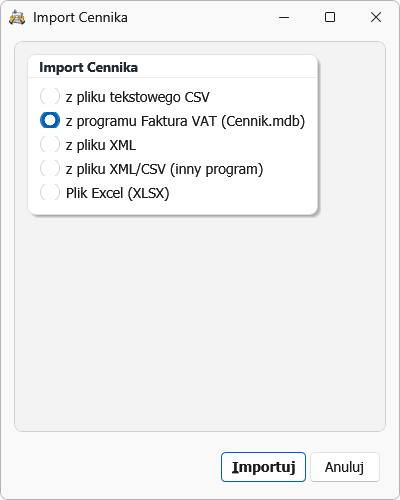
Okno Import Cennika: z pliku tekstowego CSV, z programu Faktura VAT (Cennik.mdb), z pliku XML, z pliku XML/CSV (inny program) i Plik Excel (XLSX). Plik XLSX zapisany przez Eksport → XLSX w Cenniku wczytuje się z powrotem bez zmian w nagłówkach — tak najwygodniej poprawić ceny hurtowo w Excelu.
Przykładowy plik:
symbol;nazwa;jm;stawka vat;cena netto a;cena netto b;grupa
SR-M8;Śruba M8 ocynk;szt.;23;0,45;0,40;Śruby
US-01;Montaż;godz.;23;120;;Usługi
Bez nagłówka kolejność jest stała: nazwa; symbol; pkwiu; jednostka; stawkavat; cenanettoa; cenabruttoa; grupa; ilosc.
| Pole w programie | Nazwy kolumn, które program rozpoznaje |
|---|---|
| Nazwa | nazwa, nazwatowaru, name, towar, produkt |
| Indeks (symbol) | symbol, kod, indeks, index |
| Kod EAN | kodean, ean, kodkreskowy, barcode — gdy pliku nie ma indeksu, EAN staje się też indeksem |
| Jednostka miary | jednostka, jm, unit — jednostka, której nie ma, zostanie założona |
| Stawka VAT | stawkavat, vat, vatrate |
| Ceny netto A / B / C | cenanettoa (także cenanetto, cenanetto1), cenanettob (cenanetto2), cenanettoc (cenanetto3) |
| Ceny brutto A / B / C | cenabruttoa (cenabrutto, cenabrutto1), cenabruttob (cenabrutto2), cenabruttoc (cenabrutto3) |
| Towar / usługa | istowar — tak = towar, nie = usługa |
| PKWiU | pkwiu |
| Cechy | cechy |
| Grupa | grupa — tekst „GTU 12 …” trafia do pola Kod GTU, inny tekst to grupa towarowa (założona, gdy jej nie ma) |
| Dostawca / Nr faktury zakupu | dostawca / nrfakturyzakupu |
| Link do zdjęcia | link, linkzdjecia |
| Data przyjścia / wyjścia | dataprzyjscia / datawyjscia |
Gdy plik podaje tylko cenę netto, program wylicza cenę brutto ze stawki VAT (i odwrotnie), z dokładnością do grosza.
Nowy towar czy aktualizacja. Wiersz z indeksem trafia w kartę o tym samym indeksie;
wiersz bez indeksu — w kartę o tej samej nazwie, która też nie ma indeksu. Gdy takiej karty
nie ma, powstaje nowa. Przy aktualizacji zmienia się tylko to, co plik podaje: pusta
komórka albo brak kolumny zostawia wartość z karty bez zmian, więc plik symbol;cena netto a
zmieni wyłącznie ceny. Nowa karta bez podanej jednostki, stawki i rodzaju dostaje „szt.”,
23% i rodzaj „Towar”.
Do wersji 27.6.327 włącznie pusta kolumna przy aktualizacji kasowała PKWiU, cechy, dostawcę i link do zdjęcia, a brak kolumn jednostki, stawki i rodzaju przestawiał istniejący towar na „szt.”, 23% i „Towar”. Nowa karta dostawała też cenę brutto 0,00, gdy plik podawał tylko netto.
Import cennika nie zmienia stanów magazynowych — kolumny Magazyn i Ilość są pomijane. W edycji PRO stany wczytujemy osobno, z ceną nabycia i dokumentem PW: Stany początkowe.
Dokumenty
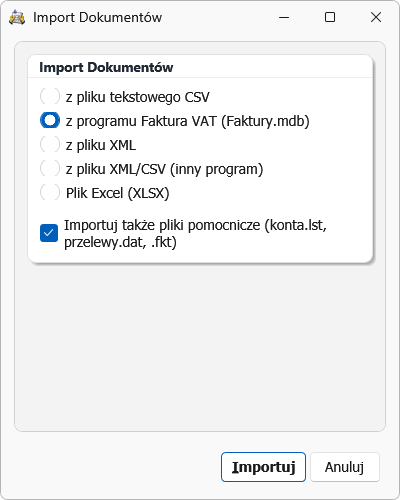
Okno Import Dokumentów: z pliku tekstowego CSV, z programu Faktura VAT (Faktury.mdb), z pliku XML, z pliku XML/CSV (inny program) i Plik Excel (XLSX). Pole Importuj także pliki pomocnicze (konta.lst, przelewy.dat, .fkt) wczytuje przy okazji dane z katalogu programu Faktura VAT 2026, w którym leży plik — przy pliku z innego programu je odznaczamy.
Przed importem dokumentów muszą być uzupełnione dane firmy (sprzedawcy) — inaczej import kończy się komunikatem o braku danych podatnika.
Jeden wiersz = jedna pozycja. Dokument z kilkoma pozycjami to kilka wierszy z tym samym numerem, rodzajem i datą wystawienia — dane nagłówka (kontrahent, płatność) program bierze z pierwszego z nich.
numer;rodzaj;data wystawienia;data sprzedaży;nazwa;nip;forma płatności;towar;ilosc;cena netto;stawka vat
FV 1/10/2026;Faktura VAT;2026-10-01;2026-10-01;Biuro Handlowe ALFA Sp. z o.o.;5270000000;Przelew;Śruba M8 ocynk;100;0,45;23
FV 1/10/2026;Faktura VAT;2026-10-01;2026-10-01;Biuro Handlowe ALFA Sp. z o.o.;5270000000;Przelew;Montaż;2;120;23
FZ 15/2026;Faktura zakupu;2026-10-03;2026-10-02;Hurtownia BETA;6790000000;Gotówka;Papier A4;10;18,50;23
Bez nagłówka kolejność jest stała: numer; rodzaj; datawyst; datasprzed; nazwa; nip; sposobzapl; razembrutto; towar; ilosc; cenanetto; stawkavat.
| Pole w programie | Nazwy kolumn, które program rozpoznaje |
|---|---|
| Numer (wymagany) | numer, nrdokumentu, docno, number |
| Rodzaj dokumentu | rodzaj, typ, doctype, type — nazwa jak w programie: Faktura VAT, Faktura zakupu, Paragon, Rachunek, Faktura proforma, Faktura MP, Faktura RR, Faktura marża, Zamówienie… Puste = faktura sprzedaży |
| Data wystawienia | datawyst, datawystawienia, issuedate — pusta = dzisiaj |
| Data sprzedaży / dostawy | datasprzed, datasprzedazy, saledate |
| Termin płatności | datazapl, paymentdate (data) albo terminzapl, terminplatnosci (nazwa terminu ze słownika) |
| Forma płatności | sposobzapl, formaplatnosci, paymentmethod — nieznana zostanie założona |
| Waluta | waluta, currency |
| Zapłacono | zaplacono, paid |
| Razem brutto | razembrutto, wartoscbrutto, grosssum — puste = suma pozycji |
| Miejsce wystawienia, uwagi, opis, dodatkowy tekst | miejscewyst; uwagi; opis; dodtekst |
| Numer konta | numerkont, kontobankowe, accountnumber |
| Kontrahent | nazwa, nazwafirmy, kontrahent, firma; nip; adres; kodpocztowy; miasto; email; telefon |
| Pozycja: towar | towar, pozycja, produkt (także nazwa, gdy nie ma kolumny towar); indeks: symbol |
| Pozycja: ilość, cena, stawka | ilosc, quantity; cenanetto, netprice (albo cenabrutto, grossprice); stawkavat, vat |
W pliku dokumentów kolumnę kodu pocztowego nazwijmy kodpocztowy, a indeks towaru symbol. Kolumna o nazwie „kod” jest czytana i jako kod pocztowy, i jako indeks towaru.
Kontrahenci i towary z pliku. Kontrahenta program szuka po nazwie i NIP-ie, towar — po nazwie albo indeksie. Brakujących zakłada w kartotekach. Wartości pozycji liczy sam (tak jak na fakturze wystawionej w programie) — ze stawki wiersza, a gdy jej nie ma, ze stawki towaru.
Duplikaty. Dokument o tym samym rodzaju, numerze, dacie wystawienia, kontrahencie i wartości brutto co dokument w bazie jest pomijany — ponowne wczytanie tego samego pliku nie dubluje faktur. Zakup z pliku, wystawiony w miesiącu późniejszym niż dostawa, dostaje datę wpływu równą dacie wystawienia (patrz Faktura zakupu).
Plik nie przenosi powiązania korekty z fakturą korygowaną — korekty wystawiamy w programie.
W wersjach do 27.6.327 włącznie okno Import Dokumentów pokazywało opcje CSV i XML, ale zawsze otwierało wybór pliku
Faktury.mdb, a menu Importuj → CSV, XML, XLSX → Dokumenty prowadziło od razu do tego samego wyboru.
Pozycje faktury z pliku CSV
W otwartym dokumencie rozwijamy przycisk Dodaj pozycję (Shift + Ins) i wybieramy Importuj pozycje z pliku CSV. Pozycje dopisują się do edytowanego dokumentu — zapisujemy go jak zwykle.
Ten import ma stały układ kolumn (nagłówki nie są rozpoznawane), separator średnik i kodowanie Windows-1250 (zapis z Excela „CSV (rozdzielany średnikami)”):
nazwa;jm;ilosc;cena_netto;stawka_vat
Śruba M8 ocynk;szt.;100;0,45;23
Montaż;godz.;2;120;23
Szkolenie;godz.;1;300;zw- pierwszy wiersz z „nazwa” i „ilosc” (albo „ilość”) jest pomijany jako nagłówek,
- jm — jednostka ze słownika; nieznana albo pusta → jednostka domyślna,
- ilosc — pusta albo ≤ 0 → 1,
- stawka_vat —
23,23%,zw,np; pusta → 23%. Stawka podana, ale nieznana — wiersz jest pomijany (do wersji 27.6.327 dostawał po cichu 23%), - towar szukany po nazwie; gdy go nie ma, zostaje założony w cenniku z ceną i stawką z pliku.
Na koniec program pokazuje „Zaimportowano N pozycji z pliku CSV.” i liczbę pominiętych wierszy.
Gdy coś poszło nie tak
| Objaw | Przyczyna i rada |
|---|---|
| „Nie znaleziono danych do importu.” | plik pusty, sam nagłówek albo inny format niż wybrany (np. .xls zamiast .xlsx) |
| Wszystko trafiło do jednego pola (np. całe wiersze w nazwie) | program nie rozpoznał separatora — sprawdź, czy każdy wiersz ma tyle samo kolumn, a pola z separatorem są w cudzysłowie |
| Pole zostało puste | nagłówek kolumny nie pasuje do żadnej nazwy z tabel — popraw go |
| Krzaczki zamiast polskich liter | plik w innym kodowaniu niż UTF-8 / Windows-1250 (np. DOS 852) — zapisz go ponownie z Excela lub Notatnika |
| Kontrahenci „pominięci” | już są w kartotece (ten sam NIP) — import ich nie zmienia |
| „nieznana stawka VAT …” | w kolumnie stawki jest tekst, którego nie ma w słowniku — wpisz 23, 8, 5, 0, zw albo np |
Powiązane: Import i eksport danych (menu aplikacji), Wczytanie danych z programu księgowego (EPP).
Czy ta strona była pomocna?