

Przeniesienie danych ze starego programu Faktura VAT
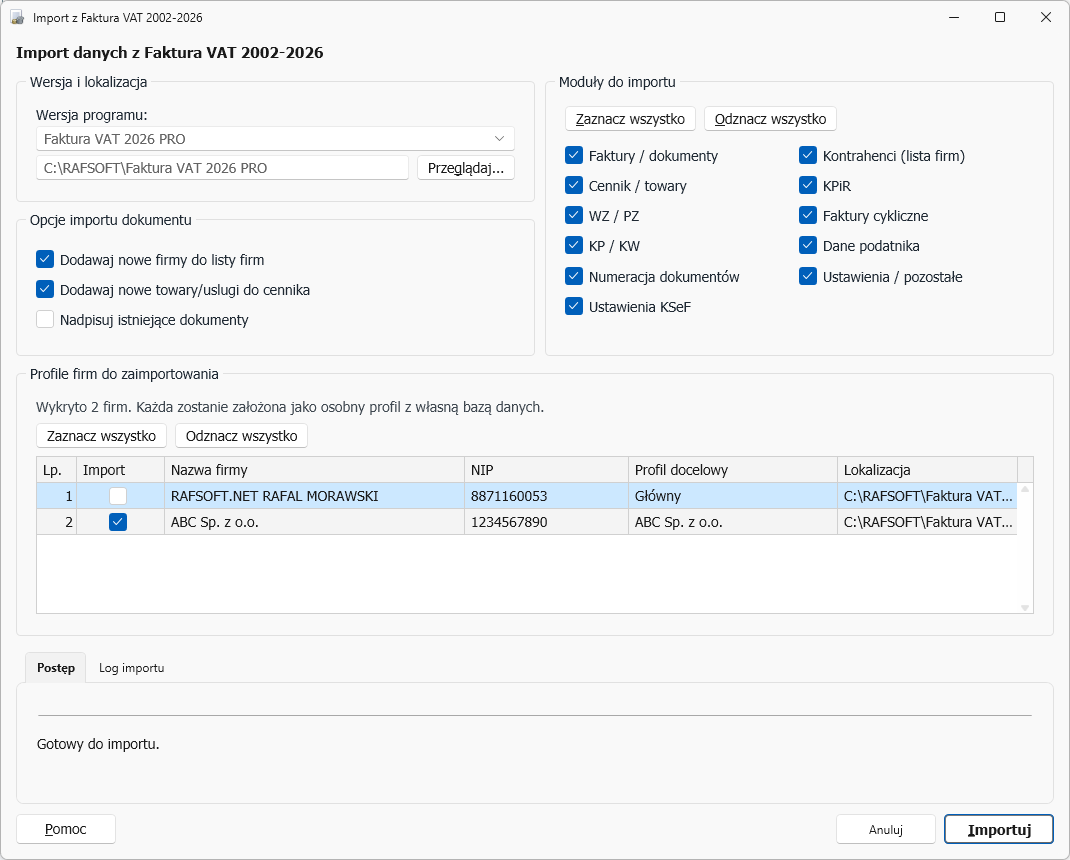
Jeśli pracowałeś wcześniej w programie Faktura VAT 2002-2026, nowy program przeniesie Twoje dane: faktury, kontrahentów, cennik i dane firmy. Stary program pozostaje nietknięty — import tylko odczytuje jego dane, więc możesz do niego wrócić w każdej chwili.
Jak uruchomić
Program zwykle sam zaproponuje przeniesienie danych przy pierwszym uruchomieniu — pojawi się okno Ważne z informacją o wykrytej starszej instalacji. Wystarczy potwierdzić.
Jeśli okno się nie pojawiło albo klikniesz Nie, import uruchomisz w każdej chwili:
Plik → Importuj → Import danych z Faktura VAT 2002-2026
Krok 1. Wskaż starą wersję programu

Rozwiń listę Wersja programu i wybierz swoją. Wersje wykryte na tym komputerze są pogrubione i zielone — zwykle wystarczy wybrać podpowiedzianą.
Gdyby programu nie było na liście, kliknij Przeglądaj… i wskaż folder ze starym
programem (najczęściej C:\RAFSOFT\Faktura VAT 2026 ...).
Krok 2. Wybierz, co przenieść
W sekcji Moduły do importu zaznacz interesujące Cię dane — domyślnie zaznaczone jest wszystko: faktury, kontrahenci, cennik, KPiR, dokumenty magazynowe, dane podatnika, numeracja i ustawienia KSeF. Zwykle nie trzeba tu nic zmieniać.
Pod polem wyboru wersji są jeszcze trzy opcje:
| Opcja | Znaczenie |
|---|---|
| Dodawaj nowe firmy do listy firm | kontrahenci z faktur trafią do kartoteki |
| Dodawaj nowe towary/usługi do cennika | pozycje z faktur trafią do cennika |
| Nadpisuj istniejące dokumenty | zostaw odznaczone przy pierwszym imporcie |
Ostatnia opcja przydaje się przy powtórnym imporcie: aktualizuje dokumenty już obecne w bazie danymi z plików. Uwaga — nadpisze wtedy informacje dopisane w nowym programie (płatności, numer KSeF, statusy).
Krok 3. Wybierz firmy (wersje STANDARD i PRO)
Jeśli w starym programie prowadziłeś więcej niż jedną firmę, pojawi się sekcja Profile firm do zaimportowania:

Każda firma to osobny wiersz z nazwą, NIP-em i nazwą profilu, pod którą dane się zapiszą.
- Chcesz przenieść wszystkie firmy — zostaw wszystkie zaznaczone (tak jest domyślnie).
- Chcesz przenieść tylko jedną — odznacz pozostałe, jak na zrzucie powyżej. Pomagają przyciski Zaznacz wszystko / Odznacz wszystko.
Firmy rozpoznasz najpewniej po NIP-ie — nazwy bywają podobne.
Każda zaznaczona firma zostanie założona jako osobny profil z własną bazą danych. Dane firm nie mieszają się ze sobą. Między profilami przełączysz się później w programie.
Masz jedną firmę? Ta sekcja w ogóle się nie pojawi — nie ma czego wybierać.
Wersja START obsługuje jedną firmę. Jeśli w starym programie miałeś ich kilka, program przeniesie pierwszą i wyraźnie o tym poinformuje. Pozostałe wymagają wersji STANDARD lub PRO.
Krok 4. Uruchom import
Kliknij Importuj. Postęp śledzisz na pasku, a szczegóły w zakładce Log importu.
Przy kilkuset fakturach import trwa od kilkunastu sekund do kilku minut — to normalne. Nie zamykaj okna w trakcie.
Po zakończeniu program poprosi o ponowne uruchomienie. Potwierdź — dane pojawią się po restarcie.
Po przeniesieniu — sprawdź
- Czy to właściwa firma — otwórz Dane podatnika i porównaj NIP z tym ze starego programu.
- Czy są faktury — zajrzyj na listę dokumentów.
- Czy są kontrahenci i towary — sprawdź listę firm i cennik.
Jeśli przenosiłeś kilka firm, program otworzy się na pierwszej z nich. Pozostałe znajdziesz pod przełącznikiem profili.
Częste pytania
Czy stary program zostanie usunięty albo zmieniony? Nie. Import tylko odczytuje dane. Stary program działa dalej bez zmian.
Mogę zaimportować ponownie? Tak. Import można powtórzyć — na przykład gdy najpierw przeniosłeś jedną firmę, a potem chcesz dołożyć kolejną.
Zaznaczyłem „Nie pytaj więcej o import” i okno zniknęło. Nic nie przepadło. Import uruchomisz ręcznie: Plik → Importuj → Import danych z Faktura VAT 2002-2026.
Część faktur się nie przeniosła. Zajrzyj do zakładki Log importu — wypisane są tam pominięte pozycje wraz z powodem. Jeśli coś budzi wątpliwości, prześlij ten log do pomocy technicznej.
Potrzebujesz pomocy?
Przygotuj kopię serwisową (Narzędzia → Kopia serwisowa) i prześlij ją razem z opisem problemu. Zawiera wszystko, czego potrzebujemy do diagnozy.