

Wyciągi bankowe
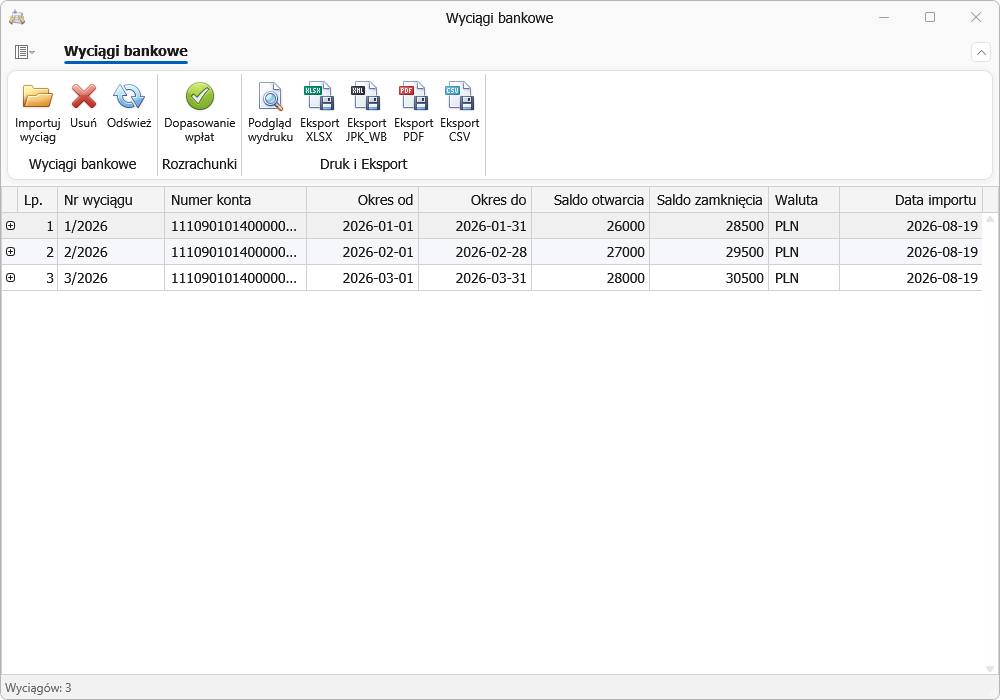
Moduł wyciągów wczytuje operacje prosto z pliku z banku i pozwala rozliczyć nimi faktury. Zamiast przepisywać przelewy ręcznie, importujesz wyciąg i zatwierdzasz dopasowania.
Okno otwierasz z wstążki KASA → Wyciągi bankowe.
Import wyciągu
Przycisk Importuj wyciąg otwiera okno Import wyciągu bankowego. Nic nie trafia do programu, dopóki nie obejrzysz podglądu i nie potwierdzisz importu.
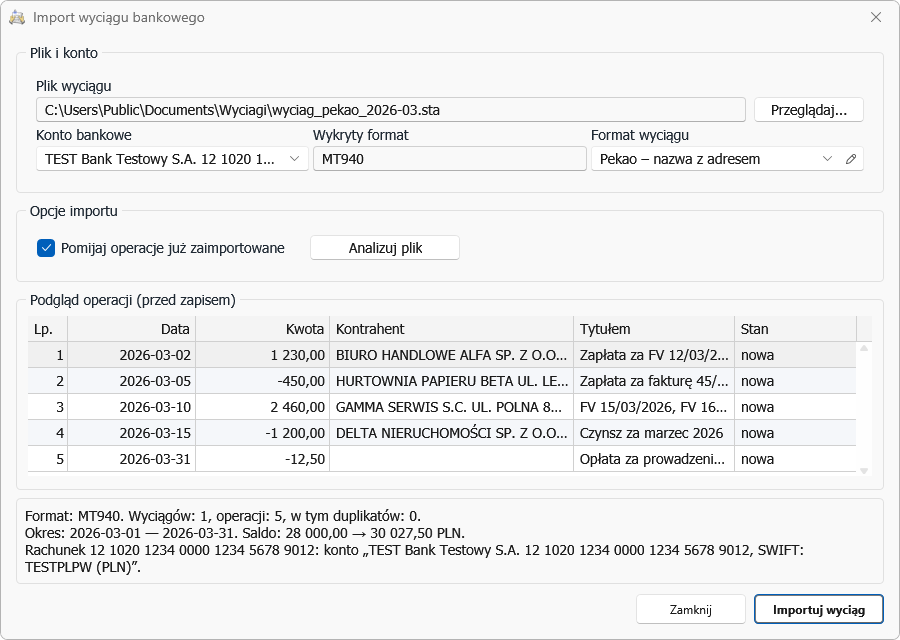
- Przeglądaj… — wskazujesz plik pobrany z bankowości elektronicznej: MT940 (
.mt940,.mt940x,.sta,.mt,.emt,.txt) albo CSV (.csv). Program od razu go analizuje. - Wykryty format — MT940 albo CSV, rozpoznany z zawartości pliku.
- Konto bankowe — program dobiera kartę konta po numerze rachunku zapisanym w pliku. Jeśli takiej karty nie ma, komunikat pod podglądem mówi, że konto zostanie dodane przy imporcie. Plik bez numeru rachunku (zwykle CSV) wymaga wybrania konta z listy.
- Format wyciągu — dla MT940: (rozpoznanie automatyczne) albo jeden z własnych formatów wyciągów; dla CSV: format CSV. Zmiana formatu od razu przelicza podgląd. Ołówek przy polu otwiera listę formatów — wczytany plik służy tam jako plik próbny, a po zamknięciu listy okno importu odświeża się samo.
- Pomijaj operacje już zaimportowane — domyślnie zaznaczone; operacje, które są już w programie, nie zostaną dodane drugi raz.
- Podgląd operacji (przed zapisem) — data, kwota (wpływy dodatnie, wypływy ze znakiem minus), kontrahent, tytuł i stan: nowa, duplikat (na szaro) albo storno (na pomarańczowo). Pod tabelą program podaje liczbę wyciągów, operacji i duplikatów, okres i saldo otwarcia → zamknięcia dla każdego rachunku oraz konto, do którego trafi wyciąg. Ostrzega też, jeśli ten sam plik był już importowany (z datą poprzedniego importu). Przycisk Analizuj plik powtarza analizę.
- Importuj wyciąg — zapisuje wyciąg; komunikat podaje liczbę zaimportowanych wyciągów i operacji oraz pominiętych duplikatów.
Lista wyciągów
Zapisane wyciągi są na liście w oknie Wyciągi bankowe:
| Kolumna | Znaczenie |
|---|---|
| Nr wyciągu | numer nadany przez bank |
| Numer konta | rachunek, którego dotyczy wyciąg |
| Okres od / do | zakres dat operacji |
| Saldo otwarcia / zamknięcia | stan konta na początku i końcu okresu |
| Waluta | waluta rachunku |
| Data importu | kiedy wyciąg trafił do programu |
Kliknięcie + przy wierszu rozwija operacje wyciągu: datę, kwotę, kierunek (Uznanie — wpływ, Obciążenie — wypływ), kontrahenta, tytuł i stan rozliczenia (np. Nierozliczona, Rozliczona, Zignorowana).
Usuń kasuje zaznaczony wyciąg razem z jego operacjami (po potwierdzeniu). Wyciągu, którego operacje są już rozliczone z fakturami, program nie usunie — najpierw cofnij te rozliczenia przyciskiem Cofnij dopasowanie w oknie Dopasowanie wpłat. Po usunięciu ten sam plik można zaimportować ponownie.
Dopasowanie wpłat
Przycisk Dopasowanie wpłat (aktywny, gdy zaznaczysz wyciąg) otwiera okno rozliczania faktur operacjami zaznaczonego wyciągu. Operacje ze wszystkich wyciągów naraz pokazuje to samo okno otwarte z wstążki KASA → Dopasowanie wpłat.
Program proponuje faktury na podstawie numeru faktury w tytule przelewu, kwoty, NIP-u, rachunku i nazwy kontrahenta. Rozliczenie zapisuje się dopiero po Twoim zatwierdzeniu — szczegóły w opisie okna Dopasowanie wpłat.
Eksport JPK_WB
JPK_WB to jednolity plik kontrolny wyciągu bankowego. Przekazuje się go na żądanie urzędu skarbowego, a nie cyklicznie.
- Zaznacz na liście wyciąg, o który prosi urząd — plik obejmuje jeden zaznaczony wyciąg (jego okres, salda i wszystkie operacje).
- Kliknij Eksport JPK_WB. Program sprawdza dane podatnika; przy poważnych brakach ostrzega, że urząd prawdopodobnie odrzuci plik, i pyta, czy zapisać mimo to.
- Wskaż miejsce zapisu. Nazwa pliku zawiera okres, np.
JPK_WB_20260920_20260930.xml. - Uzupełnij w pliku kod urzędu, który zażądał wyciągu (pole
KodUrzedu) — program wpisuje tam0000i przypomina o tym po zapisie.
W wersji demonstracyjnej eksport JPK_WB jest niedostępny.
Wydruki i eksport
Podgląd wydruku oraz eksport do XLSX, PDF i CSV obejmują listę wyciągów — przydatne przy przekazywaniu danych księgowej.
Wskazówki
- Importuj wyciągi po kolei, zgodnie z numeracją — salda otwarcia i zamknięcia powinny tworzyć ciągłość.
- MT940 każdy bank zapisuje trochę inaczej — program rozpoznaje odmiany ING, PKO BP, mBanku, Pekao, BNP, Millennium, Aliora, Erste, Citi, Credit Agricole, Raiffeisen i banków spółdzielczych. Jeśli tytuł wczytuje się z dopiskami, bez kontrahenta albo z „krzakami”, ustaw własny format wyciągu — bez czekania na nową wersję programu.
- Plik CSV wymaga formatu CSV ze wskazanymi kolumnami (data, kwota, tytuł, kontrahent).
- Rozliczenia z wyciągu widać potem na fakturze jako wpłaty ze źródłem Wyciąg bankowy (historia wpłat w oknie Rozlicz dokument) i w rejestrze płatności.
Czy ta strona była pomocna?