

Wysyłka faktur do KSeF
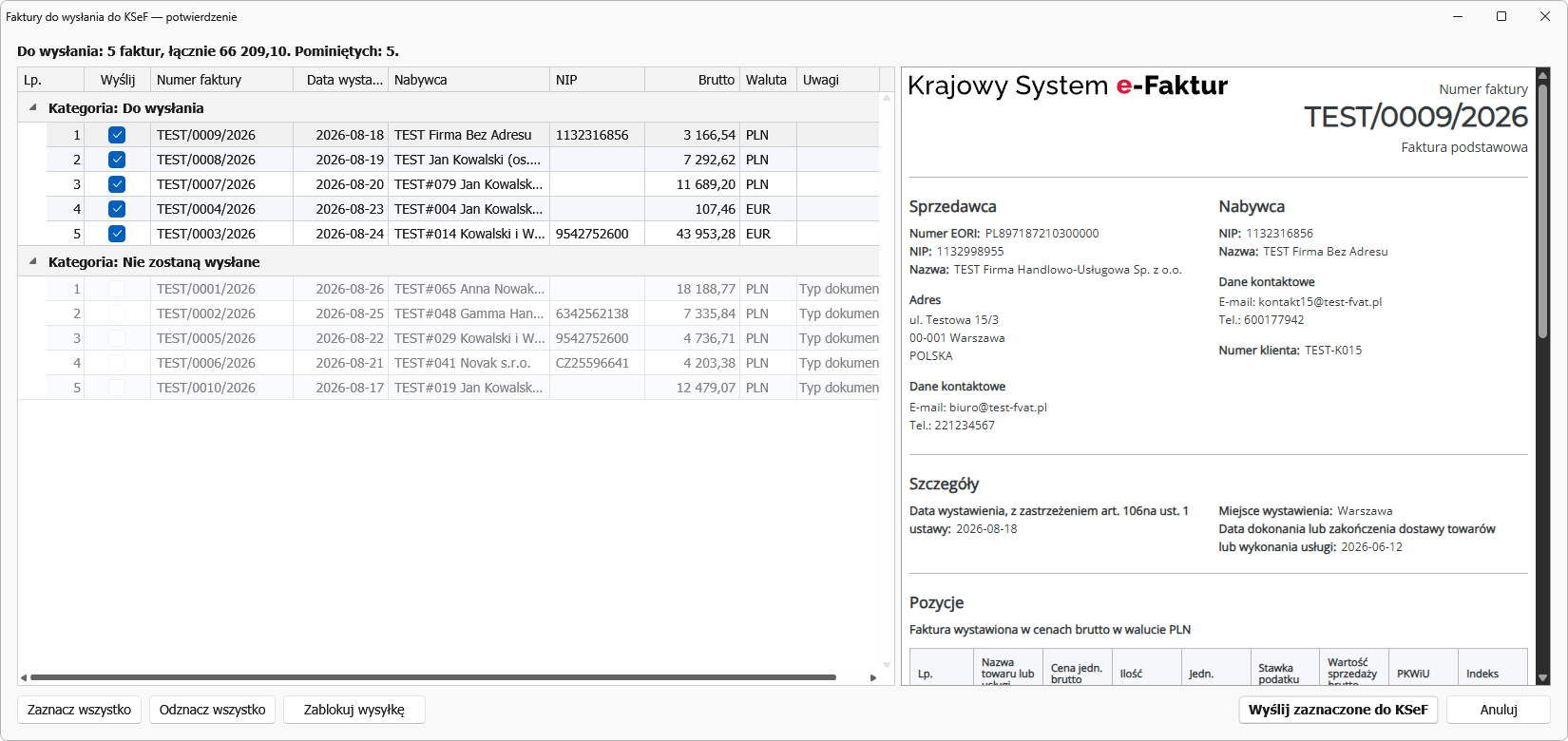
Faktury trafiają do KSeF zbiorczo, przy synchronizacji — nie wysyła się ich pojedynczo przy zapisie dokumentu. Zanim cokolwiek pójdzie do systemu państwowego, program pokazuje listę faktur do wysłania i czeka na Twoją zgodę.
Przebieg wysyłki
- Wystawiasz dokumenty jak zwykle i zapisujesz je.
- Uruchamiasz synchronizację: menu aplikacji → KSeF → Synchronizacja albo przycisk KSeF Synchronizacja na liście dokumentów.
- Otwiera się lista faktur do wysłania — sprawdzasz ją i zatwierdzasz.
- Dopiero teraz program przekazuje zatwierdzone dokumenty do KSeF Client.
- Otwiera się okno postępu z listą faktur i nadawanymi numerami KSeF.
- Po zakończeniu numery i statusy trafiają do dokumentów.
Lista faktur przed wysyłką
To najważniejszy moment całego procesu: wysyłki do KSeF nie da się cofnąć, więc warto zobaczyć, co dokładnie idzie.
W nagłówku okna widzisz ile faktur pójdzie i na jaką łączną kwotę — szybka kontrola, czy to na pewno tyle, ile się spodziewasz. Po lewej lista z numerem, datą, nabywcą, NIP-em i kwotą; po prawej podgląd zaznaczonej faktury.
| Przycisk | Co robi |
|---|---|
| Wyślij zaznaczone do KSeF | wysyła tylko zaznaczone pozycje |
| Zablokuj wysyłkę | trwale wyłącza wskazaną fakturę z wysyłki (patrz niżej) |
| Zaznacz / Odznacz wszystko | przy większej liczbie faktur |
| Anuluj | przerywa wysyłkę — nic nie zostanie wysłane |
Odznaczenie pozycji działa jednorazowo: faktura wróci na listę przy następnej synchronizacji. Jeśli ma nie wracać, użyj blokady.
Uwagi przy fakturach
Kolumna Uwagi ostrzega o sprawach, które KSeF może odrzucić albo które wymagają Twojej decyzji — zanim faktura pójdzie:
- faktura w obcej walucie bez kursu,
- data wystawienia z innego miesiąca niż bieżący,
- stawka VAT spoza konfiguracji programu,
- brak kraju nabywcy przy fakturze eksportowej lub WDT,
- korekta, której faktura pierwotna nie ma jeszcze numeru KSeF,
- samofakturowanie na fakturze własnej.
Ostrzeżenie nie blokuje wysyłki — pokazuje, czemu warto się przyjrzeć. Część z tych przypadków program potwierdzi jeszcze osobnym pytaniem w trakcie wysyłki.
Nie zostaną wysłane
Druga sekcja listy pokazuje dokumenty, które odpadły i wyjaśnia dlaczego: mają już numer KSeF, są starsze niż okno synchronizacji, zostały zablokowane, ich typ nie podlega KSeF albo nabywca jest osobą prywatną przy wyłączonej wysyłce do osób prywatnych.
Dzięki temu nie musisz zgadywać, czemu jakiejś faktury nie ma na liście.
Blokada wysyłki
Fakturę można trwale wyłączyć z wysyłki do KSeF. Służy do tego pozycja Zablokuj wysyłkę do KSeF w menu pod prawym przyciskiem myszy na liście dokumentów (oraz przycisk Zablokuj wysyłkę w oknie listy przed wysyłką).
Zablokowane dokumenty są na liście czerwone i nie pójdą do KSeF nawet wtedy, gdy zaznaczysz je ręcznie i włączysz Tylko zaznaczone KSeF. Blokadę zdejmuje się tą samą drogą — Odblokuj wysyłkę do KSeF.
Wysyłka wybranych faktur
Jeśli chcesz wysłać tylko konkretne dokumenty, zaznacz je na liście i włącz Tylko zaznaczone KSeF obok przycisku synchronizacji. Lista przed wysyłką pokaże wtedy wyłącznie te faktury.
Ile dokumentów naraz
Jednorazowo wysyłanych jest maksymalnie 500 najstarszych niewysłanych dokumentów. Przy większej zaległości uruchom synchronizację ponownie.
Co jest wysyłane
Wysyłce podlegają dokumenty sprzedaży objęte obowiązkiem KSeF. Program pomija dokumenty, które już mają numer KSeF, są zablokowane albo zostały oznaczone jako wystawione w czasie awarii całkowitej.
Okno postępu
Po zatwierdzeniu listy widzisz, który dokument jest przetwarzany i jaki numer otrzymał. Zawartość okna można skopiować do schowka — przydaje się przy zgłaszaniu problemu.
Wysyłka bez potwierdzania
Jeśli wolisz wysyłać od razu, bez pokazywania listy, wyłącz opcję Pokazuj listę faktur przed wysyłką do KSeF w Konfiguracja → KSeF.
Podgląd faktury w postaci KSeF (styl wydruku)
W Wyglądzie dokumentu jest styl wydruku KSeF (wizualizacja). Pokazuje on fakturę dokładnie tak, jak wyświetli ją Krajowy System e-Faktur — z numerem, danymi stron, rolami podmiotów i pozycjami — bo korzysta z oficjalnej transformaty wizualizacji Ministerstwa Finansów. To ten sam widok, który mamy po prawej stronie listy faktur przed wysyłką.
Dzięki temu dokument sprawdzamy zanim trafi do KSeF — bez wysyłania go i bez wchodzenia na portal MF. Styl jest dostępny tylko dla typów dokumentów, które podlegają wysyłce do KSeF.
Dla faktury już wysłanej (z numerem KSeF, a także przekazanej w trybie offline) podgląd pokazuje zapisany plik, który faktycznie poszedł do KSeF — a nie plik budowany od nowa. Widzisz więc dokładnie tę fakturę, która jest w systemie MF, nawet jeśli od tamtej pory zmieniły się dane w kartotekach albo nowa wersja programu buduje plik inaczej.
Podgląd wymaga składnika Microsoft Edge WebView2 Runtime. Bez niego program pokazuje komunikat „Podgląd faktury wymaga środowiska WebView2…” — sama wysyłka działa normalnie.
Po wysyłce
Wysłana faktura ma numer KSeF i status wysłana. Od tego momentu jest dokumentem
w systemie państwowym — poprawki wprowadza się korektą, a nie edycją oryginału.
Czy ta strona była pomocna?