

Cennik [F4] — towary i usługi
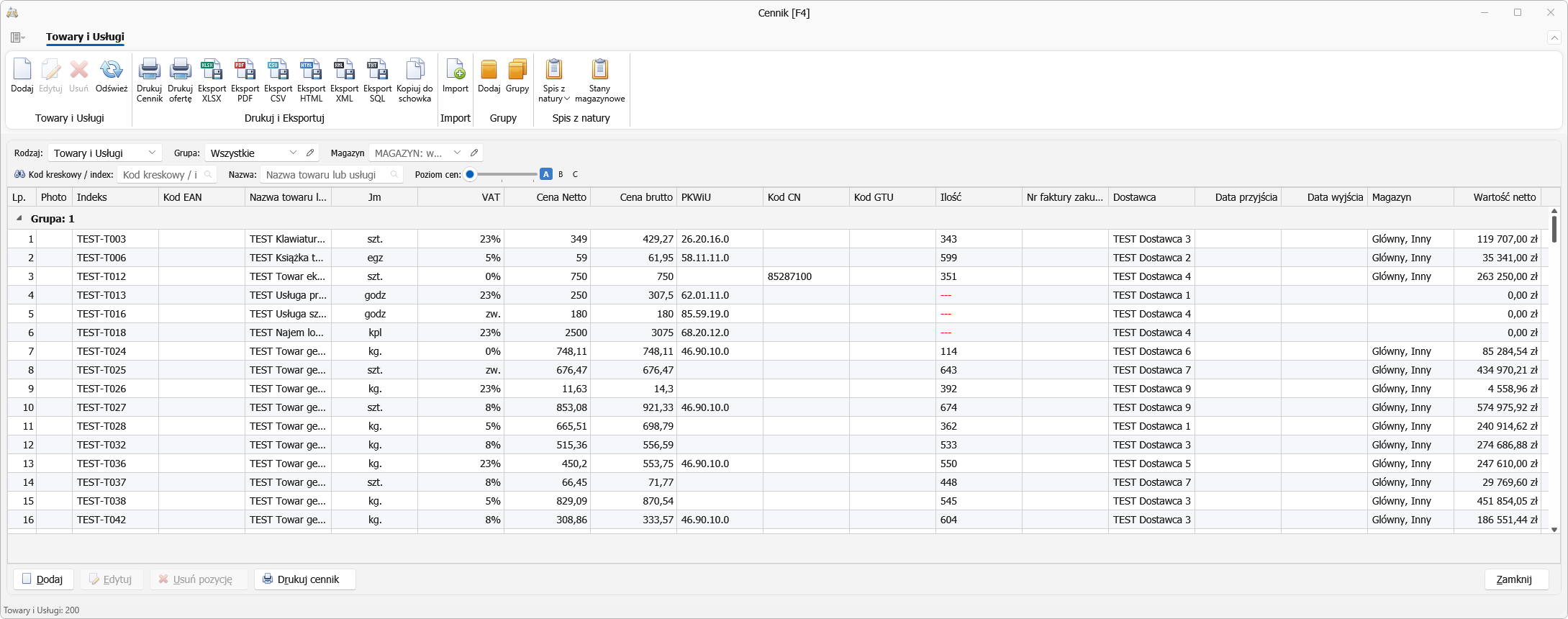
Cennik to lista wszystkiego, co sprzedajesz. Otwierasz go klawiszem F4.
Pozycja raz wpisana do cennika podpowiada się przy wystawianiu faktury — wystarczy wpisać fragment nazwy albo zeskanować kod kreskowy, a cena, jednostka i stawka VAT podstawią się same.
W edycji PRO cennik jest częścią modułu Magazyn, który dodatkowo prowadzi stany magazynowe i dokumenty przyjęć oraz wydań.
Kolumny
| Kolumna | Znaczenie |
|---|---|
| Indeks, Kod EAN | oznaczenie własne i kod kreskowy towaru |
| Nazwa towaru lub usługi | nazwa drukowana na fakturze |
| Jm | jednostka miary (szt., kg, godz., kpl) |
| VAT | stawka podatku, także zw. dla zwolnionych |
| Cena Netto, Cena brutto | ceny sprzedaży |
| PKWiU, Kod CN | klasyfikacje statystyczne — wymagane przy niektórych transakcjach |
| Kod GTU | oznaczenie grupy towarowej w JPK_V7 |
| Ilość | stan magazynowy; --- przy usługach, które stanu nie mają |
| Dostawca, Nr faktury zakupu | skąd pochodzi towar |
| Data przyjścia, Data wyjścia | ruch towaru |
| Magazyn, Wartość stanu netto | lokalizacja i wartość zapasu (ilość × cena netto) |
Filtrowanie i wyszukiwanie
- Rodzaj — Towary i Usługi, tylko towary albo tylko usługi,
- Grupa — kategoria pozycji,
- Magazyn — ograniczenie do jednego magazynu,
- Kod kreskowy / indeks oraz Nazwa — szybkie wyszukiwanie; pole kodu obsługuje czytnik kodów kreskowych.
Poziomy cen A, B, C
Suwak Poziom cen przełącza widok między trzema poziomami cenowymi. Dzięki temu jednemu towarowi przypiszesz różne ceny — na przykład detaliczną, hurtową i dla stałych klientów. Konkretnemu kontrahentowi przypisujesz poziom w jego karcie, a program użyje właściwej ceny automatycznie.
Wydruki i eksport
- Drukuj cennik — lista do wywieszenia lub wysyłki,
- Drukuj ofertę — cennik w formie oferty handlowej dla klienta,
- Eksport — XLSX, PDF, CSV, HTML, XML, SQL oraz Kopiuj do schowka.
Format XML i SQL przydaje się przy przenoszeniu asortymentu do sklepu internetowego albo innego systemu.
Import
Przycisk Import wczytuje cennik z pliku — przy wprowadzaniu setek pozycji jest to
znacznie szybsze niż wpisywanie ręczne. W oknie importu wybieramy format: plik CSV
(także .txt), XML, Excel (XLSX) albo Cennik.mdb ze starszej wersji programu.
To samo okno otwiera menu aplikacji Importuj → CSV, XML, XLSX → Cennik.
Program rozpoznaje kolumny po nazwach w pierwszym wierszu pliku, np. Nazwa, Symbol, EAN, Jednostka, Stawka VAT, Cena netto. Wielkość liter, polskie znaki i spacje nie mają znaczenia; kolumna o nierozpoznanej nazwie jest pomijana.
Import cennika nie zmienia stanów magazynowych — kolumny Magazyn i Ilość są pomijane. W edycji PRO stany wczytujemy osobno: MAGAZYN → Stany magazynowe → Import stanów z pliku, z ceną nabycia i dokumentem PW — patrz Stany początkowe.
Spis z natury i stany magazynowe
Na wstążce cennika, w grupie Spis z natury, są wydruki do remanentu:
| Przycisk | Co drukuje |
|---|---|
| Spis z natury → Pusty arkusz | 30 ponumerowanych, pustych wierszy do wypełnienia ręcznie |
| Spis z natury → Pusty arkusz z nazwami towarów | nazwy, indeksy i ceny towarów; ilość i wartość wpisujemy długopisem |
| Spis z natury → Wypełniony arkusz | ilości ze stanu, ceny, wartości i sumę „Razem” |
| Stany magazynowe | „Cennik i stany ilościowe”: ilość, cena netto, wartość netto i suma „Razem” — bez rubryk komisji |
Na Pustym arkuszu z nazwami towarów kolumny „Stwierdzona ilość” i „Wartość” są puste celowo — to arkusz do ręcznego wpisania tego, co komisja policzy. Stan i wartość magazynu drukuje Wypełniony arkusz albo Stany magazynowe.
Stany magazynowe to najszybszy wydruk stanu z wartością netto całego magazynu: program pyta tylko „Drukuj tylko dodatnie stany magazynowe?” i drukuje listę z ceną netto z wybranego poziomu cen. W starszych wersjach programu ten przycisk drukował pusty arkusz z nazwami.
Wydruki obejmują towary tak, jak widzimy je na liście: w tej samej kolejności (listę sortujemy kliknięciem nagłówka kolumny) i z tymi samymi filtrami. Ceny sprzedaży pochodzą z poziomu cen wybranego suwakiem (A, B albo C), a ilość — z magazynu wybranego w cenniku, czyli tego, którego stan pokazuje kolumna Ilość. Nazwę magazynu program wpisuje na arkuszu w rubryce „Spisem z natury objęte są”.
Przed Wypełnionym arkuszem program zadaje pytania:
- w edycji PRO najpierw „Czy wycenić spis po cenach nabycia (z partii magazynowych)?” — Tak daje remanent według cen zakupu, zawsze w kwotach netto; Nie — wycenę po cenach sprzedaży, jak w programie Faktura VAT 2026,
- przy wycenie po cenach sprzedaży: „Czy podane ceny mają być cenami netto?”,
- „Drukuj tylko dodatnie stany magazynowe?” — Tak pomija towary o stanie zerowym i ujemnym.
Przy wycenie po cenach nabycia program bierze cenę z partii magazynowych, a gdy jej nie zna — cenę zakupu z karty towaru, dopiero na końcu cenę sprzedaży netto. Pozycje wycenione ceną sprzedaży mają w kolumnie Uwagi dopisek „wg ceny sprzedaży” — warto je sprawdzić przed rozliczeniem. Zasadę opisuje dokładnie Inwentaryzacja — skąd program bierze cenę.
W edycji PRO pełną obsługę magazynu opisuje osobny rozdział — m.in. Stany magazynowe.
Obok ilości widocznej na stanie pokazywana jest ilość dostępna, czyli pomniejszona o towar przypisany do zamówień — patrz Rezerwacje towaru.
Usuwanie towaru
Towar nieużywany usuwamy przyciskiem Usuń — razem z jego kodami kreskowymi, zamiennikami, cenami indywidualnymi i załącznikami. Jeśli występuje na jakimkolwiek dokumencie, program odmówi i zaproponuje Dezaktywuj — opisuje to strona Usuwanie i dezaktywacja towaru.
Licznik
Dolny pasek pokazuje liczbę pozycji w cenniku (Towary i Usługi: …), z uwzględnieniem włączonych filtrów.
Czy ta strona była pomocna?