

Typy numeracji
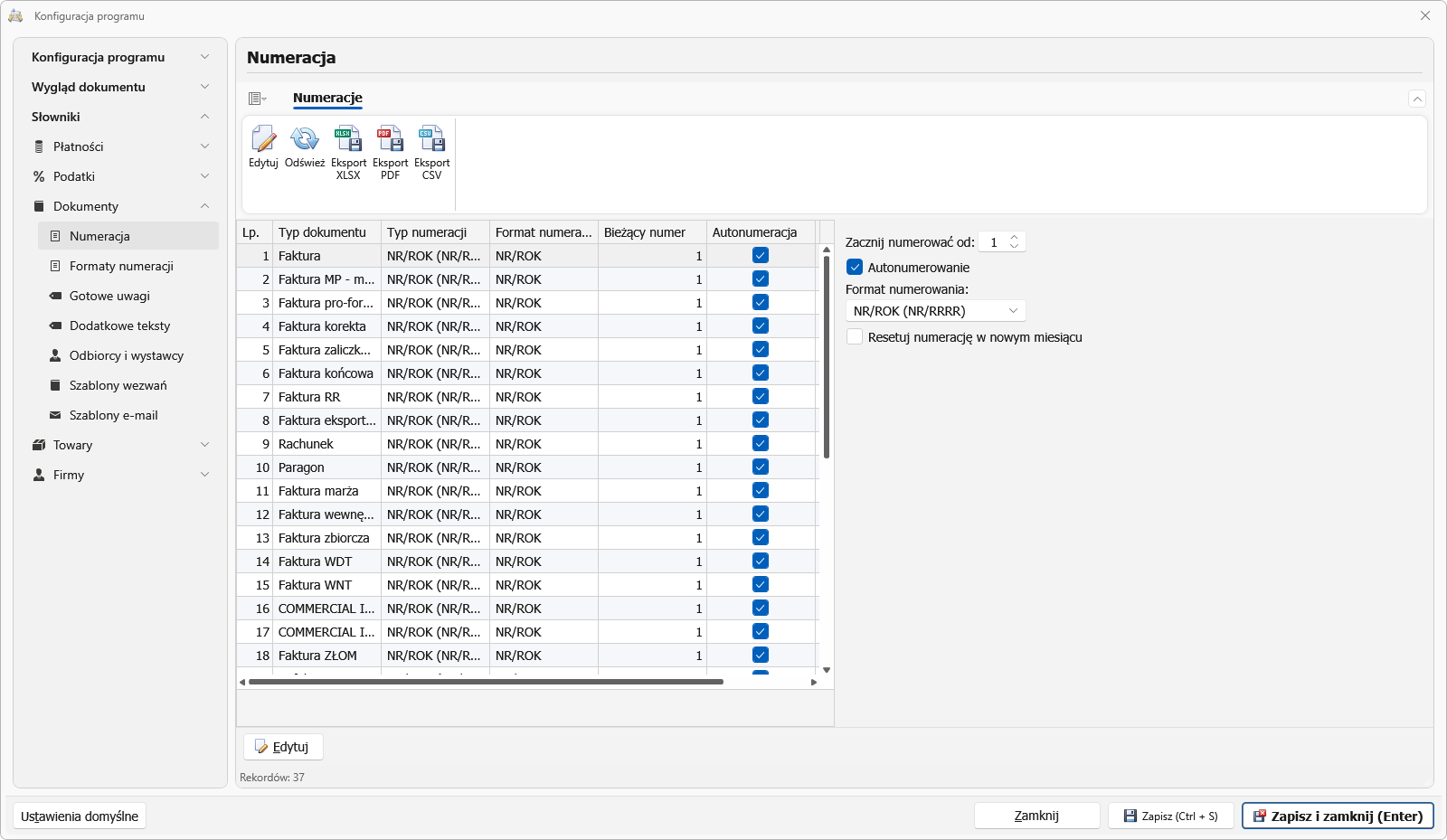
Format numerów nadawanych dokumentom. Ustaw go zanim wystawisz pierwsze faktury — zmiana w trakcie roku psuje ciągłość numeracji.
Z czego składa się numer
Numer buduje się ze znaczników, które program zastępuje wartościami:
| Znacznik | Znaczenie | Przykład |
|---|---|---|
| numer kolejny | licznik dokumentów | 1, 2, 3 |
| miesiąc | numer miesiąca | 08 |
| rok | rok wystawienia | 2027 |
| symbol | oznaczenie typu dokumentu | FV, KOR |
Typowe formaty: 1/2027, FV/1/08/2027, 1/08/2027.
Symbol ma wartość domyślną zależną od typu dokumentu (FV, KOR, ZL, RU…), ale
w ustawieniach numeracji danego typu można wpisać własny — pole Symbol. Puste pole
oznacza symbol domyślny, a Przykład numeru pod spodem od razu pokazuje efekt.
Numeracja per typ dokumentu
Każdy typ (faktura, korekta, paragon, zamówienie) może mieć własną numerację i własny licznik — dzięki temu faktury i korekty nie mieszają się w jednym ciągu.
Wspólna numeracja faktur zaliczkowych i końcowych
Faktury zaliczkowe i końcowe mogą mieć numery z tego samego ciągu co zwykłe faktury:
1/2027 (faktura), 2/2027 (zaliczkowa), 3/2027 (końcowa), 4/2027 (faktura).
Zaznacz wiersz Faktura zaliczkowa (albo Faktura końcowa) i włącz pole Numeracja wspólna z Fakturą VAT. Opcję ustawia się osobno dla każdego z tych dwóch typów.
| Ustawienie | Skąd dokument bierze numer |
|---|---|
| wyłączone (domyślnie) | własny licznik i format wiersza zaliczkowej / końcowej |
| włączone | kolejny numer z wiersza Faktura — jego licznik, format i reset miesięczny |
Przy włączonej opcji pola Zacznij numerować od, format i reset w wierszu zaliczkowej
są wyszarzone — obowiązują ustawienia z wiersza Faktura. Aktywne zostaje pole Symbol:
przy formacie ze znacznikiem symbolu numer ma kolejną liczbę ze wspólnego ciągu, ale
własne oznaczenie, np. 1/FV/2027 i 2/FZAL/2027. Jeśli wolisz jedno oznaczenie,
wpisz FV w polu Symbol zaliczkowej.
Wyłączenie opcji przywraca osobny ciąg — zaliczkowa dostaje wtedy numer następny po ostatniej zaliczkowej w danym okresie.
Opcji nie można włączyć razem z ustawieniem Mobilnej Faktury Numery dokumentów ze wspólnego licznika w panelu — panel prowadzi osobne liczniki dla faktur, zaliczkowych i końcowych.
Przy przenoszeniu danych z Faktury VAT 2026 to ustawienie jest przejmowane automatycznie.
Zacznij numerować od
Pole Zacznij numerować od ustala numer najbliższego dokumentu. Przydaje się, gdy
zaczynamy pracę w programie w trakcie roku i część faktur wystawiliśmy już gdzie indziej:
wpisujemy 29, a pierwsza faktura dostaje numer 29/2027. Na liście to samo pole widać
w kolumnie Bieżący numer — po każdym zapisanym dokumencie rośnie o 1.
Program zaczyna od wpisanej wartości i nadaje pierwszy wolny numer od niej w górę. Wpisana wartość jest nienaruszalna: program nie wraca do niższych wolnych numerów, nawet jeśli w numeracji jest przerwa. Nigdy też nie nada numeru, który już istnieje — jeśli wpisany numer jest zajęty, bierze następny wolny. Dlatego pod polem Przykład numeru widać numer, który faktycznie dostanie następny dokument, a gdy różni się on od wpisanej wartości — także krótkie wyjaśnienie dlaczego.
Wpisana wartość dotyczy bieżącego okresu numeracji (roku, a przy numeracji miesięcznej — miesiąca). Z nowym okresem numeracja zaczyna się od 1.
| Sytuacja (w tym roku są faktury 1–28 oraz 52–55) | Numer dokumentu |
|---|---|
wpisujemy 29 | 29, potem 30, 31 … 51, a po nich 56 |
wpisujemy 56 | 56 — program nie cofa się do wolnego 29 |
wpisujemy 55 (numer zajęty) | 56 — następny wolny po wpisanym |
| pierwsza faktura nowego roku | 1 |
| faktura z datą z poprzedniego roku | kolejny numer tamtego roku |
| poprawiamy i zapisujemy starą fakturę | numeracja bez zmian |
| zapis faktury się nie udał (np. przekroczony limit kredytowy) | numer zostaje dla następnej faktury |
Jeśli poprawimy numer ręcznie w oknie dokumentu, program zapamięta go jako numer kolejny i następny dokument dostanie numer po nim.
Na zrzucie na górze strony w wierszu Faktura wpisano 28, ale faktury 28/2026
i 29/2026 już istnieją. Przykład numeru pokazuje więc 30/2026, a pod nim program
wyjaśnia: „Numer 28 jest już zajęty, dlatego kolejny dokument dostanie pierwszy wolny
numer po nim: 30.”
Autonumerowanie
Pole Autonumerowanie decyduje, kto nadaje numer dokumentom danego typu.
| Ustawienie | Co się dzieje przy nowym dokumencie |
|---|---|
| zaznaczone (domyślnie) | program sam nadaje kolejny numer |
| odznaczone | pole Numer dokumentu jest puste — numer wpisujemy sami |
Przy odznaczonym polu program nie zapisze dokumentu bez numeru i nie zmienia licznika Zacznij numerować od. Numery wpisane ręcznie program jednak widzi: gdy zaznaczymy Autonumerowanie ponownie, zacznie od wartości Zacznij numerować od i pominie numery, które wpisaliśmy w międzyczasie.
Ustawienie dotyczy dokumentów wystawianych w oknie dokumentu — faktur, paragonów, dokumentów kasowych (KP, KW) i magazynowych (PZ, WZ i pozostałych). Dokumenty, które program tworzy sam — szybka sprzedaż, druk seryjny, faktury cykliczne, korekty i dokumenty wystawiane z listy — są numerowane zawsze, bo nie ma w nich pola do wpisania numeru.
Zacznij od pierwszego wolnego numeru
Pole leży zaraz pod Autonumerowaniem. Po jego zaznaczeniu program pomija wartość
Zacznij numerować od i nadaje najniższy wolny numer w bieżącym okresie. W przykładzie
z tabeli wyżej (faktury 1–28 i 52–55) pierwsza faktura dostanie 29 niezależnie od tego,
co wpisano w polu.
Opcja przydaje się, gdy w numeracji powstała przerwa, którą trzeba wypełnić. Poza tym lepiej zostawić ją wyłączoną — wtedy numery zawsze idą do przodu, a numer usuniętego dokumentu nie wraca.
Pole jest wyszarzone:
- gdy Autonumerowanie jest wyłączone — numer wpisujemy wtedy sami, więc program nie ma czego wybierać; zaznaczenie zostaje zapamiętane i wraca po ponownym włączeniu autonumerowania,
- w wierszu Faktury zaliczkowej i Faktury końcowej z włączoną Numeracją wspólną z Fakturą VAT — obowiązuje wtedy ustawienie z wiersza Faktura, tak jak dla licznika i formatu.
Resetowanie licznika
Licznik zeruje się z początkiem roku. Program robi to sam, jeśli w formacie
występuje znacznik roku. Format bez roku (np. FV/1) oznacza numerację ciągłą —
licznik rośnie bez przerwy, bo inaczej ten sam numer powtórzyłby się w kolejnym roku.
Opcja Resetuj numerację w nowym miesiącu zaczyna numerację od 1 co miesiąc. Działa,
gdy format zawiera znacznik miesiąca (np. 1/08/2027). Przy formacie bez miesiąca
program numeruje dalej w ramach roku — numer 1/2027 z sierpnia byłby nie do odróżnienia
od numeru 1/2027 z września.
Kolejność na listach
Na dole zakładki Numeracja wybieramy, jak program ma układać dokumenty po kliknięciu nagłówka kolumny Numer na listach:
| Ustawienie | Kolejność |
|---|---|
| Rok i miesiąc, potem numer (jak w księgowości) | 1/2025 … 200/2025, potem 1/2026 |
| Numer, potem rok | 1/2025, 1/2026, 2/2025, 2/2026 |
Pierwsza opcja jest domyślna i odpowiada porządkowi stosowanemu w ewidencjach: najpierw rok i miesiąc wystawienia, a numer rozstrzyga dopiero wewnątrz miesiąca. Druga przydaje się, gdy szukamy konkretnego numeru wzrokowo i rok nie ma znaczenia.
Niezależnie od wybranego ustawienia numery porównywane są liczbowo, więc 2/2026 stoi
przed 10/2026, a nie odwrotnie. Dotyczy to wszystkich list z numerem dokumentu — listy
dokumentów, ewidencji VAT, kasy, magazynu, rozrachunków, importów i prelisty wysyłki do KSeF.
Ustawienie działa od następnego sortowania listy: po zmianie klikamy nagłówek kolumny jeszcze raz. Kolejność wierszy zapisana wcześniej w układzie listy pozostaje bez zmian, dopóki jej nie przesortujemy.
Osobne serie numerów dla magazynów (PRO)
W edycji PRO każdy magazyn może mieć własną serię numerów — odpowiednik ustawienia „łamany przez symbol magazynu” znanego z innych programów. Faktury ze sklepu i z hurtowni dostają wtedy niezależne liczniki, każdy od 1, a wszystkie dane zostają w jednej bazie.
Funkcja jest domyślnie wyłączona. Dopóki jej nie włączymy, program numeruje dokładnie tak jak dotąd — jeden wspólny licznik dla całej firmy.
Jak to uruchomić:
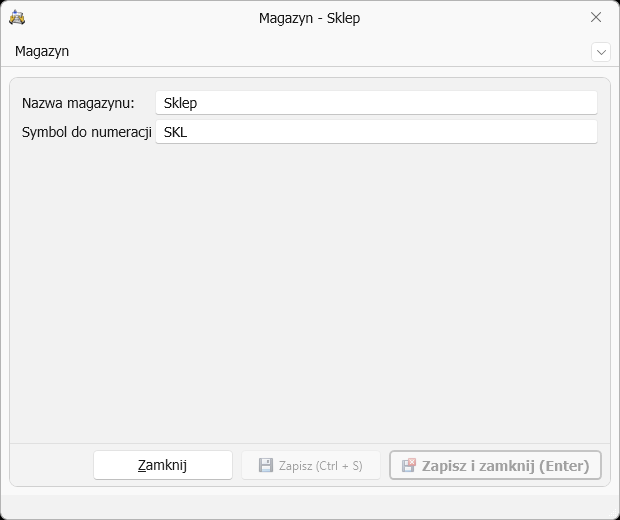
- W kartotece Magazyny [F4] wpisujemy każdemu magazynowi Symbol do numeracji —
krótki skrót, najwyżej 4 znaki, np.
SKL,HUR. Magazyn bez symbolu zostaje przy numeracji wspólnej.
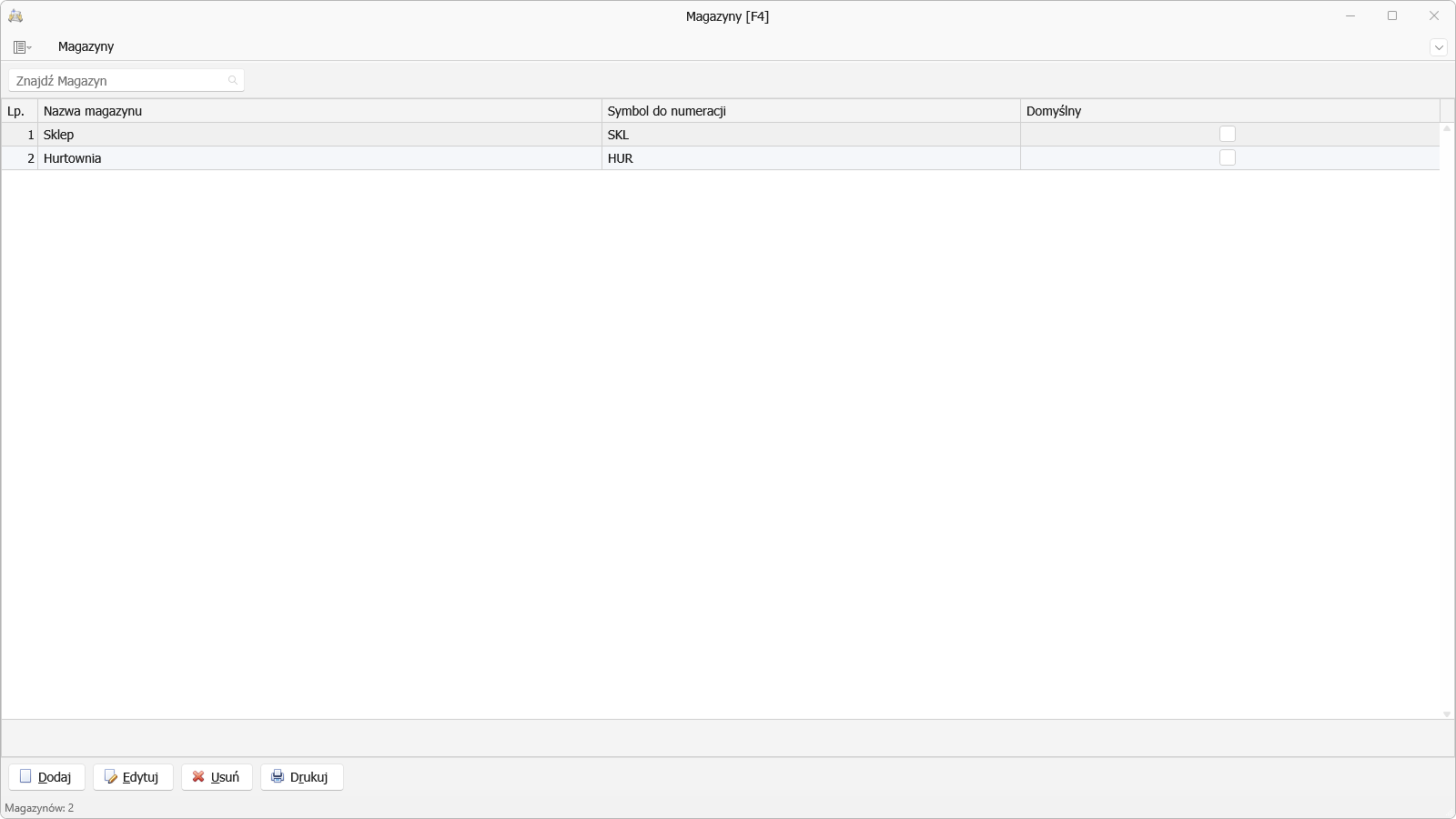
W kartotece symbole widać w osobnej kolumnie:
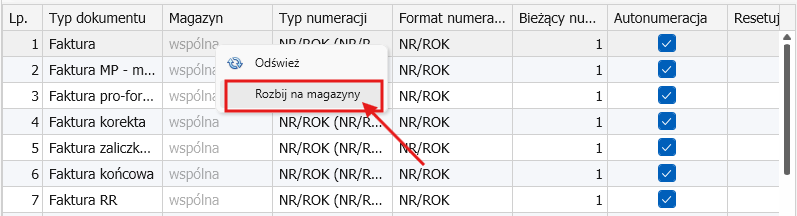
- W Numeracji klikamy prawym przyciskiem myszy wiersz dokumentu (np. Faktura) i wybieramy Rozbij na magazyny.
- Program zakłada osobny wpis numeracji dla każdego magazynu z symbolem. Wiersz z magazynem wspólna zostaje — obsługuje magazyny bez symbolu.
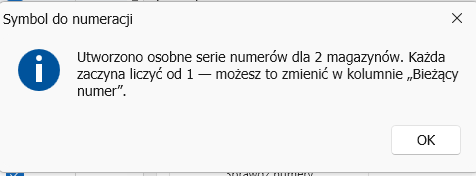
Na koniec program potwierdza, ile serii utworzył, i przypomina, że każda zaczyna liczyć od 1 — licznik zmieniamy w kolumnie Bieżący numer.
Format bez tokenu MAGAZYN. Skoro każda seria zaczyna od 1, numery różnych magazynów
różni tylko symbol magazynu. Jeśli format numeru rozbijanego dokumentu nie zawiera tokenu
MAGAZYN (np. NR/ROK), program przed rozbiciem pyta:
Format numeru „NR/ROK” nie zawiera tokenu MAGAZYN. Każda seria magazynowa zaczyna się od 1, więc bez niego dokumenty z różnych magazynów dostałyby identyczne numery. Nowe serie dostaną format „NR/ROK/MAGAZYN” (symbol magazynu na końcu numeru). Dotychczasowa seria zostaje bez zmian. Kontynuować?
Po Tak nowe serie dostają format z symbolem magazynu na końcu (np. 1/2026/SKL),
a wspólna seria zostaje przy dotychczasowym formacie. Nie przerywa rozbijanie.
Nie musimy wpisywać symboli z góry. Jeśli żaden magazyn nie ma jeszcze symbolu — a tak wygląda sytuacja po przeniesieniu danych z Faktury VAT 2026, która pojęcia symbolu magazynu w ogóle nie zna — program nie przerywa pracy. Otwiera okno Symbole magazynów do numeracji z gotowymi propozycjami wyliczonymi z nazw magazynów:
Każdy magazyn, który ma mieć własną serię numerów, potrzebuje krótkiego symbolu. Symbol pojawi się w numerze dokumentu, w tytule przelewu i w nazwie pliku wysyłanego do KSeF. Poniżej są propozycje wyliczone z nazw magazynów — możesz je zmienić. Magazyn bez symbolu zostaje przy wspólnej numeracji.
Propozycje przeglądamy w tabeli (kolumny Magazyn i Symbol), w razie potrzeby poprawiamy i zatwierdzamy przyciskiem Zastosuj. Pole zostawione puste oznacza, że ten magazyn pozostaje przy numeracji wspólnej. Przycisk Anuluj przerywa całą operację — żadna numeracja nie zostaje rozbita.
Ta droga jest wygodniejsza przy większej liczbie magazynów: nie trzeba wchodzić w kartotekę i wymyślać skrótów po kolei.
Po rozbiciu w kolumnie Magazyn widać, do którego magazynu należy dana seria. Każda zaczyna liczyć od 1; licznik zmieniamy w kolumnie Bieżący numer.
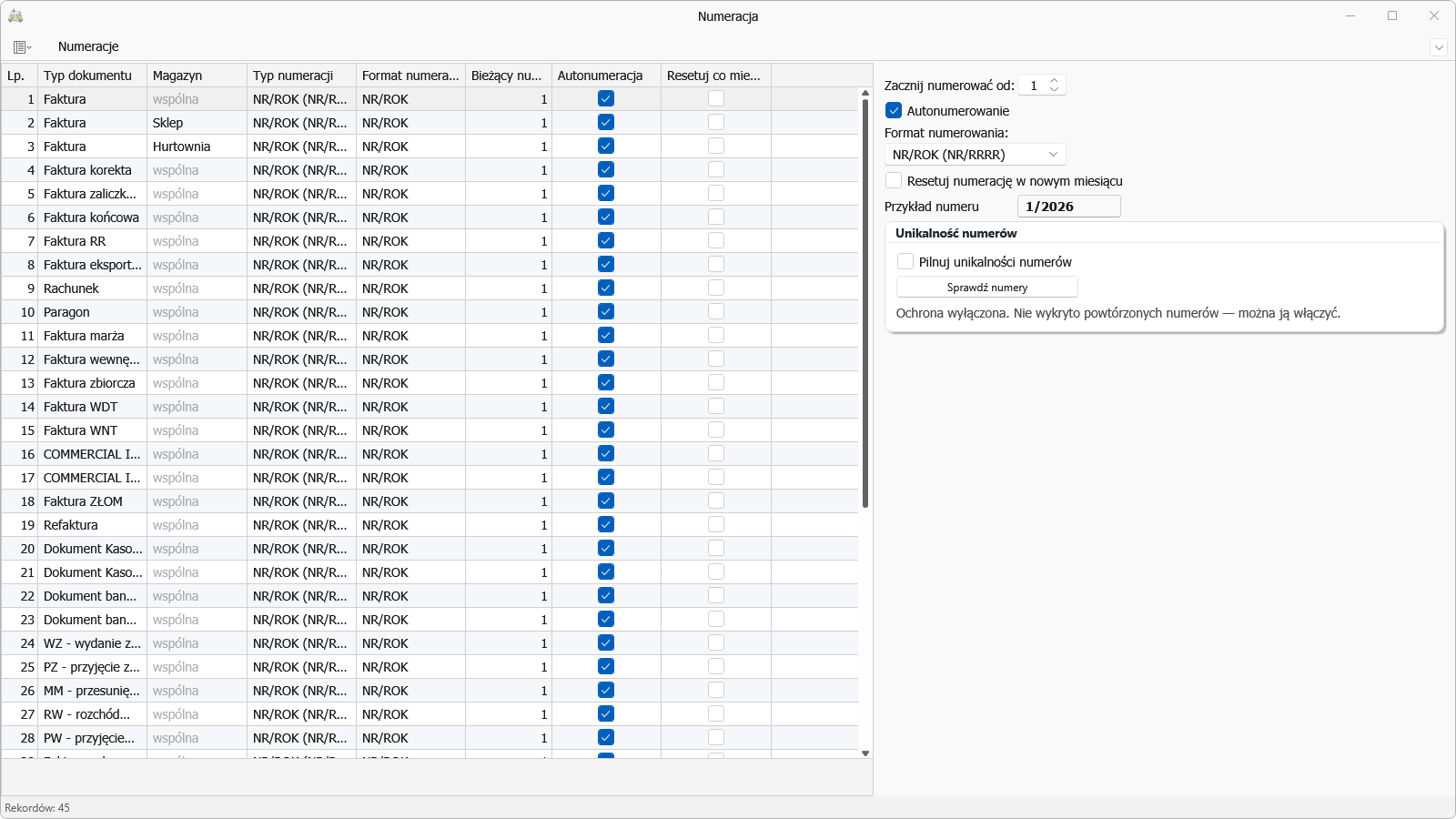
Na obrazku widać efekt rozbicia dla faktury: pierwszy wiersz to seria wspólna (dla magazynów bez symbolu), a pod nim dwie osobne serie — Sklep i Hurtownia. Pozostałe typy dokumentów zostały przy numeracji wspólnej.
Dlaczego symbol ma tylko 4 znaki. Numer dokumentu trafia do tytułu przelewu przy
podzielonej płatności, gdzie ustawa narzuca format ucinany do 35 znaków, oraz do nazwy
pliku wysyłanego do KSeF. Symbol nie może też zawierać spacji ani znaków / \ : * ? " < > |
i musi mieć co najmniej jedną literę — sam ciąg cyfr myliłby sortowanie numerów.
Ograniczenia:
- funkcja jest niedostępna, gdy włączona jest synchronizacja dokumentów z aplikacją Mobilna Faktura — panel rozpoznaje faktury po parze numer + data, a dwie serie łamią to założenie
- magazyn wybieramy przy wystawianiu dokumentu; na zapisanej fakturze pole jest zablokowane, bo numer został już nadany, a towar zdjęty z konkretnego magazynu
Ochrona przed powtórzonymi numerami
W ramce Unikalność numerów włączamy opcję Pilnuj unikalności numerów. Od tej chwili baza danych nie pozwoli zapisać dwóch dokumentów tego samego typu z identycznym numerem — nawet gdyby numer wpisano ręcznie albo wgrano z importu.
Opcja działa we wszystkich edycjach programu. Duplikat numeru faktury narusza przepisy niezależnie od tego, której wersji używamy.
Przycisk Sprawdź numery pokazuje raport bez wprowadzania jakichkolwiek zmian — warto go użyć, zanim włączymy ochronę.
Gdy w bazie są już powtórzone numery, program nie włączy ochrony od razu. Pokaże okno z listą: jakiego typu dokumenty, jaki numer, z jaką datą i kontrahentem, oraz jaki numer otrzymają po poprawieniu. Listę można posortować, pogrupować i wyeksportować do pliku CSV — przy większej liczbie pozycji to najwygodniejszy sposób, by ją przejrzeć.
Po zatwierdzeniu (Popraw numery) program:
- zachowuje numer pierwszego dokumentu z każdej grupy,
- pozostałym dopisuje końcówkę
-dup2,-dup3…, - nie usuwa żadnego dokumentu i zapisuje każdą zmianę w dzienniku programu.
Faktury zakupu, które nie mają nadawanego numeru, nie kolidują ze sobą — ochrona ich nie dotyczy.
Ochronę można w każdej chwili wyłączyć; dane pozostają bez zmian.
Zasada ciągłości
Numeracja faktur musi być ciągła i bez luk — to wymóg przepisów. Dlatego program nie pozwala usunąć dokumentu ze środka ciągu bez śladu; zamiast tego wystawia się korektę.
Czy ta strona była pomocna?