
Ta strona opisuje każdą opcję programu KSeF 2.0 Client — co robi, kiedy jej użyć i na co uważać. Numery na zrzutach ekranu odpowiadają numerom opisów pod każdym obrazkiem.
1. Okno główne — zakładka Główna
To pierwszy ekran po otwarciu programu. Tutaj ustawia się połączenie z Krajowym Systemem e-Faktur. Okno otwiera się przez kliknięcie prawym przyciskiem na ikonę programu w zasobniku systemowym (obok zegara) → Ustawienia.
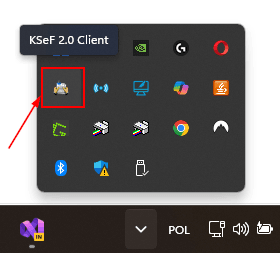
- Kliknij strzałkę obok zegara — Windows domyślnie chowa część ikon (tak jak na zrzucie powyżej).
- Jeśli ikony nadal nie ma — uruchom program Faktura VAT 2026. KSeF Client startuje razem z nim, przy pierwszym uruchomieniu.
- Jeśli przy starcie Faktury VAT pojawia się komunikat „KSeF 2.0 Client Unexpected error" — rozwiązanie znajdziesz w pytaniu „Przy uruchamianiu programu pojawia się błąd «KSeF 2.0 Client Unexpected error»" na dole tej strony.
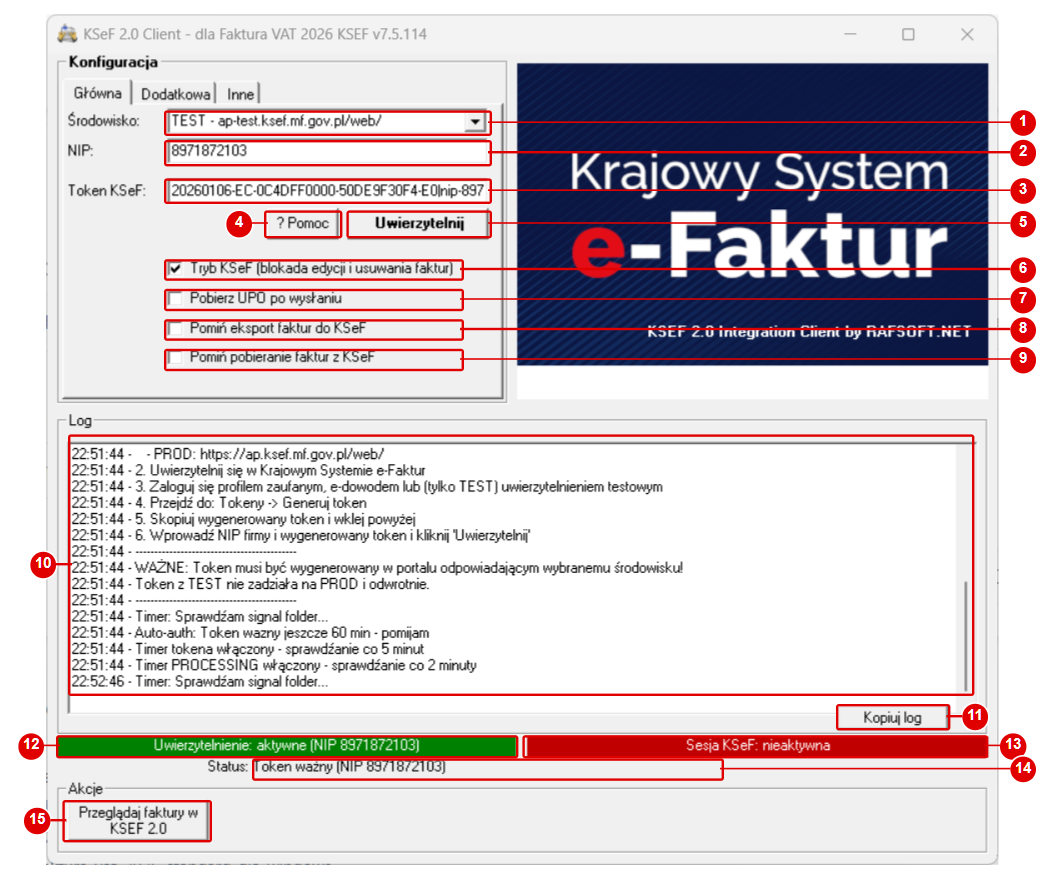
1. Środowisko
Wybiera, z którą wersją systemu KSeF program się łączy.
| Wybór | Do czego służy |
|---|---|
| TEST | Do nauki i ćwiczeń. Faktury wysłane tutaj nie trafiają do urzędu i nie mają mocy prawnej. |
| DEMO | Wersja pokazowa, zbliżona do prawdziwej. Faktury również nie mają mocy prawnej. |
| PROD | Prawdziwy system. Faktury wysłane tutaj są oficjalne i nieodwracalne. |
Program pamięta osobny token dla każdego z trzech środowisk. Po przełączeniu środowiska pole „Token KSeF" samo podmieni się na właściwy token. Jeśli dla nowego środowiska nie ma jeszcze zapisanego tokenu — pojawi się okienko z instrukcją, skąd go wziąć.
2. NIP
Numer NIP firmy — ten, na który wystawiane są faktury. Wpisuje się sam numer; kreski i spacje nie przeszkadzają, program sam je usunie. Nie trzeba dopisywać przedrostka „PL".
NIP decyduje też o tym, gdzie program trzyma pliki. Dla numeru 8971872103 będzie to folder
C:\RAFSOFT\KSEF\8971872103.
3. Token KSeF
Hasło dostępu do KSeF, pobrane wcześniej ze strony Ministerstwa Finansów. Wystarczy kliknąć w pole i wkleić token (Ctrl+V) — program sam usuwa przypadkowe spacje i złamania wiersza, więc wklejenie ze strony zawsze zadziała.
Dopóki token nie został wpisany, w polu widnieje szary napis podpowiadający, skąd go wziąć. Sposób pobrania tokenu opisuje instrukcja obsługi.
4. ? Pomoc
Otwiera w przeglądarce internetowej stronę z instrukcją integracji. Przycisk niczego nie zmienia w programie — można go klikać bez obaw.
5. Uwierzytelnij
Loguje program do KSeF. To najważniejszy przycisk przy pierwszym uruchomieniu. Po wpisaniu NIP-u i tokenu należy go kliknąć — po chwili w oknie Log pojawi się informacja o wyniku, a dolny pasek powinien zrobić się zielony.
Po udanym zalogowaniu program sam włącza opcję „Tryb KSeF" (punkt 6). To normalne — nie trzeba się niepokoić, że pojawił się „ptaszek", którego nikt nie kliknął.
6. Tryb KSeF (blokada edycji i usuwania faktur)
To główny włącznik całej współpracy z KSeF. Gdy jest zaznaczony, program Faktura VAT 2026 zaczyna działać w trybie zgodnym z KSeF:
- faktury, które trafiły już do KSeF, nie dają się edytować ani usuwać,
- na liście dokumentów pojawiają się kolumny z numerem KSeF i statusem,
- na wydruku faktury drukuje się kod QR,
- faktury są wysyłane do KSeF.
W normalnej pracy ta opcja powinna być włączona. Zwykle program włącza ją sam po pierwszym udanym zalogowaniu.
7. Pobierz UPO po wysłaniu
Program sam pobiera potwierdzenie UPO zaraz po tym, jak faktura zostanie przyjęta przez KSeF. Zalecamy zaznaczyć — wtedy potwierdzenia gromadzą się automatycznie w folderze UPO i nie trzeba o nie prosić ręcznie.
8. Pomiń eksport faktur do KSeF
Czasowo wstrzymuje wysyłanie faktur — program będzie tylko pobierał faktury zakupowe. W normalnej pracy należy zostawić odznaczone.
9. Pomiń pobieranie faktur z KSeF
Czasowo wstrzymuje pobieranie faktur zakupowych — program będzie tylko wysyłał faktury sprzedaży. W normalnej pracy należy zostawić odznaczone.
10. Okno Log
Dziennik pracy programu. Każda linia zaczyna się od godziny i mówi, co program właśnie zrobił. Na co dzień nie trzeba tu zaglądać — okno przydaje się, gdy coś nie działa.
| Przykładowy wpis | Co oznacza |
|---|---|
Timer: Sprawdzam signal folder... | Zwykła praca w tle — program sprawdza, czy jest coś do zrobienia. |
Auto-auth: Token wazny jeszcze 60 min - pomijam | Wszystko w porządku, logowanie jest aktualne. |
Batch: POMIJAM ... faktura zagraniczna | Faktura pominięta z powodu ustawienia z zakładki Dodatkowa. |
11. Kopiuj log
Kopiuje całą zawartość okna Log do schowka. Przy zgłaszaniu problemu do serwisu wystarczy kliknąć ten przycisk, a następnie wkleić treść (Ctrl+V) do wiadomości e-mail. To najszybszy sposób, by serwis zrozumiał, co się wydarzyło.
12. Pasek „Uwierzytelnienie"
Pokazuje, czy program jest zalogowany do KSeF.
| Kolor | Znaczenie |
|---|---|
| zielony — „Uwierzytelnienie: aktywne (NIP …)" | Wszystko działa. Program jest zalogowany. |
| czerwony — „Uwierzytelnienie: brak" | Program nie jest zalogowany. Należy kliknąć Uwierzytelnij. |
Program sam odnawia logowanie w tle, więc zielony pasek powinien być stanem normalnym.
13. Pasek „Sesja KSeF"
Pokazuje, czy w tej chwili trwa wysyłka paczki faktur.
| Kolor | Znaczenie |
|---|---|
| czerwony — „Sesja KSeF: nieaktywna" | Stan normalny. Program nic akurat nie wysyła. |
| zielony — „Sesja KSeF: aktywna" | Trwa właśnie wysyłanie faktur. |
14. Wiersz „Status"
Krótka informacja o tym, co program robi w tej chwili.
| Komunikat | Znaczenie |
|---|---|
Status: Token ważny (NIP …) | Wszystko w porządku. |
Status: Uwierzytelniono jako NIP … | Logowanie właśnie się powiodło. |
Status: Nie połączono | Program nie jest jeszcze zalogowany. |
Status: Błąd uwierzytelniania | Logowanie się nie udało — szczegóły w oknie Log. |
Sync: Pobrano X, Pominięto Y, Błędy Z | Podsumowanie zakończonej synchronizacji. |
15. Przeglądaj faktury w KSeF 2.0
Otwiera drugie okno — przeglądarkę faktur znajdujących się w KSeF (opisaną w punkcie 4). Przycisk działa dopiero po zalogowaniu; dopóki pasek „Uwierzytelnienie" jest czerwony, przycisk pozostaje wyszarzony.
2. Zakładka Dodatkowa
Ustawienia folderów oraz zakresu wysyłanych i pobieranych faktur.
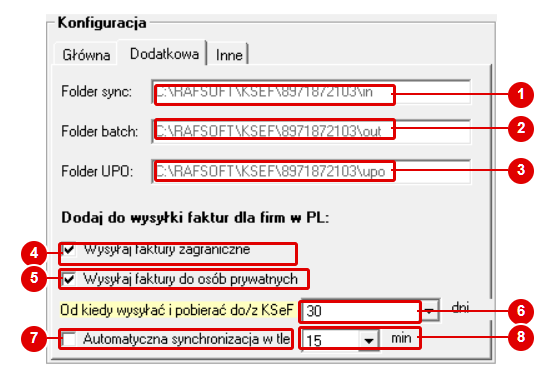
1–3. Folder sync, Folder batch, Folder UPO
| Pole | Co zawiera |
|---|---|
| Folder sync | Faktury zakupowe pobrane z KSeF — te, które wystawili Państwu kontrahenci. |
| Folder batch | Miejsce, z którego program zabiera faktury do wysłania. Faktura VAT 2026 zapisuje tu faktury, a KSeF Client je stąd wysyła. |
| Folder UPO | Potwierdzenia UPO — urzędowe dowody przyjęcia faktur przez KSeF. |
C:\RAFSOFT\KSEF\<NIP firmy>\..., dzięki czemu każda firma ma
własny, oddzielny komplet plików. Warto zapamiętać ścieżkę folderu UPO — tam należy szukać
potwierdzeń, gdyby były potrzebne np. przy kontroli.
4. Wysyłaj faktury zagraniczne
Decyduje, czy do KSeF mają trafiać faktury wystawione kontrahentom spoza Polski. Zalecamy zostawić zaznaczone.
Po odznaczeniu program rozpozna fakturę zagraniczną po kraju nabywcy i pominie ją przy wysyłce — faktura zostanie na dysku, w folderze pominiętych, wraz z notatką o przyczynie. Informacja pojawi się również w oknie Log.
5. Wysyłaj faktury do osób prywatnych
Decyduje, czy do KSeF mają trafiać faktury wystawione osobom prywatnym (nabywcom bez numeru NIP). Zalecamy zostawić zaznaczone.
6. Od kiedy wysyłać i pobierać do/z KSeF
Ustala, jak stare faktury program ma brać pod uwagę.
| Wybór | Znaczenie |
|---|---|
| Od 01.04.2026 (ustawienie domyślne) | Tylko faktury wystawione od 1 kwietnia 2026 r. |
| 30 / 90 / 180 / 365 / 730 | Faktury z ostatnich tylu dni. |
Dla większości firm najlepsze jest ustawienie domyślne — zapobiega przypadkowemu wysłaniu starych faktur archiwalnych.
7–8. Automatyczna synchronizacja w tle + częstotliwość
Program sam, co jakiś czas, wysyła i pobiera faktury — bez udziału użytkownika. Zalecamy zaznaczyć. Częstotliwość do wyboru: 15, 30 lub 60 minut; dla większości firm w zupełności wystarcza 15 minut (ustawienie domyślne).
3. Zakładka Inne
Dwa ustawienia dotyczące wygody pracy w programie Faktura VAT 2026.
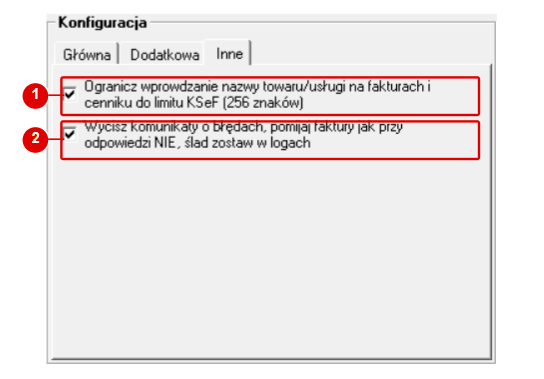
1. Ogranicz wprowadzanie nazwy towaru/usługi do limitu KSeF (256 znaków)
Pilnuje, żeby nazwa towaru lub usługi nie była dłuższa niż 256 znaków. Należy zostawić zaznaczone (tak jest domyślnie) — dzięki temu program nie pozwoli wpisać zbyt długiej nazwy już podczas wystawiania faktury, zamiast pozwolić na odrzucenie gotowej faktury przez KSeF.
2. Wycisz komunikaty o błędach
Pełna nazwa opcji: „Wycisz komunikaty o błędach, pomijaj faktury jak przy odpowiedzi NIE, ślad zostaw w logach".
Przy wysyłce wielu faktur naraz program nie zatrzymuje się z pytaniem przy każdej wątpliwej fakturze — po prostu ją pomija i notuje to w dzienniku. Dotyczy to czterech sytuacji:
- brak kursu waluty przy fakturze walutowej,
- data wystawienia z innego miesiąca niż rozliczany,
- stawka VAT spoza ustawień programu,
- brak kraju nabywcy.
Należy zostawić zaznaczone (tak jest domyślnie). Bez tego przy wysyłce kilkudziesięciu faktur trzeba by ręcznie klikać kilkadziesiąt okienek z pytaniami.
Pominięta faktura nigdy nie znika bez śladu — informacja trafia do okna synchronizacji, do dziennika i do pliku z opisem błędu. Widać ją też w kolumnie „Status KSeF" na liście dokumentów.
4. Przeglądaj faktury KSeF
To okno pokazuje faktury, które znajdują się w systemie KSeF. Otwiera się przyciskiem „Przeglądaj faktury w KSeF 2.0" z okna głównego.
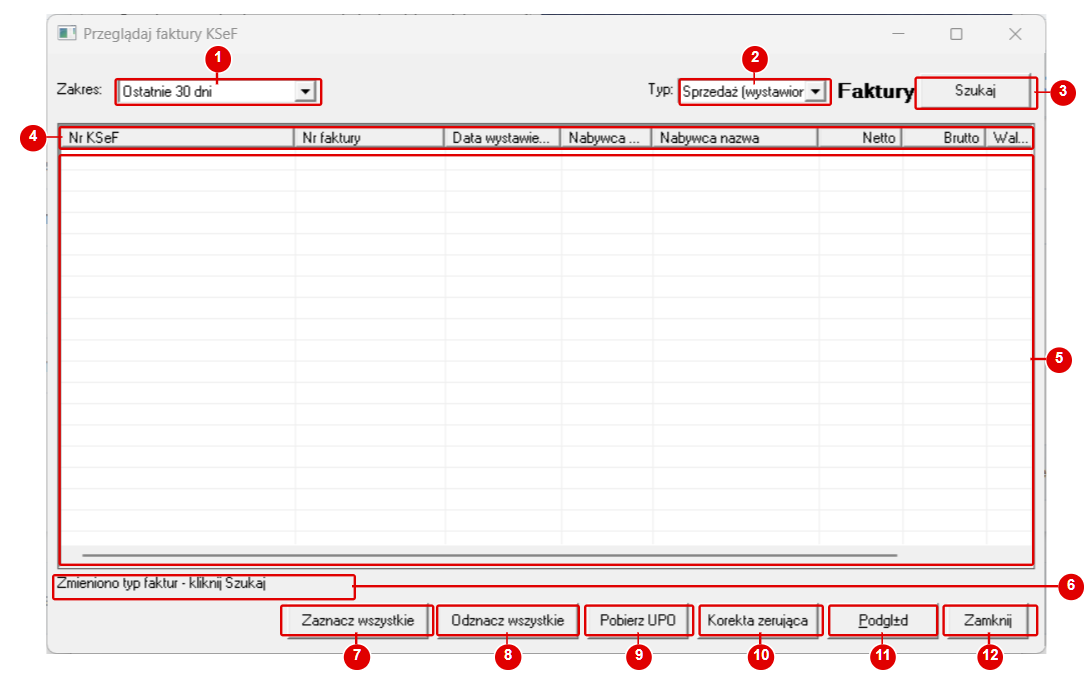
1. Zakres
Wybiera okres, z którego mają zostać pokazane faktury.
| Wybór | Znaczenie |
|---|---|
| Ostatnie 7 dni | faktury z minionego tygodnia |
| Ostatnie 30 dni (domyślnie) | faktury z minionego miesiąca |
| Ostatnie 3 miesiące | faktury z kwartału |
| Ostatnie 6 miesięcy | faktury z półrocza |
| Bieżący rok | od 1 stycznia do dziś |
| Poprzedni rok | cały rok ubiegły |
| Zakres dat... | okres wpisany ręcznie |
Po wybraniu Zakres dat... pojawią się dwa dodatkowe pola — „Od" i „Do" — w które
wpisuje się daty w postaci rok-miesiąc-dzień, na przykład 2026-07-01.
2. Typ
Wybiera rodzaj pokazywanych faktur.
| Wybór | Co pokazuje |
|---|---|
| Sprzedaż (wystawione) (domyślnie) | faktury, które wystawiła Państwa firma |
| Zakup (otrzymane) | faktury, które wystawili Państwu kontrahenci |
| Korekty (wystawione) | wyłącznie wystawione przez Państwa faktury korygujące |
Po zmianie tego ustawienia lista czyści się, a na dole pojawia się napis „Zmieniono typ faktur - kliknij Szukaj". To normalne — trzeba ponownie kliknąć Szukaj. Przy wyborze „Zakup" zmieniają się też nagłówki kolumn: zamiast danych nabywcy pokazywane są dane sprzedawcy.
3. Szukaj
Pobiera z KSeF listę faktur zgodnych z wybranym zakresem i typem. Należy kliknąć raz i poczekać — przy dłuższych okresach pobieranie trwa kilkanaście sekund.
To nie jest ograniczenie programu — taką zasadę ustaliło Ministerstwo Finansów, żeby nikt nie przeciążał systemu.
Co ważne: długi okres zużywa więcej niż jedno zapytanie. System pozwala pytać najwyżej o trzy miesiące naraz, więc wybór „Bieżący rok" w sierpniu zostanie podzielony na trzy części — i zużyje trzy zapytania z dwudziestu.
Po przekroczeniu limitu program pokaże komunikat o przekroczeniu liczby zapytań. Wtedy trzeba odczekać kilkanaście minut. Ponowne klikanie Szukaj niczego nie przyspieszy.
4. Nagłówki kolumn
Opisują zawartość kolumn. Kliknięcie nagłówka sortuje listę według tej kolumny; ponowne kliknięcie odwraca kolejność.
| Kolumna | Zawartość |
|---|---|
| Nr KSeF | Numer nadany fakturze przez system KSeF |
| Nr faktury | Własny numer faktury |
| Data wystawienia | Data z faktury |
| Nabywca NIP (przy zakupach: Sprzedawca NIP) | NIP drugiej strony |
| Nabywca nazwa (przy zakupach: Sprzedawca nazwa) | Nazwa firmy |
| Netto / Brutto | Wartość bez podatku / z podatkiem |
| Waluta | Waluta faktury |
| Rodzaj | Rodzaj dokumentu (zwykła faktura, korekta, zaliczkowa) |
| Tryb | Sposób wysłania faktury do KSeF |
5. Lista faktur
Pokazuje pobrane faktury. Przy każdej fakturze, po lewej stronie numeru KSeF, znajduje się mały kwadracik do zaznaczania. Zaznaczenie jest potrzebne do wszystkich działań opisanych niżej: pobrania UPO, wystawienia korekty i podglądu.
6. Pasek stanu
Informuje, co się właśnie dzieje lub co program zrobił.
| Komunikat | Znaczenie |
|---|---|
Wybierz zakres i kliknij Szukaj | Stan początkowy — nic jeszcze nie pobrano. |
Zmieniono typ faktur - kliknij Szukaj | Zmieniono listę „Typ" — trzeba pobrać dane od nowa. |
Znaleziono N faktur | Pobieranie zakończone powodzeniem. |
Brak faktur w wybranym okresie | W tym okresie nie ma faktur wybranego rodzaju. |
Zaznaczono N z M faktur | Ile faktur jest w tej chwili zaznaczonych. |
Blad 429 - Przekroczono limit zapytan | Wykorzystano limit zapytań — należy odczekać kilkanaście minut. |
7–8. Zaznacz wszystkie / Odznacz wszystkie
Zaznacz wszystkie zaznacza wszystkie faktury na liście — przydaje się przed pobraniem UPO dla całej partii. Odznacz wszystkie usuwa wszystkie zaznaczenia.
9. Pobierz UPO
Pobiera urzędowe poświadczenia odbioru dla zaznaczonych faktur. UPO to oficjalny
dowód, że faktura trafiła do KSeF. Potwierdzenia zapisują się w folderze UPO jako pliki
o nazwach UPO_<numer KSeF>.xml.
10. Korekta zerująca
Tworzy do zaznaczonych faktur faktury korygujące zerujące — czyli korekty, które sprowadzają wartość faktury do zera — i od razu wysyła je do KSeF.
To narzędzie do sytuacji wyjątkowej: gdy faktura trafiła do KSeF omyłkowo i trzeba ją prawnie unieważnić. Program pobierze oryginał, wystawi korektę z odwróconymi kwotami i wyśle ją. Numer korekty pobierany jest z numeracji korekt programu Faktura VAT 2026, a licznik numeracji zostaje zwiększony. Przed wykonaniem program prosi o potwierdzenie, podając liczbę faktur.
11. Podgląd
Otwiera zaznaczoną fakturę w przeglądarce internetowej, w rządowej Aplikacji Podatnika Ministerstwa Finansów — tak, jak widzi ją urząd. Należy zaznaczyć dokładnie jedną fakturę. Logowanie nie jest potrzebne.
12. Zamknij
Zamyka okno przeglądarki faktur i wraca do okna głównego. Nic nie zostaje utracone — pobrane wcześniej potwierdzenia UPO i wysłane korekty pozostają na swoim miejscu.
5. Najczęstsze pytania
Gdzie znajdę KSeF Client 2.0?
Program nie ma osobnego skrótu na pulpicie — uruchamia się sam razem z programem Faktura VAT 2026 i pracuje w tle. Znajdziesz go przy zegarku, w prawym dolnym rogu ekranu (tzw. zasobnik systemowy).
Jak otworzyć okno programu:
- Kliknij strzałkę obok zegara, aby rozwinąć ukryte ikony (Windows często chowa je domyślnie).
- Kliknij ikonę KSeF Client prawym przyciskiem myszy.
- Wybierz Ustawienia — otworzy się okno opisane na tej stronie.
Pasek „Sesja KSeF" jest czerwony — czy to awaria?
Nie. Czerwony pasek „Sesja KSeF" to stan całkowicie normalny. Sesja włącza się tylko na czas wysyłania faktur i zaraz potem się zamyka. Stan połączenia pokazuje pasek obok, „Uwierzytelnienie" — i to on powinien być zielony.
Zamknąłem okno krzyżykiem — czy program przestał działać?
Nie. Program schował się przy zegarku (w prawym dolnym rogu ekranu) i pracuje dalej. Żeby przywrócić okno, należy kliknąć jego ikonkę przy zegarku. Aby całkowicie zamknąć program, trzeba użyć menu kontekstowego ikony → Zakończ.
Faktury nie wysyłają się do KSeF
Należy sprawdzić po kolei:
- Czy pasek Uwierzytelnienie jest zielony? Jeśli nie — kliknąć Uwierzytelnij.
- Czy zaznaczony jest Tryb KSeF w oknie głównym?
- Czy nie jest zaznaczone „Pomiń eksport faktur do KSeF"?
- Czy data wystawienia faktury mieści się w ustawieniu „Od kiedy wysyłać"? KSeF nie przyjmuje faktur sprzed 1 lutego 2026 r.
- Czy faktura nie została pominięta jako zagraniczna albo dla osoby prywatnej? Odpowiedź znajdzie się w oknie Log.
Pojawił się komunikat o przekroczeniu limitu zapytań
To ograniczenie po stronie Ministerstwa Finansów: 20 wyszukiwań na godzinę. Należy odczekać kilkanaście minut i spróbować ponownie. Ponowne klikanie Szukaj niczego nie przyspieszy — przeciwnie, wydłuża oczekiwanie. Na przyszłość warto wybierać krótsze zakresy dat, bo długie okresy zużywają po kilka zapytań naraz.
Nie mogę pobrać UPO
Najczęstsza przyczyna: faktura jest jeszcze przetwarzana przez KSeF i potwierdzenie po prostu nie zostało jeszcze wystawione. Należy odczekać kilka minut. Najwygodniej zaznaczyć w oknie głównym opcję „Pobierz UPO po wysłaniu" — wtedy potwierdzenia pobierają się same.
Gdzie program trzyma pliki?
Wszystko znajduje się w folderze C:\RAFSOFT\KSEF\<NIP firmy>:
| Podfolder | Zawartość |
|---|---|
in | faktury zakupowe pobrane z KSeF |
out | faktury przygotowane do wysłania |
upo | potwierdzenia UPO |
Dokładne ścieżki widać zawsze na zakładce Dodatkowa.
Zmieniłem ustawienie, ale po ponownym uruchomieniu wróciło stare
Większość ustawień zapisuje się dopiero przy zamknięciu okna krzyżykiem. Po zmianie należy zamknąć okno — wtedy wybór zostanie zapamiętany.
Przy uruchamianiu programu pojawia się błąd „KSeF 2.0 Client Unexpected error"
Ten komunikat przy starcie programu Faktura VAT oznacza najczęściej, że plik KSeF Client jest uszkodzony lub go brakuje. Naprawa zajmuje chwilę.
Faktura VAT 2026:
- Zamknij program Faktura VAT 2026.
- Pobierz plik KSeF Client dla Faktura VAT 2026: KSeF_Client.exe
-
Zapisz pobrany plik w katalogu programu Faktura VAT 2026 — domyślnie
C:\RAFSOFT\FAKTURA VAT 2026 START\ -
Uruchom
KSeF_Client.exeręcznie z tego katalogu. Przy pierwszym starcie utworzy w tym samym folderze plikksef_client.lock— poczekaj, aż się pojawi. - Włącz program Faktura VAT 2026 i kliknij „KSeF Synchronizacja".
Faktura VAT 2027 ma własny KSeF Client — nie pobieraj pliku z linku powyżej (jest przeznaczony dla Faktura VAT 2026 i z programem 2027 synchronizacja nie zadziała):
- Zamknij program Faktura VAT 2027 oraz KSeF Client (ikona przy zegarku → prawy przycisk myszy → Zamknij).
-
W katalogu programu (domyślnie
C:\RAFSOFT\Faktura VAT 2027 START\,C:\RAFSOFT\Faktura VAT 2027\alboC:\RAFSOFT\Faktura VAT 2027 PRO\) usuń plikiKSeF_Client.exe,KSeF_Client.versioniKSeF_Client.lock— o ile tam są. -
Uruchom program Faktura VAT 2027 — sam pobierze właściwy KSeF Client i go uruchomi.
Nie uruchamiaj KSeF Client ręcznie i nie twórz pliku
.lock.
C:\RAFSOFT\KSEF2027\
do wyjątków antywirusa (dla wszystkich typów wykrywanych obiektów), przywróć plik z kwarantanny
i uruchom program ponownie.
C:\RAFSOFT\KSEF\ (ZIP lub RAR)
i prześlij go przez
formularz kontaktowy.
Dołącz też numer wersji programu — pomoże to szybciej znaleźć przyczynę.
6. Słowniczek pojęć
| Pojęcie | Znaczenie |
|---|---|
| KSeF | Krajowy System e-Faktur — rządowy system, przez który przechodzą faktury. Prowadzi go Ministerstwo Finansów. |
| Numer KSeF | Numer nadawany fakturze przez system po jej przyjęciu. Jest dłuższy od zwykłego numeru faktury i zawiera datę oraz NIP wystawcy. |
| UPO | Urzędowe Poświadczenie Odbioru — oficjalny dowód, że faktura została przyjęta przez KSeF. Odpowiednik potwierdzenia nadania listu poleconego. |
| Token | Długi ciąg liter i cyfr, pełniący rolę hasła dostępu do KSeF. Pobiera się go raz, ze strony Ministerstwa Finansów. |
| Uwierzytelnienie | Zalogowanie programu do systemu KSeF. |
| Sesja | Czas, przez który trwa wysyłanie paczki faktur. Otwiera się na moment wysyłki i zaraz zamyka. |
| Synchronizacja | Wymiana faktur z KSeF: wysłanie faktur sprzedaży i pobranie faktur zakupowych. |
| TEST / DEMO / PROD | Trzy oddzielne wersje systemu KSeF. TEST i DEMO służą do nauki (faktury nie mają mocy prawnej), PROD to system prawdziwy. |
| Korekta zerująca | Korekta sprowadzająca wartość faktury do zera. Stosowana, gdy faktura trafiła do KSeF omyłkowo — wysłanej faktury nie da się bowiem usunąć. |
| Wysyłka wsadowa | Wysyłanie wielu faktur naraz, w jednej paczce, zamiast pojedynczo. |
Zaproponuj funkcję
Masz pomysł na nową funkcję w programie Faktura VAT? Napisz nam!
Komentarze
Masz pytanie albo sugestię? Zostaw komentarz — adres e-mail jest wymagany, ale nie będzie publikowany. Komentarze pojawiają się po zatwierdzeniu przez moderatora.
Brak komentarzy — bądź pierwszy!