
Instalacja i aktualizacja
Aktualizacja może zostać przeprowadzona bezpośrednio w programie. Należy wybrać opcję Pomoc -> Aktualizacje.
Możliwe jest również pobranie najnowszych plików, które są dostępne na naszej stronie.
1) Uruchamiamy program Faktura VAT na komputerze, z którego chcemy przenieść program
2) Wybieramy z menu Ustawienia -> Podstawowe opcję Zapasowa kopia bezpieczeństwa
3) W oknie Kopia bezpieczeństwa wybieramy miejsce na dysku, w którym chcemy utworzyć archiwum plików z naszego programu
4) Klikamy opcję Stwórz kopię (pliki zostaną zapisane do katalogu, który wybraliśmy)
5) Pobieramy instalator ze strony rafsoft.net i instalujemy program na komputerze docelowym
6) Wprowadzamy klucz licencyjny otrzymany e-mailem i rejestrujemy program
7) Przenosimy dane z katalogu, w którym stworzyliśmy kopię plików „archiwum”, na pendrive, dysk zewnętrzny lub przez sieć
8) Wybieramy z menu Ustawienia -> Podstawowe opcję Zapasowa kopia bezpieczeństwa
9) Wybieramy miejsce, z którego chcemy odtworzyć kopię — zaznaczamy katalog, w którym mamy archiwum.
10) Klikamy opcję Odtwórz dane
11) Gotowe
Metoda nr 1
Opis dotyczy aplikacji działających lokalnie.
W celu przeniesienia danych na inny komputer należy najpierw wybrać z menu Faktura -> Kopia zapasowa (menu klasyczne) lub zakładka Ustawienia -> Podstawowe -> Kopia zapasowa (menu nowoczesne)).
W oknie Kopia zapasowa musimy wybrać lokalizację na dysku, w której chcemy utworzyć archiwum plików z naszego programu.
Następnie wybierz opcję Utwórz kopię.
Po zapisaniu kopii na pamięci przenośnej, którą podłączamy do innego komputera, w programie Faktura wykonujemy następujące operacje. Wybierz z menu Faktura -> Kopia zapasowa (menu klasyczne) lub zakładka Ustawienia -> Podstawowe -> Kopia zapasowa (menu nowoczesne).
Wybierz lokalizację, z której chcesz przywrócić kopię, a następnie wybierz opcję Przywróć dane.
Na koniec pozostaje nam już tylko czekać na skopiowanie plików.
Instrukcja przenoszenia danych z wcześniejszych wersji programu do wersji 2016:
Pobierz i zainstaluj bezpłatną wersję demonstracyjną programu ze strony rafsoft.net.
Aktywuj za pomocą klucza.
Przelew dokumentów/faktur – w programie Faktura VAT 2020 wybierz opcję z menu Faktura -> Importuj z programu… (należy wskazać wersję z której importujemy)
UWAGA! w nowym wyglądzie paska narzędzi menu Faktura znajduje się w lewym górnym rogu pod ikoną koła z symbolem dokumentu i dłońmi.
Jeżeli mamy wersję 2011/2012/2013/2014/2015 na tym samym komputerze co wersja 2016 to program Faktura VAT 2020 sam zaproponuje import danych z tej wersji przy pierwszym uruchomieniu. Wystarczy wskazać lokalizację programu 2011/2012/2013/2014/2015 i wybrać elementy, które chcemy zaimportować.
Inna metoda
Katalogi Faktury i Dane możemy również skopiować ręcznie, np. na pendrive i przenieść je do nowego katalogu, w którym zainstalowaliśmy nasz nowy program. Po skopiowaniu katalogu Data usuń pliki FVAT2005.kfg.
Aby przenieść wszystkie dane musimy postępować następująco:
1. Jeśli nie mamy jeszcze zainstalowanej wersji 2022 to instalujemy program Faktura VAT 2022 oraz aktywujemy go posiadanym kluczem.
2. Posiadając na tym samym komputerze, na którym się znajduje zainstalowana wersja Faktura VAT 2022 wersję 2011-2021 program automatycznie zaproponuje import danych z poprzednich wersji.Jeśli tak nie nastąpi lub mamy starszą wersję programu to:
W programie Faktura VAT 2022 wybieramy opcję z menu Faktura -> Import z programu i wybieramy wersję z której importujemy.
Po wybraniu tej opcji wskazujemy katalog w którym przechowujemy dane z danej wersji, jak na rysunku poniżej
W przypadku starszych wersji poniżej 2011, możemy także dokonać importu danych w ten sposób:
1) Import faktur Kopiujemy katalog Faktury z wszystkimi jego plikami do nowego katalogu Faktury w którym zainstalowany jest program 2) Import Listy firm, Cennika i pozostałych danych a) Możemy to zrobić analogicznie do katalogu Faktury (pomijając plik FVAT2005.kfg -nie kopiować)b) wybierając z menu Import w programie odpowiednio Lista firm, Cennik
Nie jest potrzebny internet do obsługi programu. Jednak niektóre opcje takie jak wysyłka
faktury e-mail czy też wysyłanie powiadomień nie będą funkcjonowały.
Tak. Faktura VAT 2026 to program instalowany lokalnie na Windows, ale dane można udostępnić w sieci lokalnej (np. między komputerami w biurze) — konfigurację takiej pracy wielostanowiskowej opisuje samouczek: https://www.rafsoft.net/dokumentacja/samouczek-instalacja-programu-w-sieci/
Jeśli chcesz mieć dostęp do faktur, cenników i listy firm z telefonu, tabletu lub dowolnej przeglądarki (nie tylko w sieci lokalnej, ale też przez internet z dowolnego miejsca), skorzystaj z bezpłatnej synchronizacji z mobilna-faktura.pl:
1) Załóż bezpłatne konto na https://www.rafsoft.net/fakturowanie-online/ klikając „Rozpocznij za darmo”
2) Wyeksportuj dane z Faktura VAT 2026 do mobilna-faktura.pl — instrukcja: https://www.rafsoft.net/eksport-i-import-danych-do-mobilna-faktura-pl-synchronizacja/
3) Po synchronizacji zaloguj się do panelu na mobilna-faktura.pl i sprawdź, czy widoczne są faktury, cenniki i lista firm
4) Skonfiguruj KSeF w panelu: https://mobilna-faktura.pl/panel/ustawienia/ksef
Od tego momentu z faktur, cenników i danych firm możesz korzystać z przeglądarki na telefonie, tablecie lub innym komputerze.
Użytkownicy starszych wersji programu Faktura VAT, którzy chcą przejść na najnowszy rocznik, wykupują odnowienie licencji (aktualizację/upgrade) w sklepie ksiegowosc24.pl.
Przejście na nowszy rocznik jest płatne — cena odnowienia jest podana w cenniku. Bezpłatne są aktualizacje w ramach już wykupionego rocznika (kolejne wersje tego samego roku).
Po opłaceniu zamówienia otrzymamy e-mail z kodem i linkiem do pobrania pełnej wersji programu. Licencja jest przypisana do numeru NIP firmy, a rejestracja odbywa się automatycznie online.
Zamówienie można złożyć w sklepie ksiegowosc24.pl (https://ksiegowosc24.pl/zamowienie_new/) albo bezpośrednio w programie, opcją „Zakup programu”.
Należy kliknąć prawym przyciskiem myszy na ikonę programu FVATNR_WERSJI.exe (np. FVAT2016.exe)
znajdującą się na pulpicie lub w katalogu programu i z menu kontekstowego wybieramy opcję „Uruchom jako administrator”.
Numer REP widoczny jest w oknie Pomoc -> O programie
Jest to możliwe pod warunkiem, że użyjesz emulatora dopasowanego do danego systemu operacyjnego.
Mac
za pomocą programu “Parallels Desktop for Mac”
Linux
za pomocą programu “wine-1.1.38”
W tym celu należy pobrać którąś z wersji archwilanych naszego programu i nie przeprowadzać aktualizacji do najnowszej wersji przez 2-3 dni. Wersje archiwalne do pobrania tutaj.
Licencja i rejestracja
Tak, licencja to wszystko, co jest potrzebne. Program Faktura VAT 2026 pobierasz jako wersję demo ze strony rafsoft.net, ksiegowosc24.pl lub mobilna-faktura.pl. Po zakupie licencja jest rejestrowana automatycznie online przy użyciu numeru NIP Twojej firmy — bez płyt CD ani ręcznego wpisywania kodów. Opłata jest jednorazowa na rok i nic więcej nie trzeba dokupywać.
Nie, wszystkie dane zostaną zachowane.
Licencję zakupisz i zarejestrujesz na stronie rafsoft.net, ksiegowosc24.pl lub mobilna-faktura.pl, albo bezpośrednio w programie przez opcję „Zakup programu". Rejestracja odbywa się automatycznie online — licencja jest aktywowana na podstawie numeru NIP firmy bez konieczności ręcznego wprowadzania kodów.
Po zakupie licencja jest aktywowana automatycznie przez internet na podstawie numeru NIP Twojej firmy. Wystarczy pobrać wersję demo ze strony rafsoft.net, ksiegowosc24.pl lub mobilna-faktura.pl, zainstalować program i dokonać zakupu — aktywacja odbywa się automatycznie. Nie musisz czekać na żaden kod wysyłany e-mailem.
Rejestracja programu Faktura VAT 2026 odbywa się automatycznie przez internet na podstawie numeru NIP Twojej firmy. Po zakupie licencji program weryfikuje i aktywuje ją samodzielnie przy pierwszym uruchomieniu z połączeniem z internetem. Nie ma potrzeby ręcznego wpisywania żadnych kodów aktywacyjnych.
Tak. W tym celu należy zainstalować program na nowym komputerze i przy pierwszym uruchomieniu z dostępem do internetu licencja zostanie automatycznie zweryfikowana na podstawie NIP firmy.
Licencja obowiązuje na okres 1 roku. W tym czasie otrzymujesz bezpłatne aktualizacje i pomoc techniczną. Po upływie roku licencja wygasa — aby korzystać z programu dalej, należy wykupić odnowienie licencji.
Program można ponownie pobrać ze strony rafsoft.net, ksiegowosc24.pl lub mobilna-faktura.pl i zainstalować od nowa. Licencja jest powiązana z numerem NIP firmy i zostanie aktywowana automatycznie przez internet. W przypadku problemów z aktywacją prosimy o kontakt mailowy z biurem obsługi klienta.
Tak, do każdego zakupu licencji wystawiamy fakturę VAT. Dane do faktury podajesz podczas składania zamówienia na rafsoft.net lub ksiegowosc24.pl.
Tak.
Tak, licencja jest powiązana z numerem NIP Twojej firmy. Jedna licencja uprawnia do instalacji na jednym stanowisku dla jednego NIP. Wersja STANDARD pozwala obsługiwać wiele podmiotów (wiele NIP) z jednej instalacji programu.
Wersję demo programu pobierzesz bezpłatnie ze stron: rafsoft.net (zakładka „Pobierz programy"), ksiegowosc24.pl lub mobilna-faktura.pl. Wersja demo działa przez 31 dni i ma pełną funkcjonalność — żadne funkcje nie są zablokowane.
Konfiguracja programu
Na starym dokumencie Faktury -> Dokument -> Zmień rodzaj dokumentu
Na nowym dokumencie w oknie Nowy dokument Faktury -> Dokument -> Nowy dokument/Sprzedaży lub Zakupu
Wystarczy edytować plik waluty.dat, który znajduje się w katalogu Dane programu.
Konstrukcja pliku:
PLN;zł;gr;1
EUR;;;;
USD;$;;
teraz, aby dodać inną walutę wystarczy dopisać jej symbol w następnym wierszu. 1
oznacza walutę domyślnie używaną w programie.
Tak. W Konfiguracji programu Ustawienia -> Podstawowe -> Konfiguracja programu -> Użytkownicy.
Jeśli zapomnieliście Państwo login lub hasło proszę skasować plik uzytkownicy.dat z
katalogu Dane tam gdzie zainstalowany jest program.
Może się zdarzyć że plik będzie ukryty. Jeżeli chcemy mieć dostęp do ukrytych plików wystarczy, że wejdziemy na Mój komputer a z menu Narzędzia wybierzemy Opcje folderów.
Teraz wystarczy przejść do zakładki Widok, a następnie odszukać i zaznaczyć opcję Pokaż ukryte pliki i foldery.
Tak. W przypadku drukowania z Windowsa na drukarce igłowej, kwestia ustawienia portu
w biosie na SPP, w żadnym wypadku nie może być ecp czy ecp/epp.
Poniżej przedstawiamy możliwości instalacji programu w sieci, wybierając musimy się zastanowić, która z nich będzie najlepiej spełniała nasze oczekiwania. Program do tego potrzebować będzie serwera z bazą danych MySQL lub MS SQL.
Jeśli chcemy aby program pracował na kilku stanowiskach komputerowych podłączonych do internetu i korzystał ze wspólnych danych takich jak: wspólna numeracja, cenniki, lista firm, lista dokumentów
Mamy do wyboru kilka rozwiązań:
I) ( Płatna 150 zł brutto/rok ) Wykupienie hostingu i konfiguracji serwera bazy MySQL przez nas na naszym serwerze (150 zł brutto/rok)
Jeśli nie mamy komputera lub wykupionego hostingu który może służyć nam jako serwer, możemy zakupić hosting zewnętrzny u nas, na naszych serwerach.
Po wykupieniu serwera, otrzymają Państwo od nas dane dostępowe do bazy, nazwa bazy, nazwa użytkownika oraz hasło.
Przesłane dane wprowadzamy tak jak na Rysunku nr 1. W programie Faktura VAT 2020 wybieramy Ustawienia -> Podstawowe -> Konfiguracja programu -> Ścieżki dostępu -> Dokumenty, tutaj zaznaczamy po kolei jak na zdjęciu.
II) ( Bezpłatna dla zaawansowanych użytkowników ) Instalacja serwera bazy MS SQL lub MySQL na własnym serwerze
Jest to rozwiązanie dla osób które posiadają własny komputer który spełnia rolę serwera
Opis instalacji:
1) instalujemy serwer MS SQL lub MySQL na własnym serwerze lub wykupionym u nas lub u innego usługodawcy.
(dotyczy instalacji na własnym serwerze) W tym celu możemy pobrać z sieci darmową jego wersję lub pobrać nasz automatyczny instalator (dla Windows 7 i 8) instalator serwera MS SQL. Po instalacji należy skonfigurować program w taki sposób jak na zamieszczonym poniżej rysunku.
nazwa bazy: rafsoft nazwa użytkownika: sa hasło: admin1234
W przypadku instalacji serwera MySQL potrzebny będzie dodatkowo sterownik MySQL ODBC Connector (w wersji 32bit), można go pobrać ze strony https://dev.mysql.com/downloads/connector/odbc/ .
2) w programie Faktura VAT 2020 wybieramy Ustawienia -> Podstawowe -> Konfiguracja programu -> Ścieżki dostępu -> Dokumenty, tutaj zaznaczamy po kolei jak na zdjęciu. Poniżej przykładowa konfiguracja programu
Rysunek nr 1
5) po kliknięciu Zapisz pojawi nam się przycisk Eksport, którego możemy użyć (opcjonalnie) aby przenieść wprowadzone już dane na serwer zdalny
6) po wykonaniu eksportu uruchamiamy ponownie aplikację
III) Inna możliwość (bez instalacji serwera MS SQL – nie zalecamy tego rozwiązania) to udostępnienie plików w systemie i skonfigurowanie w programach klienckich odpowiednio ścieżek dostępu do udostępnionych plików.
Film pokazujący sposób konfiguracji programu Faktura VAT w sieci.
Na komputerze który będzie służył jako serwer danych (udostępniał dane) robimy to co pokazane jest na tym filmie – http://rafsoft.nazwa.pl/centrumsms-com-pl/prezentacje/prezentacja4.avi.
teraz katalog c:/bazadanych udostępniamy w systemie Windows tak aby widziały go inne nasze komputery w sieci
Na pozostałych komputerach w opcji Ustawienia -> Podstawowe -> Konfiguracja programu -> Ścieżki dostępu ustawiamy lokalizacje dla Danych i Faktur do katalogu który stworzyliśmy na 1 komputerze (serwerze)
Wymagany codec (dla filmu): https://assets.techsmith.com/Downloads/TSCC.msi
W programie opcja Ustawienia -> Podstawowe -> Konfiguracja programu -> Wygląd dokumentu -> Teksty i tutaj klikamy nazwę dokumentu, którego chcemy zmienić nagłówek.
Wybieramy menu Widok (widok klasyczny) lub Ustawienia -> Podstawowe -> Dane podatnika (widok nowoczesny) i następnie klikamy Dane podatnika.
Następnie klikamy przycisk Edytuj, wprowadzamy dane do oznaczonych pól, klikamy Zapisz.
Program kooperuje z drukarkami fiskalnymi producentów : Novitus, Posnet i Elzab oraz z kasami fiskalnymi tylko producenta Novitus. W Konfiguracji programu Ustawienia -> Konfiguracja -> Drukarka fiskalna musimy ustawiać odpowiedni port COM do której podłączona jest drukarka.
Następną istotną kwestią jest zainstalowanie odpowiednich sterowników do naszej drukarki/kasy, które możemy znaleźć na stronie producentów.
Poniżej linki dla bibliotek producentów drukarek i kas fiskalnych.
Novitus drukarki:
https://www.novitus.pl/pl/sterowniki-i-biblioteki.html
https://en.novitus.pl/drivers-and-libraries
Novitus kasy:
https://www.novitus.pl/pl/kasy-fiskalne.html
https://en.novitus.pl/drivers-and-libraries
Posnet drukarki fiskalne:
https://www.rafsoft.net/pliki/fiskalna/Install_ThLib006.exe
https://www.posnet.com.pl/Do-pobrania/Dla-programistow2 (tylko zarejestrowane osoby)
Elzab drukarki fiskalne:
https://www.elzab.com.pl/programy
ftp://ftp.elzab.com.pl/kody/elzabdr.zip
Fakturę wystawiamy w euro i w zakładce podsumowanie wybieramy kalkulator walut.
W kalkulatorze zaznaczamy :
1) kurs
2) kwota w euro wynik w pln
3) zaznaczamy przelicz wszystkie wartości
4) klikamy wstaw wartość
na fakturze będę obie waluty
Operacje w programie
Jak usunąć ( wycofać ) omyłkowo wpisaną fakturę w programie Faktura VAT 2026?
Opcja Ustawienia -> Podstawowe -> Konfiguracja programu -> Numeracja.
Opcja Faktury -> Faktury -> Lista dokumentów -> Drukuj -> Duplikat.
Tak. Istnieje możliwość stworzenia faktury VAT na podstawie pro-formy automatycznie.
Zaznaczamy interesującą nas pozycję z fakturą pro-forma (okno lista dokumentów
Faktury -> Faktury -> Lista dokumentów) i klikamy na menu opcji dodatkowych (lub prawy przycisk myszy)
wybierając faktura pro-forma -> Faktura VAT.
Opcja Faktury -> Faktury -> Lista dokumentów zaznaczamy kwadracik faktury nierozliczone odznaczamy
rozliczone, aby wydrukować taką listę naciskamy prawy przycisk menu lub wybieramy
opcję menu opcji dodatkowych, drukuj raport płatności.
Tak. Opcja Faktury -> Dokument -> Nowy dokument sprzedaży i wybór waluty.
W programie jest funkcja Ustawienia -> Podstawowe -> Zapasowa kopia bezpieczeństwa. Wykonujemy kopię na
dysku w katalogu, robimy potem kopię tego katalogu na CD lub innym nośniku, instalujemy
program na komputerze docelowym, odtwarzamy kopię danych i faktur z katalogu Archiwum
zrobionego backupu opcją Ustawienia -> Podstawowe -> Zapasowa kopia bezpieczeństwa i „Odtwórz”.
Kopia serwisowa to specjalne archiwum zawierające kopię danych oraz fragment rejestru systemowego wykorzystywany przez program. Załączasz ją do zgłoszenia błędu, dzięki czemu możemy szybciej rozwiązać zgłaszany problem. Firma RAFSOFT.NET gwarantuje pełną poufność przekazanych danych.
Jak wykonać kopię serwisową krok po kroku:
- Przejdź do zakładki Ustawienia → Zapasowa kopia bezpieczeństwa. W oknie Kopia bezpieczeństwa kliknij przycisk Więcej >> i z rozwiniętego menu wybierz Kopia serwisowa.
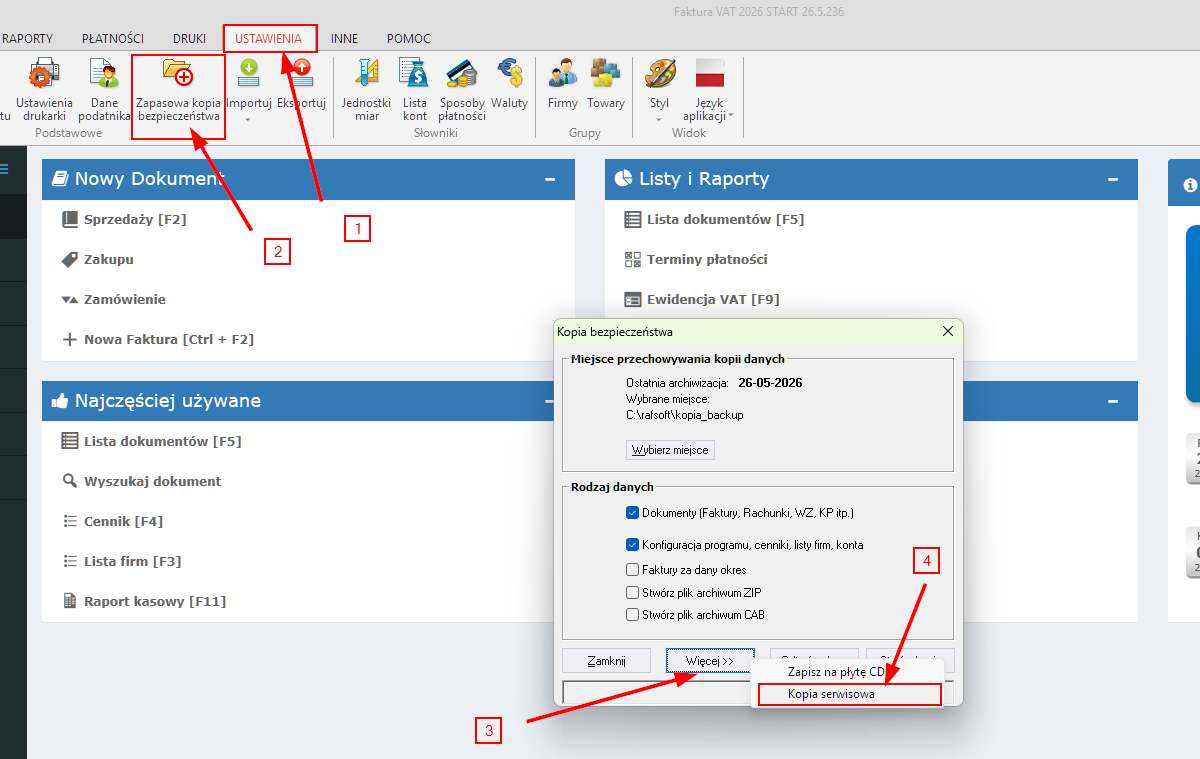
Ustawienia → Zapasowa kopia bezpieczeństwa, następnie Więcej >> → Kopia serwisowa. - W oknie Kopia serwisowa zaznacz kwadracik Utwórz archiwum ZIP oraz kwadracik Dołącz pliki faktur, a następnie kliknij przycisk Wykonaj kopię.
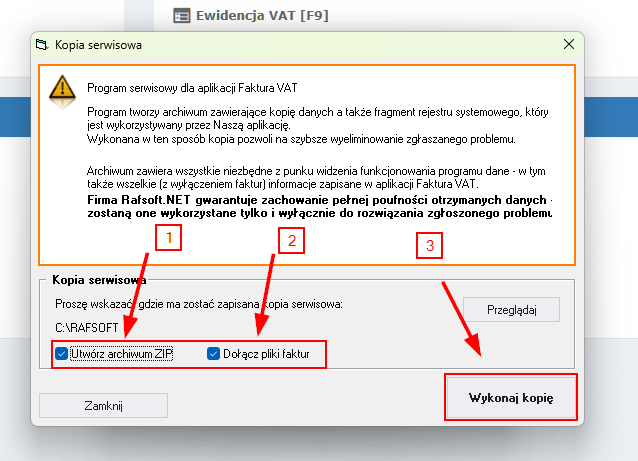
Zaznacz Utwórz archiwum ZIP i Dołącz pliki faktur, potem Wykonaj kopię. - Program zacznie kopiować pliki (pasek postępu), a następnie rozpocznie się Pakowanie… do pliku ZIP.
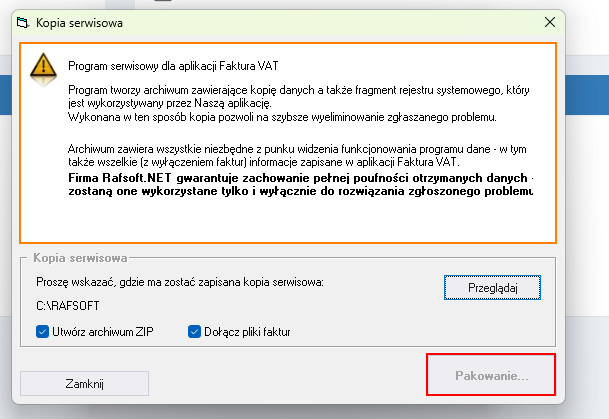
Trwa Pakowanie… — zaczekaj, aż proces się zakończy. - Zaczekaj, aż program zakończy generowanie pliku i wyświetli komunikat z lokalizacją utworzonego archiwum (np. C:\RAFSOFT\kopia_serwisowa_fvat_RRMMDD.zip). Kliknij OK.
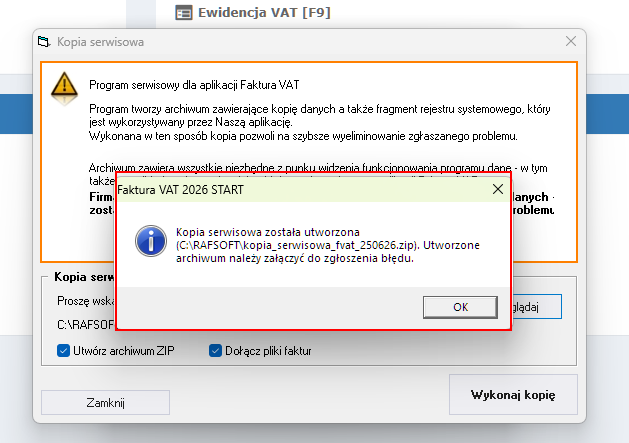
Komunikat potwierdzający utworzenie kopii serwisowej wraz ze ścieżką do pliku ZIP.
Aby numeracja wystawianych faktur rozpoczynała się w nowym roku od numeru 1, przejdź do: Ustawienia -> Podstawowe -> Konfiguracja programu -> Numeracja.
Tak.
Tak. Program umożliwia wystawianie faktur w języku obcym, w tym niemieckim: Faktury -> Dokument -> Nowy dokument sprzedaży, następnie wybór waluty i języka wydruku.
Tak. Faktury -> Dokument -> Podgląd wydruku.
Tak. Opcja -> Faktury -> Dokument -> Nowy dokument sprzedaży i wybór waluty.
W tym celu należy otworzyć fakturę do edycji, przejść na zakładkę podsumowanie i
odhaczyć opcję „Zapłacono wszystko”.
Czy wypełnienie danych do faktury VAT i wydrukowanie jej powoduje automatyczne zapamiętanie wszystkich zapisanych tam danych odbiorcy? Tak, wszystkie te czynności wykonują się automatycznie. Można to oczywiście wyłączyć w konfiguracji programu.
Czy istnieje możliwość wstawienia do wystawianej faktury dowolnej daty, tzn., czy np. w listopadzie można wystawiać faktury z datą październikową?Czy można wystawić fakturę z dowolną datą, np. z poprzedniego miesiąca? Tak,istnieje możliwość.
Czy numer faktury wstawia się samodzielnie, czy jest on narzucany przez program, a więc czy można cofnąć numerację i wystawić fakturę z wcześniejszym numerem niż ostatnio wystawiona? Tak, można dowolnie manipulować numeracją.
Zgodnie ze zmianami zasad wystawiania faktur w 2013 roku opcje te zostały wyłączone.
Tak istnieje możliwości dowolnej edycji już wydrukowanego i zapisanego dokumentu.
Opcja Faktury -> Faktury -> Lista dokumentów i tutaj opcja z menu opcji (Popraw) lub wczytanie
bezpośrednio dokumentu z pliku opcja Faktury -> Dokument -> Otwórz.
Czy w programie istnieje możliwość wystawiania faktur VAT w cenie brutto tzn. czy wystawiając fakturę mogę wpisać od razu cenę brutto a netto obliczy się samo zgodnie z odpowiednią stawką VAT?Czy mogę wystawiać faktury VAT od razu z ceną brutto? Tak, można ustawić liczenie wg cen brutto jak z kasy fiskalnej lub netto.
Wybieramy opcję z menu Ustawienia -> Podstawowe -> Konfiguracja programu -> Wygląd dokumentu -> Teksty, teraz wybieramy z listy
Stały tekst. Mamy możliwość wybrania gotowych lub wprowadzenia własnego tekstu lub
całkowitego usunięcia.
W programie wybieramy opcję Ustawienia -> Podstawowe -> Konfiguracja programu -> Numeracja.
W programie wybieramy opcję Ustawienia -> Podstawowe -> Konfiguracja programu -> Wygląd dokumentu -> Logo i tło.
W programie wybieramy opcję Ustawienia -> Podstawowe -> Konfiguracja programu -> Sposób drukowania, następnie wybieramy opcję
„Ustaw marginesy…”.
Jak wprowadzić dane sprzedawcy na stałe, tak aby nie trzeba było wprowadzać je za każdym razem przy wystawianiu kolejnej faktury? W programie wybieramy opcję Ustawienia -> Podstawowe -> Dane podatnika.
W programie istnieją dwie możliwości liczenia podatku od cen netto lub brutto
(jak z kasy fiskalnej). Zmiany dokonujemy podczas wyboru danego dokumentu sprzedaży lub zakupu.
Faktura -> Nowy dokument sprzedaży. W prawym górnym rogu mamy do wyboru rodzaj waluty.
Wygląd dokumentu i wydruku
Tak. Logo można dowolnie edytować – wstawić swoje lub usunąć. Opcja Ustawienia -> Podstawowe -> Konfiguracja programu -> Wygląd dokumentu -> Logo i tło.
Tak. Ustawienia -> Podstawowe -> Konfiguracja programu -> Sposób drukowania -> Ustaw marginesy.
W tym celu należy napisać na adres pomoc@www.rafsoft.net prośbę o wersję bez dolnej stopki.
Tak. Opcja Ustawienia -> Podstawowe -> Konfiguracja programu -> Wygląd dokumentu -> Obiekty i tutaj zaznaczamy „Jeśli brak uwag
brak też okienka z uwagami”.
Opcja Ustawienia -> Podstawowe -> Konfiguracja programu -> Wygląd dokumentu -> Teksty -> Opisy -> Stały tekst. Wybieramy z listy Stały tekst.
Możemy wybrać tekst z gotowych zestawów, wymazać lub wpisać dowolnie inny tekst.
Dostępny także film instruktażowy: zobacz film .
W oknie Nowy dokument Faktury -> Dokument -> Nowy dokument -> Sprzedaży lub Zakupu wybrać z listy język.
Ustawienia -> Podstawowe -> Konfiguracja programu -> Sposób drukowania -> Ustaw marginesy.
Opcja Ustawienia -> Podstawowe -> Konfiguracja programu -> Wygląd dokumentu -> Teksty.
Tak. W tym celu należy w opcji Ustawienia -> Podstawowe -> Konfiguracja programu przywrócić ustawienia domyślne
naciskamy przycisk Ustawienia domyślne, a później zapisz.
Tak, w menu Ustawienia -> Podstawowe -> Konfiguracja programu -> Wygląd dokumentu -> Pieczątka i podpis. Możemy zeskanować i wprowadzić do programu.
Taka pieczątka będzie drukowała się w miejscu podpisu osoby wystawiającej dokument.