

Wysyłka plików JPK w programie Faktura VAT zajmie Ci zaledwie kilka minut. Poniższa instrukcja krok po kroku wyjaśnia, jakie czynności wykonać, jak prawidłowo zapisać plik, a na koniec wysłać go po podpisaniu Profilem Zaufanym.
Wysyłka plików JPK - eksport faktur
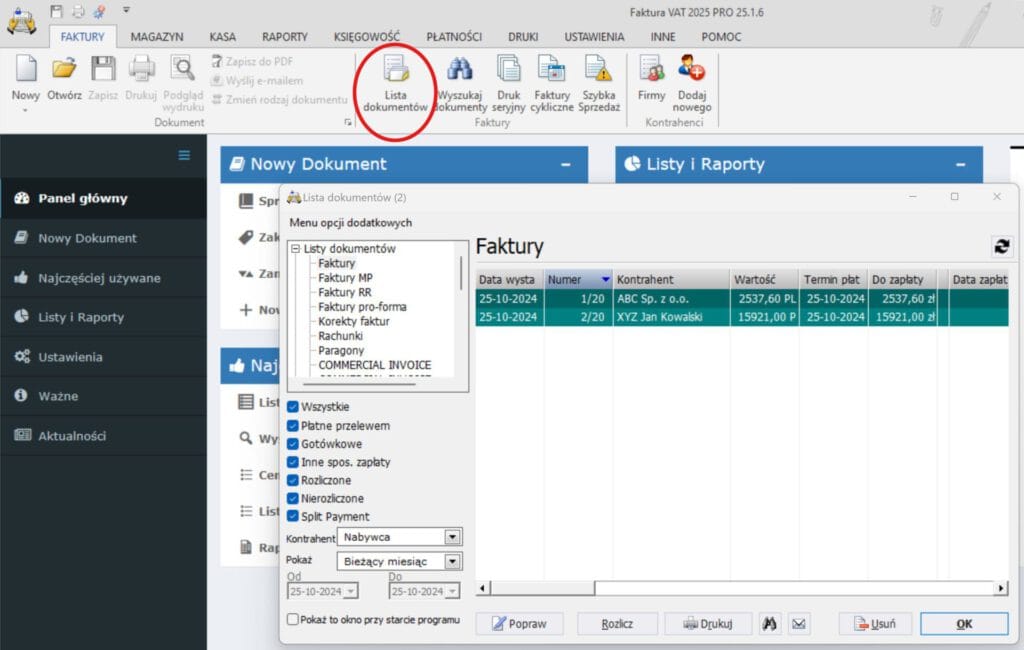
Eksport faktur wystawionych w programie [product_name] do pliku JPK_V7 jest prosty i szybki. Wystarczy z menu głównego wybrać Faktury -> Lista dokumentów, a następnie zaznaczyć pozycje, która mają znaleźć się w Jednolitym Pliku Kontrolnym. Można je filtrować ze względu na różne kryteria, według listy znajdującej się po lewej stronie okna:
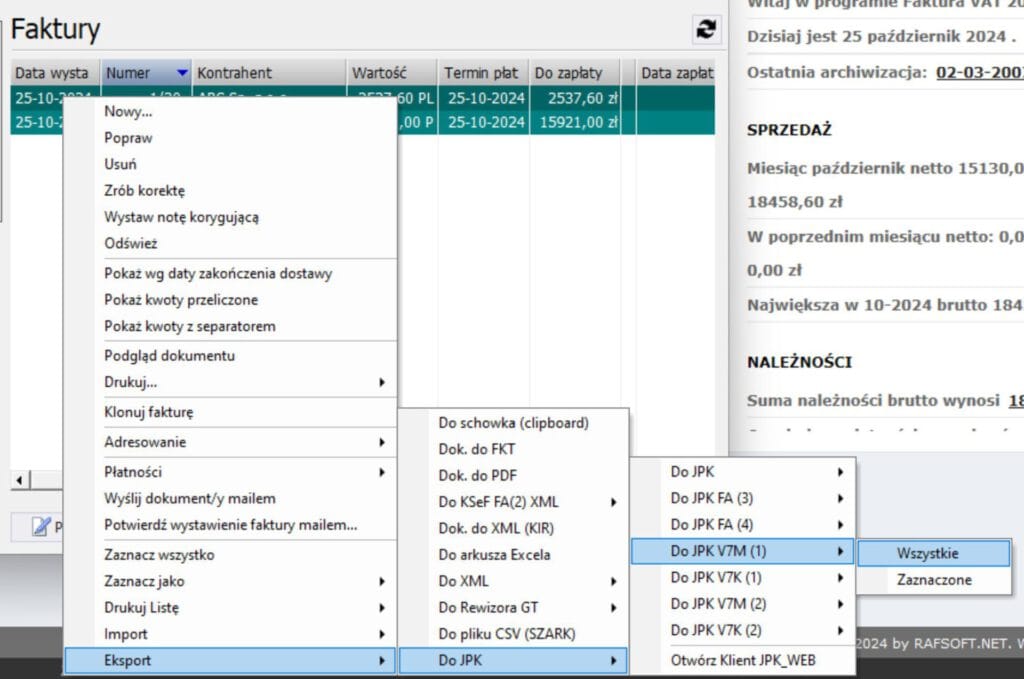
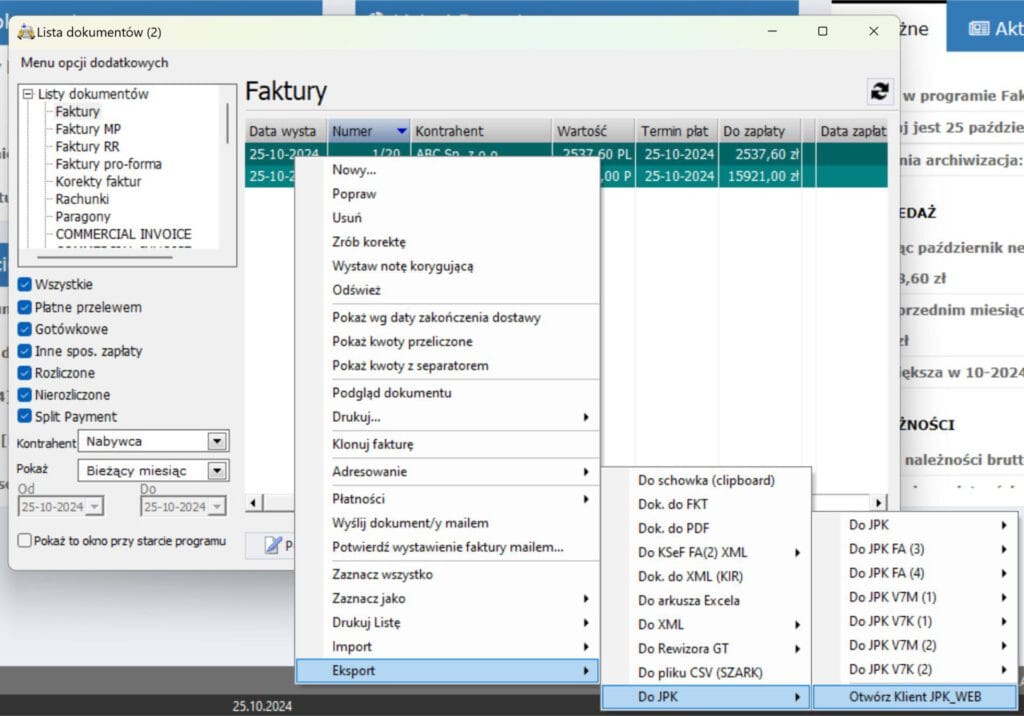
Klikamy prawym przyciskiem myszy na zaznaczonych pozycjach i wybieramy Eksport -> Do JPK -> wybieramy rodzaj pliku, który nas interesuje, np. JPK_FA, JPK_V7M lub JPK_V7K.
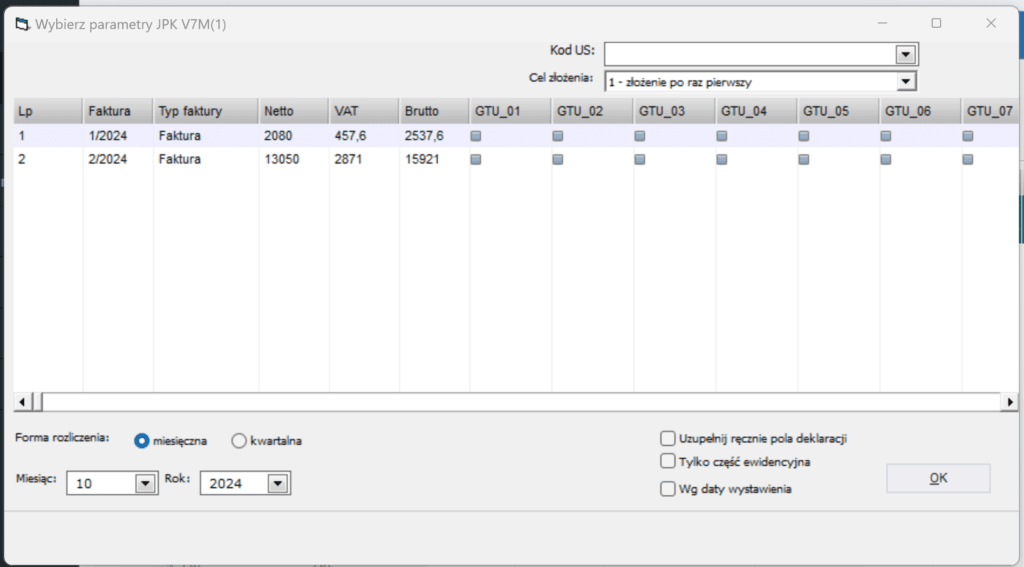
Pojawi się okno wyboru parametrów JPK, w którym trzeba uzupełnić pozycje, takie jak: kod urzędu skarbowego, cel złożenia pliku, formę i okres rozliczenia (miesiąc lub kwartał). Istnieje też możliwość wypełnienia wyłącznie części ewidencyjnej - to opcja ważna dla podatników rozliczających VAT kwartalnie.
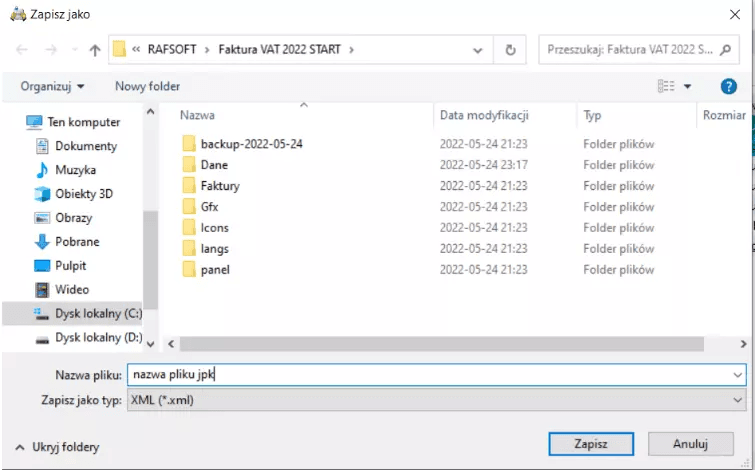
Po uzupełnieniu potrzebnych danych klikamy OK. Pojawi się okno wyboru lokalizacji, w której zapiszemy nasz plik JPK. Wprowadzamy nazwę pliki i klikamy "Zapisz".
Pojawi się okno informujące o prawidłowym zakończeniu operacji i pytanie, czy plik JPK wysłać mailem.
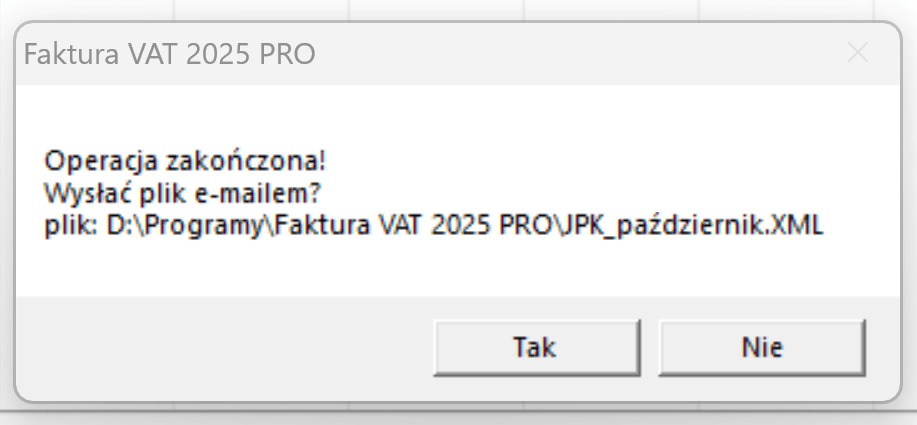
Jeśli klikniemy "Tak" pojawi się okno do wysyłki, w którym należy uzupełnić dane odbiorcy i treść wiadomości.
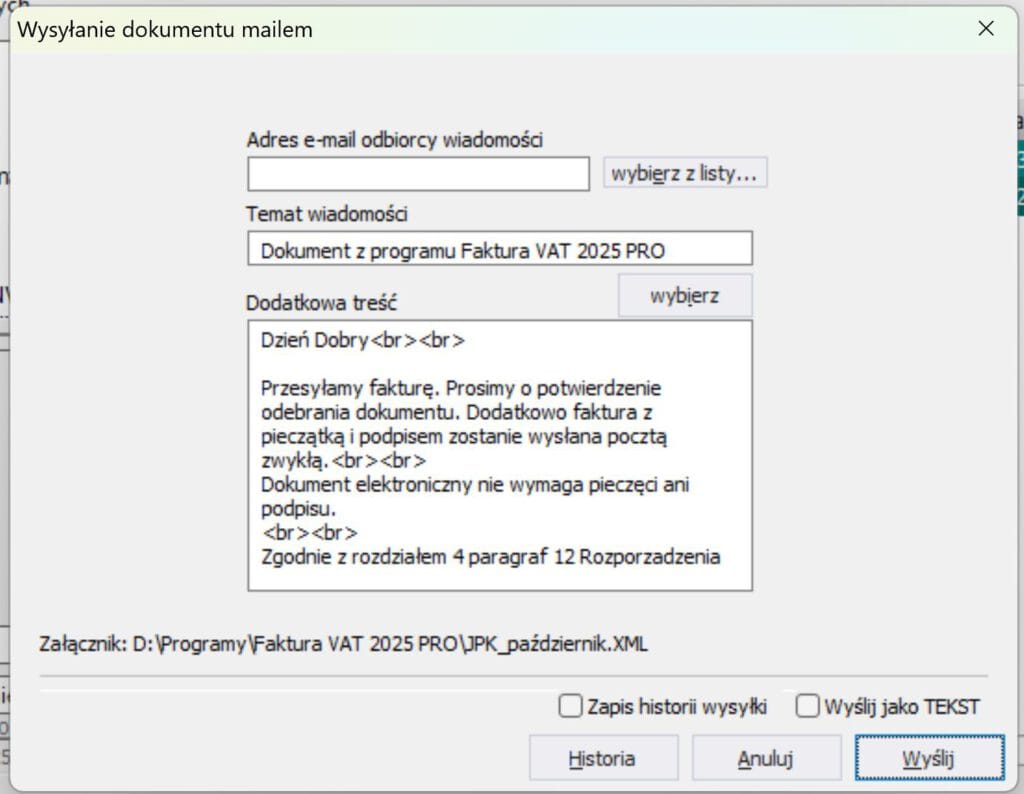
Na koniec klikamy "Wyślij" i gotowe!
Wysyłka plików JPK przez Profil Zaufany
Aby wysłać plik JPK do administracji skarbowej, trzeba uwierzytelnić swoją tożsamość. Osoby fizyczne mogą to zrobić za pomocą Profilu Zaufanego. Wysyłka plików JPK z użyciem tego profilu wymaga zaznaczenia innej opcji po wyborze faktur. Zamiast konkretnego rodzaju Jednolitego Pliku Kontrolnego, klikamy wtedy Otwórz Klient JPK_WEB:
Zostaniemy przekierowani na stronę Ministerstwa Finansów, gdzie możliwa jest wysyłka plików JPK:
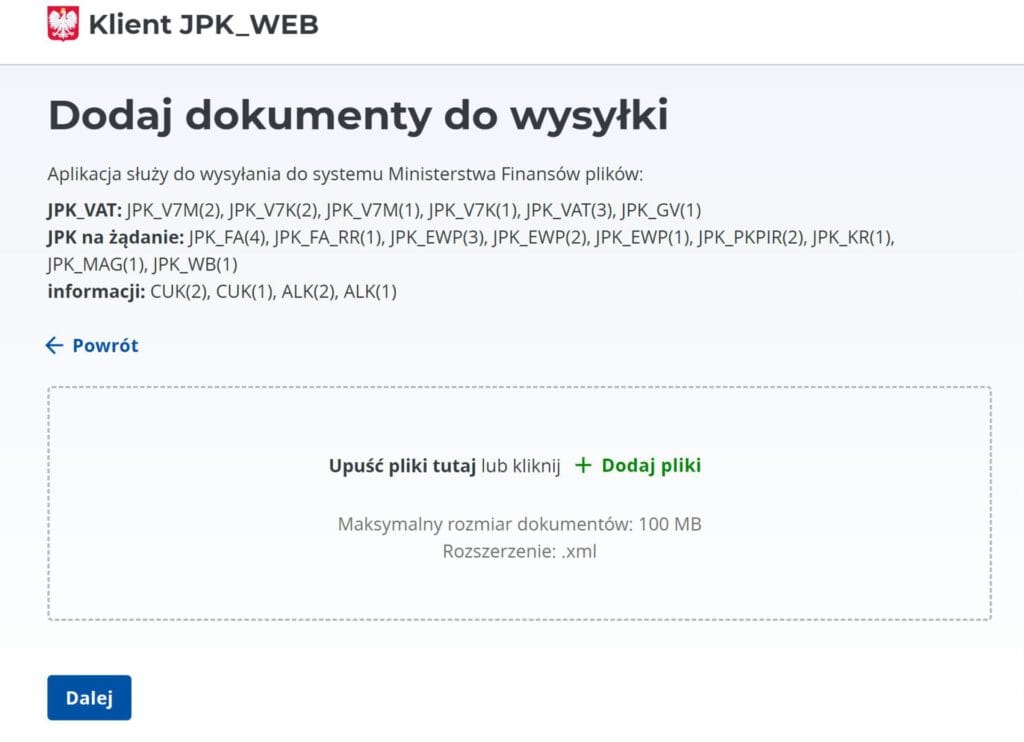
Zapisany wcześniej na dysku komputera plik JPK wystarczy upuścić w oznaczone pole lub kliknąć "Dodaj pliki" i wybrać je z odpowiedniego folderu.
Pojawi się okno ze szczegółami dotyczącymi pliku. Na tym etapie można zweryfikować poprawność dokumentu. W poniższym przykładzie pojawiły się błędy, które należy poprawić przed wysyłką JPK:
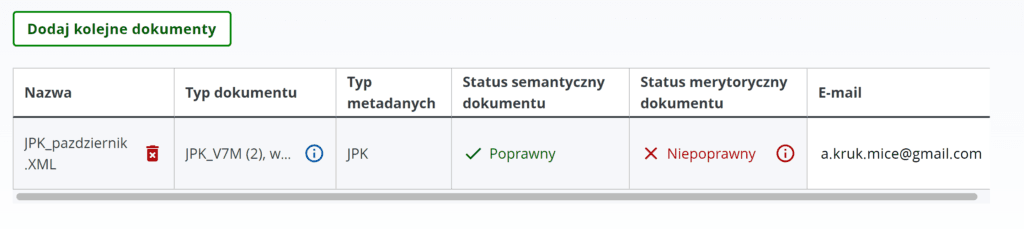
Gdy już wszystko będzie prawidłowe, klikamy przycisk Dalej. Pojawia się podsumowanie i przycisk Podpisz dokumenty:
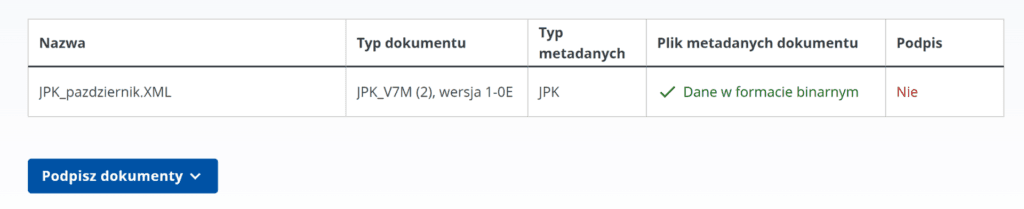
Gdy go rozwiniemy, pojawią się opcje do wyboru:
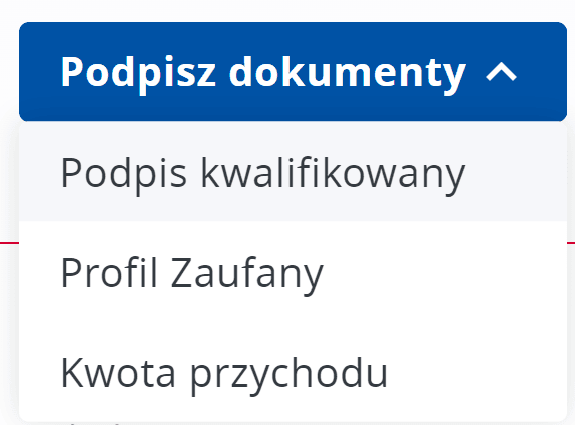
Wybieramy Profil Zaufany. Zostaniemy przekierowani do standardowej strony logowania do Profilu. Wystarczy wprowadzić swoją nazwę użytkownika i hasło bądź zalogować się przez bankowość elektroniczną:
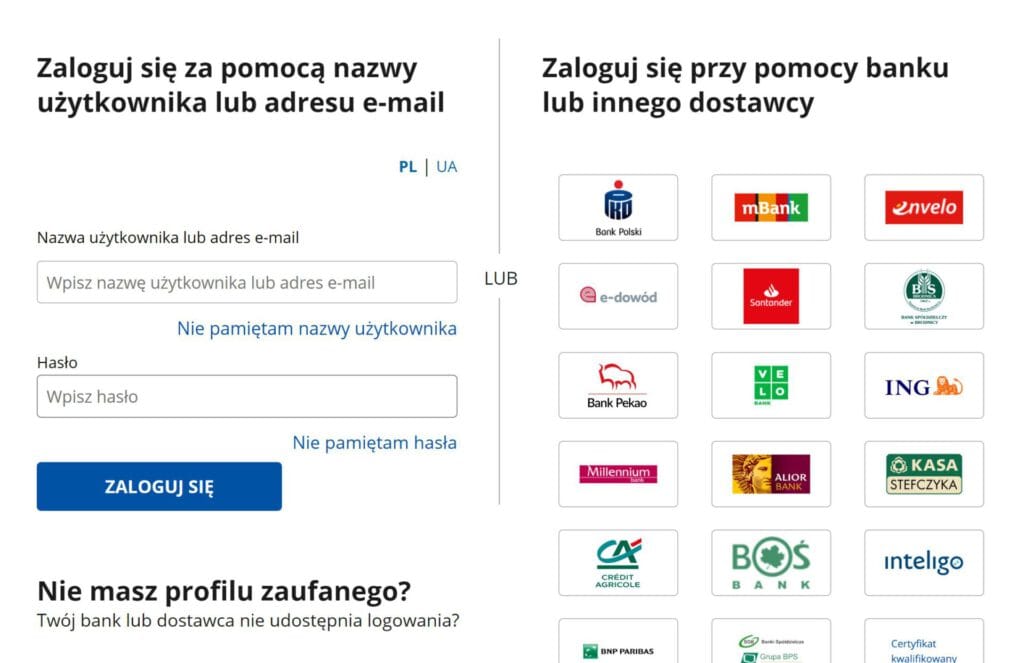
Nastąpi zalogowanie do naszego Profilu Zaufanego, skąd odbywa się wysyłka plików JPK. Konieczne jeszcze będzie podanie kodu autoryzacyjnego wysłanego drogą SMS. Jeśli wszystko zostanie wprowadzone prawidłowo, pojawi się komunikat o poprawnym podpisaniu dokumentu.
Szukasz programu do fakturowania?
Faktura VAT 2026 – prosty program dla firm. KSeF 2.0, JPK_V7M, wielowalutowość.
Pobierz bezpłatnie na 31 dni
Komentarze
Masz pytanie albo sugestię? Zostaw komentarz — adres e-mail jest wymagany, ale nie będzie publikowany. Komentarze pojawiają się po zatwierdzeniu przez moderatora.
Brak komentarzy — bądź pierwszy!