

Generowanie JPK z programu do faktur — JPK_V7M, JPK_FA, JPK_MAG
Praktyczny przewodnik krok po kroku — jak wygenerować i wysłać JPK elektronicznie do urzędu skarbowego
Jak wygenerować JPK z programu do faktur?
Generowanie JPK z programu do faktur to jeden z kluczowych obowiązków każdego czynnego podatnika VAT w Polsce. Od 1 października 2020 r. JPK_V7M zastąpił zarówno oddzielną deklarację VAT-7, jak i stary plik JPK_VAT. Oznacza to, że każdy przedsiębiorca rozliczający VAT miesięcznie musi co miesiąc złożyć jeden plik XML zawierający jednocześnie deklarację VAT i pełną ewidencję sprzedaży oraz zakupów.
Program Faktura VAT 2026 automatyzuje cały proces: na podstawie wystawionych faktur i wprowadzonej ewidencji VAT tworzy poprawny plik XML zgodny z aktualnym schematem XSD Ministerstwa Finansów, waliduje go przed wysyłką, a następnie przesyła bezpośrednio przez bramkę e-Deklaracje — bez konieczności korzystania z portalu ePUAP czy zewnętrznych aplikacji. Więcej o programie przeczytasz na stronie program do faktur z JPK.
Na tej stronie znajdziesz praktyczny przewodnik krok po kroku dotyczący generowania każdego rodzaju JPK: JPK_V7M (comiesięczna deklaracja VAT — najważniejszy), JPK_FA (faktury na żądanie urzędu skarbowego) oraz JPK_MAG (magazyn — dostępny w wersji PRO). Dowiesz się, jakie dane są potrzebne, jak przebiega wysyłka i jak odebrać UPO.
JPK to ustandaryzowany format pliku XML, w którym polskie firmy przekazują dane podatkowe do urzędu skarbowego. Obowiązkowy JPK_V7M składa się do 25. dnia każdego miesiąca. JPK_FA i JPK_MAG są składane wyłącznie na żądanie organu kontrolującego. Niezłożenie JPK_V7M w terminie grozi karami finansowymi ze strony urzędu skarbowego.
Program z obsługą JPK:
- ✓ Generowanie JPK_V7M automatycznie
- ✓ JPK_FA na żądanie urzędu
- ✓ Wysyłka przez e-Deklaracje
- ✓ Pobieranie UPO automatycznie
- ✓ Windows 7/8/10/11 (32/64-bit)
Licencja roczna · bez miesięcznego abonamentu
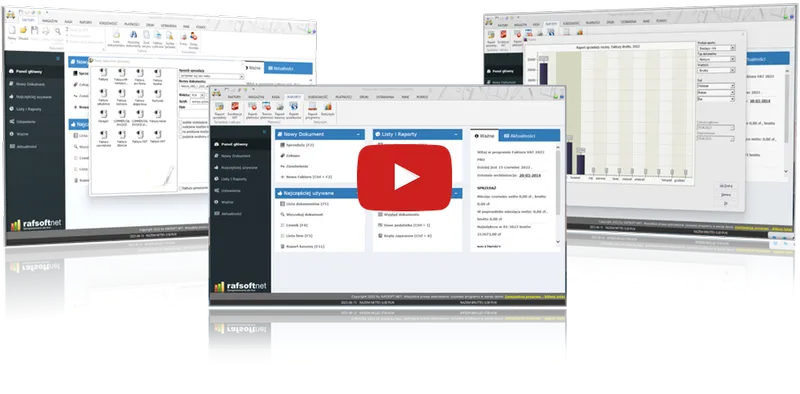
Moduł JPK w programie Faktura VAT 2026 — generowanie JPK_V7M krok po kroku
Jakie dane są potrzebne do generowania JPK?
Zanim przystąpisz do generowania JPK z programu do faktur, upewnij się, że w systemie są kompletne i poprawne dane. Brakujące lub błędne informacje skutkują odrzuceniem pliku przez system MF lub wezwaniem do korekty.
Dane firmy (konfiguracja programu)
- NIP podatnika (10 cyfr, bez myślników)
- Pełna nazwa firmy lub imię i nazwisko
- Adres siedziby (ulica, miejscowość, kod pocztowy)
- Właściwy urząd skarbowy (kod urzędu)
- Rok i miesiąc składanego pliku JPK
Faktury sprzedaży (ewidencja VAT)
- Numery i daty faktur sprzedażowych
- NIP nabywcy (dla transakcji B2B)
- Wartości netto, kwoty VAT, stawki (23%, 8%, 5%, 0%, ZW)
- Kody GTU (1–13) — dla towarów i usług objętych obowiązkiem
- Oznaczenia procedur: MPP, SW, EE, TP, MR_T, MR_UZ itp.
Faktury zakupowe (VAT naliczony)
- Numery i daty faktur zakupowych
- NIP sprzedawcy
- Wartości netto i kwoty VAT do odliczenia
- Podstawa odliczenia (DT — zakup towarów, DS — zakup usług)
- Faktury korygujące zakupowe (jeśli dotyczy)
Dane autoryzacyjne do wysyłki
- PESEL osoby składającej (lub NIP pełnomocnika)
- Kwota przychodu z poprzedniego roku podatkowego
- Alternatywnie: kwalifikowany podpis elektroniczny (e-podpis)
- Aktywne połączenie internetowe w momencie wysyłki
Program Faktura VAT 2026 prowadzi ewidencję VAT automatycznie — na podstawie wystawionych i wprowadzonych faktur uzupełnia rejestry sprzedaży i zakupów. Kody GTU można przypisać do poszczególnych towarów i usług w cenniku programu, dzięki czemu pojawiają się automatycznie na każdej wystawionej fakturze i w pliku JPK_V7M.
Generowanie JPK_V7M krok po kroku
JPK_V7M to najważniejszy plik JPK — obowiązkowy dla każdego czynnego podatnika VAT rozliczającego się miesięcznie. Składa się z dwóch części: deklaratywnej (kwoty VAT należnego i naliczonego) oraz ewidencyjnej (lista wszystkich transakcji). Poniżej opisujemy cały proces generowania i wysyłki z programu Faktura VAT 2026.
- 1 Uzupełnij ewidencję VAT za dany miesiąc
Przed generowaniem JPK_V7M upewnij się, że w programie są wprowadzone wszystkie faktury sprzedaży i zakupu za rozliczany miesiąc. Sprawdź, czy każda faktura sprzedażowa ma przypisane: stawkę VAT, kody GTU (jeśli dotyczy towaru lub usługi objętej obowiązkiem oznaczania) oraz ewentualne oznaczenia procedur podatkowych — MPP (mechanizm podzielonej płatności), TP (powiązania podmiotowe), EE (usługi elektroniczne) i inne. Program automatycznie prowadzi rejestr VAT na podstawie wystawionych dokumentów.
- 2 Otwórz moduł JPK i wybierz typ pliku oraz okres
W menu programu przejdź do sekcji JPK. Wybierz typ JPK_V7M i wskaż miesiąc oraz rok, za który składasz plik. Program automatycznie pobiera dane z ewidencji VAT za wybrany okres i wypełnia obie części pliku: część deklaratywną (obliczone kwoty VAT należnego i naliczonego, różnica do zapłaty lub zwrotu) oraz część ewidencyjną (pełna lista transakcji z numerami faktur, danymi kontrahentów, kwotami i oznaczeniami).
- 3 Sprawdź wygenerowany plik i uzupełnij dane deklaratywne
Po wygenerowaniu podglądu JPK_V7M zweryfikuj wartości w części deklaratywnej: VAT należny (ze sprzedaży), VAT naliczony (do odliczenia z zakupów), różnicę do zapłaty lub nadwyżkę do przeniesienia bądź zwrotu. Jeśli w danym miesiącu masz korekty faktur lub transakcje specjalne (WDT, eksport, import usług, odwrotne obciążenie), sprawdź, czy zostały poprawnie ujęte w odpowiednich polach pliku.
- 4 Zweryfikuj plik XML względem schematu MF
Program przeprowadza automatyczną walidację struktury pliku XML względem schematu XSD opublikowanego przez Ministerstwo Finansów. Walidacja sprawdza: poprawność struktury tagów, obecność wymaganych pól (np. NIP, daty, kwoty), zgodność kodów GTU z listą dozwolonych wartości i spójność sum kontrolnych. Ewentualne błędy są wyświetlane z opisem — możesz wrócić do ewidencji i wprowadzić poprawki.
- 5 Podpisz plik i wyślij przez e-Deklaracje
Wybierz metodę autoryzacji: dane autoryzujące (PESEL osoby fizycznej będącej podatnikiem lub pełnomocnikiem + kwota przychodu z zeznania podatkowego za poprzedni rok) albo kwalifikowany podpis elektroniczny (certyfikat kwalifikowany wydany przez akredytowane centrum certyfikacji). Kliknij przycisk Wyślij — program łączy się przez szyfrowaną bramkę e-Deklaracje MF i przesyła plik do systemu podatkowego.
- 6 Pobierz UPO — Urzędowe Potwierdzenie Odbioru
Po pomyślnej transmisji program automatycznie pobiera UPO (Urzędowe Potwierdzenie Odbioru) z systemu Ministerstwa Finansów. UPO zawiera numer referencyjny przesyłki, datę i godzinę przyjęcia pliku przez system MF oraz status 200 — Przetworzono poprawnie. Ten dokument jest oficjalnym dowodem złożenia JPK_V7M w terminie — wydrukuj go lub zapisz w archiwum firmy.
JPK_V7M za dany miesiąc należy złożyć do 25. dnia miesiąca następnego. Przykład: JPK_V7M za marzec — termin do 25 kwietnia. Jeśli 25. dzień wypada w sobotę lub dzień ustawowo wolny, termin przesuwa się na następny dzień roboczy. Niezłożenie pliku w terminie lub złożenie pliku z istotnymi błędami może skutkować mandatem karnym skarbowym.
Jak wygenerować JPK_FA na żądanie urzędu skarbowego
JPK_FA (Jednolity Plik Kontrolny Faktury) nie jest składany regularnie — urząd skarbowy może zażądać jego przesłania w trakcie kontroli podatkowej lub czynności sprawdzających. W żądaniu urząd określa zakres dat, za który chce otrzymać dane faktur. Program Faktura VAT 2026 generuje JPK_FA we wszystkich wersjach (START, STANDARD, PRO).
- 1 Przeczytaj żądanie urzędu skarbowego i ustal zakres dat
W piśmie od urzędu skarbowego znajdziesz precyzyjnie określony zakres dat, za który urząd żąda pliku JPK_FA. Może to być np. okres od 1 stycznia do 31 grudnia konkretnego roku lub wybrany kwartał. Zanotuj te daty przed przystąpieniem do generowania pliku.
- 2 Otwórz moduł JPK, wybierz JPK_FA i wskaż zakres dat
W programie przejdź do modułu JPK, wybierz typ JPK_FA i wprowadź datę początkową i końcową zgodnie z żądaniem urzędu. Program pobiera z bazy danych wszystkie faktury sprzedaży z wybranego okresu: numery faktur, daty wystawienia, dane sprzedawcy i nabywcy (NIP, adresy), pozycje faktur z nazwami towarów/usług, ilościami, cenami jednostkowymi i kwotami VAT.
- 3 Wygeneruj i zapisz plik JPK_FA
Program tworzy plik XML zgodny z aktualnym schematem JPK_FA opublikowanym przez MF. Plik możesz zapisać na dysku w wybranej lokalizacji lub wysłać bezpośrednio przez e-Deklaracje. Jeśli urząd skarbowy oczekuje pliku na nośniku fizycznym (pendrive, CD) lub przez ePUAP, zapisz plik lokalnie i przekaż go wybranym kanałem wskazanym w piśmie urzędu.
- 4 Przekaż plik do urzędu skarbowego w terminie
Termin dostarczenia JPK_FA jest każdorazowo określony w piśmie żądającym — zazwyczaj wynosi 3–7 dni roboczych. Jeśli urząd dopuszcza wysyłkę przez e-Deklaracje, możesz skorzystać z wbudowanego modułu wysyłki programu. Po wysyłce pobierz UPO jako dowód dostarczenia pliku w terminie.
Generowanie JPK_MAG — dla firm z magazynem (wersja PRO)
JPK_MAG (Jednolity Plik Kontrolny Magazyn) zawiera dane z ewidencji magazynowej: dokumenty przychodowe i rozchodowe oraz stany magazynowe na koniec okresu. Urząd skarbowy może zażądać pliku JPK_MAG podczas kontroli podatkowej od firm prowadzących gospodarkę magazynową. Plik ten jest dostępny wyłącznie w wersji PRO programu Faktura VAT 2026, gdzie generowany jest automatycznie z modułu magazynowego.
Dokumenty ujmowane w JPK_MAG
- PZ — Przyjęcie Zewnętrzne (towary od dostawcy)
- WZ — Wydanie Zewnętrzne (towary dla klienta)
- PW — Przyjęcie Wewnętrzne (produkcja własna, zwroty)
- RW — Rozchód Wewnętrzny (na potrzeby własne firmy)
- MM — Przesunięcie Między Magazynami
- Inwentaryzacja — spis z natury, korekty stanów
Jak wygenerować JPK_MAG w programie PRO
- Upewnij się, że wszystkie dokumenty magazynowe za żądany okres są wprowadzone
- Przejdź do modułu JPK i wybierz typ JPK_MAG
- Wskaż zakres dat określony przez urząd skarbowy
- Program generuje plik XML ze wszystkimi ruchami magazynowymi i stanami
- Zapisz plik i przekaż do urzędu skarbowego wybraną metodą
Jeśli prowadzisz magazyn i potrzebujesz obsługi JPK_MAG, zapoznaj się z ofertą wersji PRO programu Faktura VAT 2026 na stronie cennik programu do faktur. Wersja PRO zawiera pełny moduł magazynowy (WZ, PZ, RW, PW, inwentaryzacja, stany), małą księgowość (KPiR) oraz CRM — wszystko zintegrowane z modułem JPK.
Porównanie typów JPK — który plik kiedy składać?
JPK_V7M
Comiesięczna deklaracja VAT zintegrowana z ewidencją. Zawiera część deklaratywną (kwoty VAT) i ewidencyjną (lista transakcji z GTU i procedurami). Termin: do 25. dnia miesiąca.
JPK_FA
Plik z danymi faktur sprzedaży za wskazany okres. Składany wyłącznie na żądanie urzędu skarbowego podczas kontroli — nie jest składany regularnie.
JPK_MAG
Dane ewidencji magazynowej: dokumenty WZ, PZ, RW, PW i stany magazynowe. Na żądanie urzędu skarbowego. Dostępny wyłącznie w wersji PRO z modułem magazynowym.
Wysyłka JPK przez bramkę e-Deklaracje — jak to działa?
Bramka e-Deklaracje Ministerstwa Finansów to oficjalny, jedyny dopuszczalny kanał elektronicznej wysyłki plików JPK_V7M i JPK_FA do systemu podatkowego. Program Faktura VAT 2026 ma wbudowany moduł komunikacji z tą bramką — nie musisz instalować żadnych dodatkowych aplikacji ani posiadać profilu zaufanego ePUAP.
Podpis lub dane autoryzujące
Do wysyłki JPK_V7M możesz użyć danych autoryzujących (PESEL + kwota przychodu z PIT za poprzedni rok) lub kwalifikowanego podpisu elektronicznego. Dane autoryzujące są bezpłatne — wystarczy mieć przy sobie zeznanie podatkowe.
Szyfrowana transmisja
Plik JPK jest przesyłany przez szyfrowane połączenie HTTPS do systemu e-Deklaracje MF. Program automatycznie kompresuje i koduje plik zgodnie z wymogami bramki. Wymagane jest aktywne połączenie internetowe tylko w czasie transmisji.
Numer referencyjny i status
Po wysyłce system MF zwraca numer referencyjny przesyłki. Program automatycznie odpytuje system o status przetwarzania — gdy plik zostanie przyjęty poprawnie (status 200), można pobrać UPO.
Automatyczne pobieranie UPO
UPO (Urzędowe Potwierdzenie Odbioru) jest pobierane automatycznie i zapisywane w programie. Zawiera numer referencyjny, datę i godzinę przyjęcia pliku oraz potwierdzenie status 200. To Twój prawny dowód złożenia JPK w terminie.
Szczegóły dotyczące programu z pełną obsługą JPK znajdziesz na stronie program do faktur z JPK. Informacje o obsłudze JPK_V7M w szczególności opisujemy na stronie program JPK V7M. Porównanie wersji i ceny znajdziesz na stronie cennik.
Najczęstsze pytania o generowanie JPK z programu do faktur
Poniżej odpowiedzi na najczęściej zadawane pytania. Więcej informacji o samym programie znajdziesz na stronach program do faktur z JPK oraz bezpłatna wersja demonstracyjna.
Jak wygenerować JPK_V7M z programu do faktur?
W programie Faktura VAT 2026 przejdź do menu JPK, wybierz typ JPK_V7M i wskaż miesiąc rozliczeniowy. Program automatycznie pobiera dane z ewidencji VAT — faktury sprzedaży i zakupu, stawki VAT, kody GTU i oznaczenia procedur. Po wygenerowaniu pliku XML możesz go zweryfikować, a następnie wysłać bezpośrednio przez wbudowaną bramkę e-Deklaracje Ministerstwa Finansów. Całość zajmuje kilka minut.
Jakie dane są potrzebne do wygenerowania JPK_V7M?
Do wygenerowania JPK_V7M potrzebujesz: wszystkich faktur sprzedaży za dany miesiąc (z numerami, danymi nabywcy, kwotami, stawkami VAT i kodami GTU), faktur zakupowych z prawem do odliczenia VAT (z danymi sprzedawcy i NIP), oznaczenia procedur podatkowych (MPP, SW, EE, TP i inne — jeśli dotyczą transakcji), danych firmy (NIP, adres, urząd skarbowy) skonfigurowanych w programie oraz danych autoryzujących do wysyłki (PESEL + przychód z poprzedniego roku) lub kwalifikowanego podpisu elektronicznego.
Kiedy i jak wysłać JPK_V7M do urzędu skarbowego?
JPK_V7M składa się do 25. dnia miesiąca następującego po rozliczanym okresie. Przykładowo: JPK_V7M za styczeń trzeba złożyć do 25 lutego. Z programu Faktura VAT 2026 wysyłka odbywa się bezpośrednio przez bramkę e-Deklaracje Ministerstwa Finansów — wystarczy kliknąć przycisk Wyślij w oknie JPK. Program automatycznie pobiera UPO (Urzędowe Potwierdzenie Odbioru), które jest dowodem złożenia pliku w terminie.
Jak wygenerować JPK_FA na żądanie urzędu skarbowego?
JPK_FA generuje się w module JPK programu — wybierz typ JPK_FA, wskaż zakres dat (zgodny z żądaniem urzędu skarbowego), a program eksportuje dane faktur sprzedaży do pliku XML. Plik zawiera: dane sprzedawcy i nabywcy (NIP, adres), numery i daty faktur, pozycje z nazwami towarów/usług, ilościami, cenami i stawkami VAT. Plik gotowy do przekazania kontrolującemu można zapisać na dysku lub wysłać przez e-Deklaracje.
Czym różni się JPK_MAG od JPK_V7M i kto musi go składać?
JPK_MAG to odrębny plik JPK zawierający dane magazynowe — dokumenty WZ (wydanie zewnętrzne), PZ (przyjęcie zewnętrzne), RW (rozchód wewnętrzny), PW (przyjęcie wewnętrzne) oraz stany magazynowe. W odróżnieniu od JPK_V7M nie jest składany regularnie — urząd skarbowy może zażądać go podczas kontroli podatkowej od firm prowadzących magazyn. JPK_MAG jest dostępny wyłącznie w wersji PRO programu Faktura VAT 2026, gdzie generowany jest automatycznie z modułu magazynowego.
Wypróbuj generowanie JPK w praktyce — 31 dni za darmo
Pobierz bezpłatną wersję demonstracyjną programu Faktura VAT 2026 i przetestuj generowanie JPK_V7M, JPK_FA oraz wysyłkę przez e-Deklaracje. Pełna funkcjonalność przez 31 dni — bez żadnych ograniczeń. Wersja demo wysyła pliki JPK do środowiska testowego MF (bez skutków prawnych), więc możesz bezpiecznie przetestować cały proces przed zakupem licencji.
Licencja roczna od 99 zł · Windows 7/8/10/11 · bez miesięcznego abonamentu · aktualizacje schematów JPK w cenie licencji