

Instrukcja obsługi KSeF 2.0 Client dla Faktura VAT 2026
Funkcje opisane w tej instrukcji wymagają programu Faktura VAT 2026 w wersji 26.1.10 lub nowszej.
Prosimy najpierw sprawdzić, czy posiadają Państwo najnowszą wersję programu.
W programie: Menu → Pomoc → O programie
Jeżeli widzisz błąd „Błąd uwierzytelniania" lub „401 Unauthorized" — najprawdopodobniej wygenerowałeś token w innym środowisku niż wybrane w programie KSeF Client.
| Gdzie wygenerowałeś token? | Co musisz wybrać w KSeF Client? |
|---|---|
| ap-test.ksef.mf.gov.pl | Środowisko: TEST |
| ap-demo.ksef.mf.gov.pl | Środowisko: DEMO |
| ap.ksef.mf.gov.pl (bez przedrostka) | Środowisko: PROD |
Token wygenerowany w środowisku TEST nie zadziała w środowisku PROD i odwrotnie!
Każde środowisko ma własne, odrębne tokeny. Tokeny NIE są wymienne między środowiskami.
1. Generowanie tokenu autoryzacyjnego
Aby korzystać z KSeF 2.0 Client, musisz najpierw wygenerować token autoryzacyjny w portalu Aplikacji Podatnika KSeF.
Token wygenerowany na stronie ap-test.ksef.mf.gov.pl działa TYLKO ze środowiskiem TEST w programie.
Aby wysyłać prawdziwe faktury (PROD), musisz wygenerować token na stronie ap.ksef.mf.gov.pl (bez przedrostka "test" lub "demo").
Otwórz przeglądarkę internetową i przejdź na oficjalną stronę Aplikacji Podatnika KSeF:
| TEST | ap-test.ksef.mf.gov.pl | Testy z fikcyjnymi danymi, logowanie BomTox, do zapoznania się z funkcjonalnościami, bez skutków prawnych |
| DEMO | ap-demo.ksef.mf.gov.pl | Testy z rzeczywistym uwierzytelnieniem, do przetestowania środowiska przedprodukcyjnego, bez skutków prawnych |
| PROD | ap.ksef.mf.gov.pl | PRAWDZIWE faktury z mocą prawną |
- Obowiązkowe dla dużych firm (przychód > 200 mln PLN rocznie)
- Dobrowolne dla małych i średnich przedsiębiorstw
- Od 1 lutego 2026 każdy może wysyłać faktury sprzedażowe i pobierać faktury zakupowe z PROD
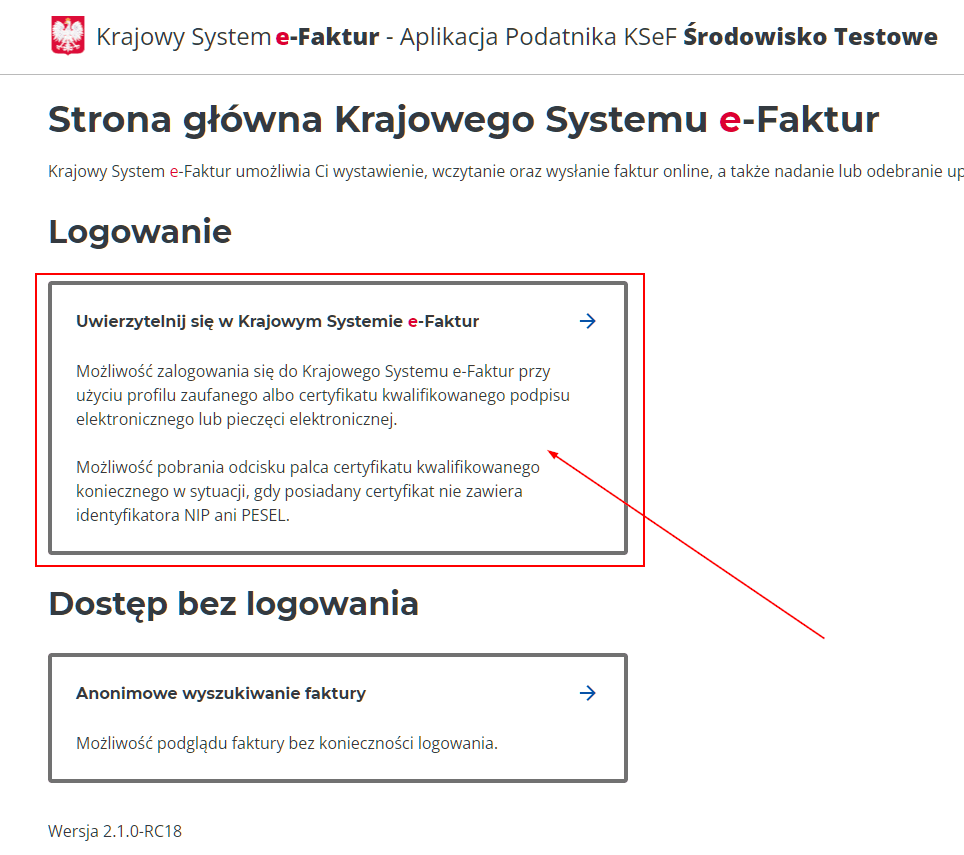
Wybierz opcję „Uwierzytelnij się w Krajowym Systemie e-Faktur".
Uwaga: W środowisku produkcyjnym (PROD) logowanie wymaga użycia Profilu Zaufanego lub podpisu kwalifikowanego — uwierzytelnienie testowe BomTox nie jest tam dostępne.
1.2. Dostępne metody logowania
System KSeF oferuje kilka metod uwierzytelnienia. Wybór metody zależy od środowiska:
| Środowisko | Metoda logowania |
|---|---|
| TEST | Wystarczy sam numer NIP (uwierzytelnienie testowe BomTox) |
| DEMO | Wymagany Profil Zaufany lub podpis kwalifikowany |
| PROD | Wymagany Profil Zaufany lub podpis kwalifikowany |
Token wygenerowany na ap-test.ksef.mf.gov.pl działa TYLKO ze środowiskiem TEST.
Nie wybieraj PROD w programie, jeśli masz token testowy!
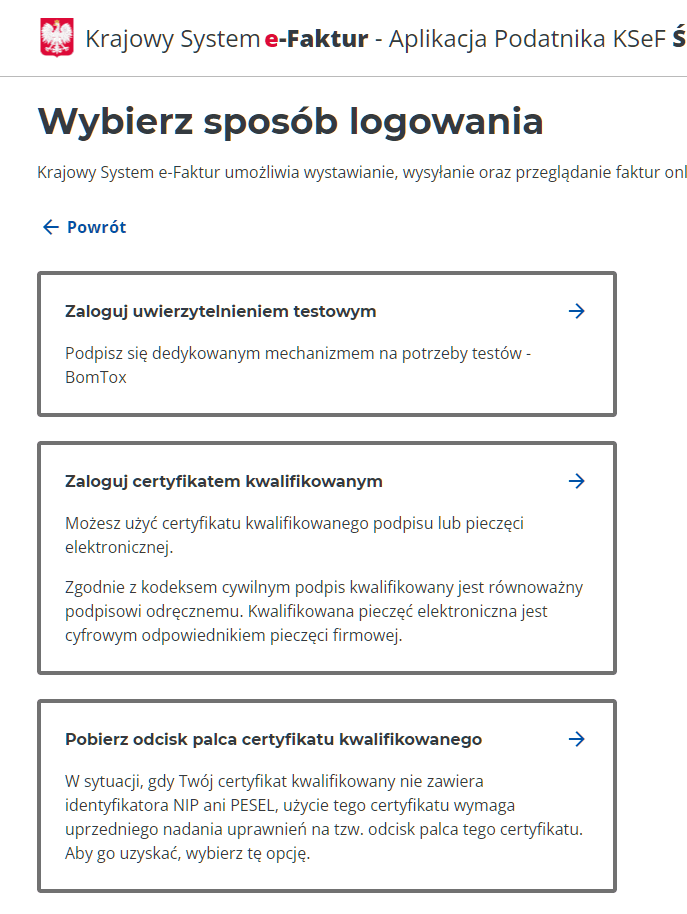
Najprostsza metoda logowania przeznaczona wyłącznie do testów. Nie wymaga żadnych certyfikatów ani dodatkowych narzędzi.
Jak użyć (tylko do nauki!):- Wejdź na stronę ap-test.ksef.mf.gov.pl (zwróć uwagę na "test" w adresie!)
- Wybierz opcję „Zaloguj uwierzytelnieniem testowym"
- Wprowadź dowolny NIP (np. testowy:
8888888888) - Kliknij „Zaloguj"
- W KSeF Client wybierz środowisko: TEST
Ta metoda służy tylko do nauki obsługi — nie do prawdziwych faktur.
🛠 Środowisko przedprodukcyjne (DEMO)
Oprócz środowiska testowego (TEST), dostępne jest również środowisko przedprodukcyjne (DEMO):
https://ap-demo.ksef.mf.gov.pl
- Aplikacja Podatnika KSeF 2.0 w środowisku przedprodukcyjnym (Demo) daje możliwość wystawiania i otrzymywania faktur w warunkach zbliżonych do produkcyjnych.
- Podczas wystawiania faktury w środowisku przedprodukcyjnym (Demo) należy używać fikcyjnych danych. Dane w wersji przedprodukcyjnej (Demo) Aplikacji Podatnika będą okresowo usuwane.
- Wystawianie faktur na środowisku przedprodukcyjnym nie niesie ze sobą skutków podatkowych.
- Wejdź na stronę ap.ksef.mf.gov.pl (BEZ słowa "test" lub "demo" w adresie!)
- Zaloguj się przez Profil Zaufany, e-Dowód lub podpis kwalifikowany
- Wygeneruj token autoryzacyjny
- W programie KSeF Client wybierz środowisko: PROD
- Wklej token wygenerowany na ap.ksef.mf.gov.pl
Pamiętaj: Adres strony gdzie generujesz token MUSI odpowiadać środowisku wybranemu w programie!
2. Włączenie trybu KSeF
Tryb KSeF służy do aktywacji połączenia z systemem ministerialnym i zabezpieczenia spójności danych.
| Środowisko | Lista rozwijana | Przeznaczenie |
|---|---|---|
| TEST | ? | Testy z fikcyjnymi danymi (BomTox), bez skutków podatkowych |
| DEMO | ? | Testy z rzeczywistym uwierzytelnieniem (NIP/certyfikat), fikcyjne faktury |
| PROD | ? | Środowisko produkcyjne — rzeczywiste faktury, pełne skutki podatkowe |
Zaznacz pole „Tryb KSeF (blokada edycji)" w głównym oknie programu KSeF Client (zaznaczone na czerwono na obrazku powyżej).
| Token z ap-test.ksef.mf.gov.pl | → Wybierz: TEST |
| Token z ap-demo.ksef.mf.gov.pl | → Wybierz: DEMO |
| Token z ap.ksef.mf.gov.pl | → Wybierz: PROD |
Jeśli wybierzesz inne środowisko niż to, gdzie wygenerowałeś token — otrzymasz błąd uwierzytelniania!
- ap-test.ksef.mf.gov.pl — zawiera słowo "test" → środowisko TEST
- ap-demo.ksef.mf.gov.pl — zawiera słowo "demo" → środowisko DEMO
- ap.ksef.mf.gov.pl — BEZ przedrostka → środowisko PROD (prawdziwe faktury)
3. Synchronizacja w Faktura VAT 2026
Przycisk „KSeF Synchronizacja" na liście faktur uruchamia pełny proces synchronizacji:
- Eksport faktur do wysłania — nowe faktury z programu trafiają do kolejki KSeF
- Wysłanie do KSeF — faktury są podpisywane tokenem i wysyłane do ministerstwa
- Pobranie statusów — aktualizacja numerów KSeF dla wysłanych faktur
- Import faktur zakupowych — pobranie faktur wystawionych na Twój NIP
4. Statusy i Numer KSeF
Po wysłaniu faktury do KSeF, system przydziela unikalny numer KSeF w formacie:
NIP-YYYYMMDD-XXXXXX-XX
Przykład: 1234567890-20260201-ABC123-4D
| Status | Opis |
|---|---|
| Oczekująca | Faktura czeka na wysłanie |
| Wysłana | Faktura wysłana, oczekiwanie na potwierdzenie |
| Przyjęta | Faktura przyjęta przez KSeF, numer KSeF przydzielony |
| Odrzucona | Błąd walidacji — sprawdź komunikat błędu |
5. Praca w tle (zasobnik systemowy)
KSeF Client może działać w tle, automatycznie synchronizując faktury:
- Zamknij główne okno programu (przycisk X)
- Program zminimalizuje się do zasobnika systemowego (ikona obok zegara)
- Automatyczna synchronizacja co 5 minut
- Kliknij ikonę prawym przyciskiem ? Pokaż aby otworzyć okno
6. UPO — Urzędowe Poświadczenie Odbioru
UPO to oficjalny dokument potwierdzający przyjęcie faktury przez KSeF.
- Otwórz listę faktur w KSeF Client (przycisk „Lista faktur")
- Zaznacz fakturę ze statusem Przyjęta
- Kliknij przycisk „Pobierz UPO"
- UPO zapisze się w folderze:
C:\RAFSOFT\KSEF\upo\
7. Kod QR — Weryfikacja faktury
Program generuje kod QR dla każdej faktury przyjętej przez KSeF:
C:\RAFSOFT\KSEF\qrcodes\
- Sprawdzenie, czy faktura znajduje się w systemie KSeF
- Weryfikacja, że faktura nie została zmodyfikowana
- Pobranie faktury w formacie XML bez kontaktu z wystawcą
- Umieszczenie na wydruku faktury lub w załączniku e-mail
qr-test.ksef.mf.gov.pl. W środowisku produkcyjnym (PROD) kody QR kierują na qr.ksef.mf.gov.pl.
8. Obsługa wielu profili firm (Wersja STANDARD/PRO)
Jeżeli używasz programu Faktura VAT 2026 w wersji STANDARD lub PRO i posiadasz zdefiniowanych kilka profili firm (różne numery NIP), każdy profil może mieć ODDZIELNĄ konfigurację KSeF.
Gdy w programie Faktura VAT 2026 masz więcej niż jeden profil, system automatycznie identyfikuje aktualny NIP i używa odpowiedniej konfiguracji KSeF Client. Faktury są przechowywane w oddzielnych folderach dla każdego numeru NIP (np. C:\RAFSOFT\KSEF\1234567890\out\).
- W programie Faktura VAT 2026 wybierz profil firmy (Menu: Plik ? Zmień profil).
- Kliknij przycisk „KSeF Synchronizacja" na liście faktur.
- Jeżeli token nie jest skonfigurowany dla tego profilu, otworzy się okno KSeF Client.
- Wpisz NIP i Token dla tej konkretnej firmy i kliknij Zapisz.
✅ Od 1 lutego 2026 środowisko produkcyjne (PROD) jest już aktywne!
Obowiązkowe dla dużych firm (przychód > 200 mln PLN rocznie).
Dobrowolne dla małych i średnich przedsiębiorstw — możesz już teraz wysyłać i pobierać faktury z PROD.
⚠️ UWAGA: Faktury wysłane do środowiska PROD są PRAWDZIWE i mają moc prawną!
| Środowisko | Aplikacja Podatnika | Przeznaczenie |
|---|---|---|
| TEST | ap-test.ksef.mf.gov.pl | Testy z fikcyjnymi danymi (BomTox), bez skutków prawnych |
| DEMO | ap-demo.ksef.mf.gov.pl | Testy z rzeczywistym uwierzytelnieniem, fikcyjne faktury |
| PROD | ap.ksef.mf.gov.pl | PRAWDZIWE faktury — pełne skutki prawne i podatkowe |
Metody logowania w środowisku PROD:
• Profil zaufany (ePUAP) • e-Dowód osobisty • Bankowość elektroniczna • Certyfikat kwalifikowany • Aplikacja mObywatel
📌 Chcesz zobaczyć szczegóły wszystkich typów faktur w KSeF?
Sprawdź kompletną tabelę z mapowaniem stawek VAT, kodami KSeF, wymogami kursu waluty oraz procedurami (OSS, marża, GTU).
📄 Pełna tabela faktur KSeF 2.0