

Питання та відповіді – Faktura VAT 2026
Ось список доступних запитань і відповідей. Натиснувши на відповідну вкладку, ви побачите
Питання і відповіді з безлічі найцікавіших питань.
INSTALACJA I AKTUALIZACJA
Aktualizacja może zostać przeprowadzona bezpośrednio w programie. Należy wybrać opcję Pomoc -> Aktualizacje.
Możliwe jest również pobranie najnowszych plików, które są dostępne na naszej stronie.
1) Uruchamiamy program Faktura VAT 2005/2006/2007/2008/2009/2010/2012/2014/2015 na komputerze, z którego chcemy przenieść program
2) Wybieramy z menu Ustawienia -> Podstawowe opcję Zapasowa kopia bezpieczeństwa
3) W oknie Kopia bezpieczeństwa wybieramy miejsce na dysku, w którym chcemy utworzyć archiwum plików z naszego programu
4) Klikamy opcję Stwórz kopię (pliki zostaną zapisane do katalogu, który wybraliśmy)
5) Instalujemy na komputerze docelowym program z otrzymanej płyty CD lub pobieramy z naszej strony ksiegowosc24.pl
6) Instalujemy klucz do programu (tylko, gdy program pobieraliśmy z internetu), rejestrujemy program
7) Przenosimy dane z katalogu, w którym stworzyliśmy kopię plików „archiwum” na nośnik CD lub przenosimy w inny dostępny nam sposób
8) Wybieramy z menu Ustawienia -> Podstawowe opcję Zapasowa kopia bezpieczeństwa
9) Wybieramy miejsce, z którego chcemy odtworzyć kopię w tym przypadku będzie to nasz CD-rom zaznaczamy katalog, w którym mamy archiwum.
10) Klikamy opcję Odtwórz dane
11) Gotowe
Metoda nr 1
Opis dotyczy aplikacji działających lokalnie.
W celu przeniesienia danych na inny komputer należy najpierw wybrać z menu Faktura -> Kopia zapasowa (menu klasyczne) lub zakładka Ustawienia -> Podstawowe -> Kopia zapasowa (menu nowoczesne)).
W oknie Kopia zapasowa musimy wybrać lokalizację na dysku, w której chcemy utworzyć archiwum plików z naszego programu.
Następnie wybierz opcję Utwórz kopię.
Po zapisaniu kopii na pamięci przenośnej, którą podłączamy do innego komputera, w programie Faktura wykonujemy następujące operacje. Wybierz z menu Faktura -> Kopia zapasowa (menu klasyczne) lub zakładka Ustawienia -> Podstawowe -> Kopia zapasowa (menu nowoczesne).
Wybierz lokalizację, z której chcesz przywrócić kopię, a następnie wybierz opcję Przywróć dane.
Na koniec pozostaje nam już tylko czekać na skopiowanie plików.
Instrukcja przenoszenia danych z wcześniejszych wersji programu do wersji 2016:
Zainstaluj program demonstracyjny Faktura VAT 2020 ze strony www.ksiegowosc24.pl lub z otrzymanej płyty CD.
Aktywuj za pomocą klucza.
Przelew dokumentów/faktur – w programie Faktura VAT 2020 wybierz opcję z menu Faktura -> Importuj z programu… (należy wskazać wersję z której importujemy)
UWAGA! w nowym wyglądzie paska narzędzi menu Faktura znajduje się w lewym górnym rogu pod ikoną koła z symbolem dokumentu i dłońmi.
Jeżeli mamy wersję 2011/2012/2013/2014/2015 na tym samym komputerze co wersja 2016 to program Faktura VAT 2020 sam zaproponuje import danych z tej wersji przy pierwszym uruchomieniu. Wystarczy wskazać lokalizację programu 2011/2012/2013/2014/2015 i wybrać elementy, które chcemy zaimportować.
Inna metoda
Katalogi Faktury i Dane możemy również skopiować ręcznie, np. na pendrive i przenieść je do nowego katalogu, w którym zainstalowaliśmy nasz nowy program. Po skopiowaniu katalogu Data usuń pliki FVAT2005.kfg.
Aby przenieść wszystkie dane musimy postępować następująco:
1. Jeśli nie mamy jeszcze zainstalowanej wersji 2022 to instalujemy program Faktura VAT 2022 oraz aktywujemy go posiadanym kluczem.
2. Posiadając na tym samym komputerze, na którym się znajduje zainstalowana wersja Faktura VAT 2022 wersję 2011-2021 program automatycznie zaproponuje import danych z poprzednich wersji.Jeśli tak nie nastąpi lub mamy starszą wersję programu to:
W programie Faktura VAT 2022 wybieramy opcję z menu Faktura -> Import z programu i wybieramy wersję z której importujemy.
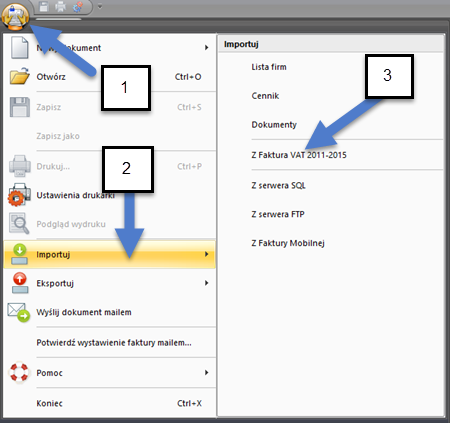
Po wybraniu tej opcji wskazujemy katalog w którym przechowujemy dane z danej wersji, jak na rysunku poniżej
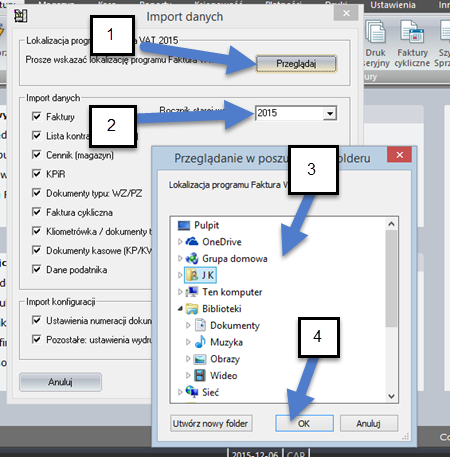
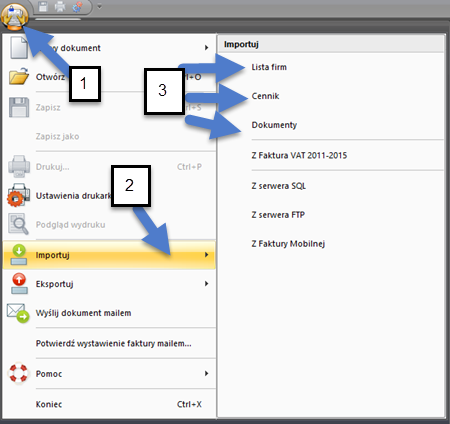
W przypadku starszych wersji poniżej 2011, możemy także dokonać importu danych w ten sposób:
1) Import fakturKopiujemy katalog Faktury z wszystkimi jego plikami do nowego katalogu Faktury w którym zainstalowany jest program2) Import Listy firm, Cennika i pozostałych danycha) Możemy to zrobić analogicznie do katalogu Faktury (pomijając plik FVAT2005.kfg -nie kopiować)b) wybierając z menu Import w programie odpowiednio Lista firm, Cennik
Nie jest potrzebny internet do obsługi programu. Jednak niektóre opcje takie jak wysyłka
faktury e-mail czy też wysyłanie powiadomień nie będą funkcjonowały.
W celu dokonania aktualizacji dla użytkowników starszych wersji programu Faktura VAT do wersji 20252 należy wykupić upgrade tj. odnowienie licencji
aktualizację/Uaktualnienie do wersji 2022 w naszym sklepie sklep.ksiegowosc24.pl. Po zakupie licencji otrzymamy mail z kodem i linkiem do pobrania pełnej wersji programu. Dzięki temu uzyskamy najbardziej aktualny i zgodny z aktualnymi
przepisami produkt.
Należy kliknąć prawym przyciskiem myszy na ikonę programu FVATNR_WERSJI.exe (np. FVAT2016.exe)
znajdującą się na pulpicie lub w katalogu programu i z menu kontekstowego wybieramy opcję „Uruchom jako administrator”.
Numer REP widoczny jest w oknie Pomoc -> O programie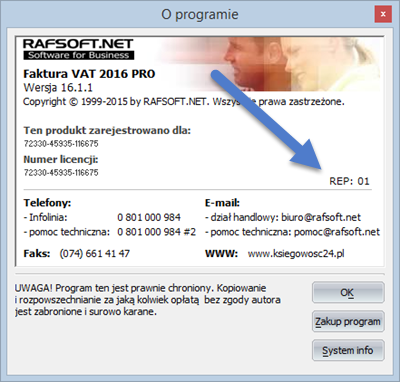
Оновлення можна здійснити безпосередньо в програмі. Виберіть Довідка -> Оновлення.
Також є можливість завантажити найновіші файли, які доступні на нашому сайті.
Metoda č. 1
Popis platí pro aplikace spuštěné místně.
Pro přenos dat na jiný počítač nejprve zvolte Faktura -> Záloha (klasické menu) nebo záložku Nastavení -> Základní -> Zálohování (moderní menu).
V okně Zálohování musíme vybrat umístění na disku, kde chceme vytvořit archiv souborů z našeho programu.
Poté vyberte možnost Vytvořit kopii.
Po uložení kopie na přenosné paměťové zařízení, které je připojeno k jinému počítači, se v programu Faktura provedou následující operace. Z menu vyberte Faktura -> Záloha (klasické menu) nebo Nastavení -> Základní -> Zálohování (moderní menu).
Vyberte umístění, ze kterého chcete kopii obnovit, a poté vyberte možnost Obnovit data.
Nakonec stačí počkat na zkopírování souborů.
Pokyny pro přenos dat z dřívějších verzí programu do verze 2016:
Nainstalujte si Faktura VAT za rok 2020 z webu www.ksiegowosc24.pl nebo z CD, které jste obdrželi.
Aktivujte pomocí klíče.
Přenos dokladů/faktur – v programu Faktura VAT 2020 vyberte možnost z menu Faktura -> Import z programu… (uveďte prosím verzi, ze které importujete)
POZNÁMKA! v novém designu panelu nástrojů je nabídka Faktura umístěna v levém horním rohu pod ikonou kruhu se symbolem dokladu a ručičkami.
Pokud máte verzi 2011/2012/2013/2014/2015 na stejném počítači jako verze 2016, program Faktura VAT 2020 nabídne import dat z této verze při prvním spuštění. Stačí vybrat umístění programu 2011/2012/2013/2014/2015 a vybrat prvky, které chcete importovat.
Jiný způsob
Složky Faktury a Data lze také zkopírovat ručně, např. na flash disk, a přesunout do nového adresáře, kam jsme nainstalovali náš nový program. Po zkopírování adresáře Data smažte soubory FVAT2005.kfg.
Das Update kann direkt im Programm durchgeführt werden. Wählen Sie Hilfe -> Updates.
Es ist auch möglich, die neuesten Dateien herunterzuladen, die auf unserer Website verfügbar sind.
1) Faktura VAT 2005/2006/2007/2008/2009/2010/2012/2014/2015 на комп’ютері, з якого потрібно перенести програму
2) Виберіть опцію Резервне копіювання в меню Налаштування -> Основні
3) У вікні Резервне копіювання виберіть місце на диску, де ви хочете створити архів файлів з вашої програми
4) Натисніть опцію Створити копію (файли збережуться в обраному вами каталозі)
5) Встановіть програму на цільовий комп’ютер з отриманого диска або завантажте ksiegowosc24.pl з нашого сайту
6) Встановіть ключ до програми (тільки якщо програма була завантажена з інтернету), зареєструйте програму
7) Перенесіть дані з директорії, в якій ви створили копію „архівних“ файлів, на компакт-диск або перенесіть їх будь-яким іншим доступним вам способом
8) Виберіть опцію Резервне копіювання в меню Налаштування -> Основні
9) Виберіть місце, з якого ви хочете відтворити копію, в даному випадку це буде ваш CD-диск, виберіть директорію, де у вас знаходиться архів.
10) Натисніть опцію Відновити дані
11) Виконано
The update can be carried out directly in the program. Select Help -> Updates.
It is also possible to download the latest files that are available on our website.
Aktualizaci lze provést přímo v programu. Vyberte možnost Nápověda -> Aktualizace.
Je také možné stáhnout nejnovější soubory, které jsou k dispozici na našich webových stránkách.
1) Führen Sie Faktura VAT 2005/2006/2007/2008/2009/2010/2012/2014/2015 auf dem Computer aus, von dem Sie das Programm übertragen möchten
2) Wählen Sie die Option Backup-Backup aus dem Menü Einstellungen -> Grundeinstellungen.
3) Wählen Sie im Backup-Fenster die Stelle auf der Festplatte aus, an der Sie ein Archiv mit Dateien aus Ihrem Programm erstellen möchten
4) Klicken Sie auf die Option Kopie erstellen (die Dateien werden in dem von Ihnen ausgewählten Verzeichnis gespeichert)
5) Installieren Sie das Programm von der erhaltenen CD auf dem Zielcomputer oder laden Sie das ksiegowosc24.pl von unserer Website herunter
6) Installieren Sie den Schlüssel zum Programm (nur wenn das Programm aus dem Internet heruntergeladen wurde), registrieren Sie das Programm
7) Verschieben Sie Daten aus dem Verzeichnis, in dem Sie eine Kopie der „Archiv“-Dateien erstellt haben, auf eine CD oder übertragen Sie sie auf eine andere Ihnen zur Verfügung stehende Weise.
8) Wählen Sie die Option Backup-Backup aus dem Menü Einstellungen -> Grundeinstellungen.
9) Wählen Sie den Ort, von dem aus Sie die Kopie abspielen möchten, in diesem Fall ist es Ihre CD-ROM, wählen Sie das Verzeichnis, in dem Sie das Archiv haben.
10) Klicken Sie auf die Option Daten wiederherstellen
11) Fertig
1) Run Faktura VAT 2005/2006/2007/2008/2009/2010/2012/2014/2015 program on the computer from which you want to transfer the program
2) Select the Backup backup option from the Settings -> Basic menu
3) In the Backup window, select the place on the disk where you want to create an archive of files from your program
4) Click the Create a copy option (the files will be saved to the directory you have selected)
5) Install the program on the target computer from the received CD or download the ksiegowosc24.pl from our website
6) Install the key to the program (only if the program was downloaded from the Internet), register the program
7) Move data from the directory where you created a copy of the “archive” files to a CD or transfer it in any other way available to you
8) Select the Backup backup option from the Settings -> Basic menu
9) Choose the place from which you want to play the copy, in this case it will be your CD-rom, select the directory where you have the archive.
10) Click the Restore data option
11) Done
1) Spusťte program Faktura VAT 2005/2006/2007/2008/2009/2010/2012/2014/2015 na počítači, ze kterého chcete program přenést
2) Vyberte možnost Zálohovat zálohu z menu Nastavení -> Základní
3) V okně Zálohování vyberte místo na disku, kde chcete vytvořit archiv souborů z vašeho programu
4) Klikněte na možnost Vytvořit kopii (soubory se uloží do adresáře, který jste vybrali)
5) Nainstalujte program na cílový počítač z přijatého CD nebo si stáhněte ksiegowosc24.pl z našich webových stránek
6) Nainstalujte klíč k programu (pouze pokud byl program stažen z internetu), zaregistrujte program
7) Přesuňte data z adresáře, ve kterém jste vytvořili kopii „archivních“ souborů, na CD nebo je přeneste jiným způsobem, který máte k dispozici
8) Vyberte možnost Záloha zálohy z menu Nastavení -> Základní
9) Vyberte si místo, ze kterého chcete kopii přehrát, v tomto případě to bude váš CD-rom, vyberte adresář, kde máte archiv.
10) Klikněte na možnost Obnovit data
11) Hotovo
You don’t need internet to operate the program. However, some options such as shipping
E-mail invoices or sending notifications will not work.
K provozu programu nepotřebujete internet. Některé možnosti, jako je doprava, však
E-mailové faktury nebo zasílání notifikací nebude fungovat.
Номер REP відображається у вікні Допомога -> Про нас
Klicken Sie mit der rechten Maustaste auf das FVATNR_WERSJI.exe-Symbol (z.B. FVAT2016.exe)
auf dem Desktop oder im Programmverzeichnis und wählen Sie die Option „Als Administrator ausführen“ aus dem Kontextmenü.
Right-click on the FVATNR_WERSJI.exe icon (e.g. FVAT2016.exe)
located on the desktop or in the program directory and select the “Run as administrator” option from the context menu.
Die REP-Nummer wird im Fenster „Hilfe -> Info“ angezeigt.
Klikněte pravým tlačítkem myši na ikonu FVATNR_WERSJI.exe (např. FVAT2016.exe)
umístěný na ploše nebo v adresáři programu a z kontextové nabídky vyberte možnost „Spustit jako správce“.
The REP number is visible in the Help -> About window
Для того, щоб оновитися для користувачів старіших версій програми накладних з Faktura VAT до версії 20252, необхідно придбати оновлення, тобто продовження ліцензії
Оновіть/оновіть до версії 2022 у нашому магазині sklep.ksiegowosc24.pl. Після придбання ліцензії ви отримаєте на електронну пошту код та посилання для завантаження повної версії програми. Це дасть нам найновіші та найактуальніші
Регламент використання продукції.
Číslo REP je viditelné v okně Nápověda -> O aplikaci
Um für Benutzer Faktura VAT -Rechnungsprogramms auf die Version 20252 zu aktualisieren, müssen Sie ein Upgrade erwerben, d.h. eine Lizenzverlängerung
Update/Upgrade auf Version 2022 in unserem sklep.ksiegowosc24.pl Shop. Nach dem Kauf der Lizenz erhalten Sie eine E-Mail mit einem Code und einem Link zum Download der Vollversion des Programms. Dadurch erhalten wir die aktuellste und konsistenteste
Produktvorschriften.
Клацніть правою кнопкою миші по значку FVATNR_WERSJI.exe (наприклад, FVAT2016.exe)
знайдіть на робочому столі або в каталозі програми та виберіть у контекстному меню опцію „Запуск від імені адміністратора“.
In order to upgrade for users of older versions Faktura VAT program to version 20252, you need to purchase an upgrade, i.e. license renewal
Update/Upgrade to version 2022 in our sklep.ksiegowosc24.pl store. After purchasing the license, you will receive an e-mail with a code and a link to download the full version of the program. This will give us the most up-to-date and consistent with the current
product regulations.
Um alle Daten zu übertragen, müssen wir wie folgt vorgehen:
1. Wenn Sie die Version 2022 noch nicht installiert haben, installieren Sie Faktura VAT 2022 und aktivieren Sie es mit Ihrem Schlüssel.
2. Wenn Sie die Version 2011-2021 von Faktura VAT 2022 auf demselben Computer installiert haben, auf dem sie sich befindet, bietet das Programm automatisch an, Daten aus früheren Versionen zu importieren. Wenn dies nicht der Fall ist oder wir eine ältere Version des Programms haben, dann:
Wählen Sie Faktura VAT 2022 im Programmmenü die Option Rechnung -> Importieren und wählen Sie die Version aus, aus der Sie importieren möchten.
Nachdem wir diese Option ausgewählt haben, geben wir das Verzeichnis an, in dem wir Daten aus einer bestimmten Version speichern, wie in der folgenden Abbildung dargestellt
Für ältere Versionen unter 2011 können wir auch Daten wie folgt importieren:
1) Rechnungen importierenKopieren Sie das Verzeichnis Rechnungen mit all seinen Dateien in das neue Verzeichnis Rechnungen, in dem das Programm installiert ist2) Importieren Sie die Liste der Unternehmen, der Preisliste und anderer Datena) Wir können dies analog zum Verzeichnis Rechnungen tun (ohne die Datei FVAT2005.kfg – nicht kopieren)b) Wählen Sie aus dem Menü Importieren im Programm Liste der Unternehmen, bzw. Preisliste
Pro upgrade pro uživatele starších verzí Faktura VAT na verzi 20252 je nutné zakoupit upgrade, tj. prodloužení licence
Aktualizace/upgrade na verzi 2022 v našem obchodě sklep.ksiegowosc24.pl. Po zakoupení licence obdržíte e-mail s kódem a odkazem ke stažení plné verze programu. To nám poskytne nejaktuálnější a konzistentní se současným
předpisy týkající se výrobků.
To transfer all the data we need to proceed as follows:
1. If you do not have the 2022 version installed yet, install Faktura VAT 2022 program and activate it with your key.
2. If you have the 2011-2021 version of VAT Faktura VAT 2022 installed on the same computer as the one on which it is located, the program will automatically offer to import data from previous versions. If this does not happen or we have an older version of the program, then:
In Faktura VAT 2022 program, select the option from the Invoice -> Import from the program menu and select the version from which you are importing.
After selecting this option, we indicate the directory in which we store data from a given version, as in the figure below
For older versions below 2011, we can also import data like this:
1) Import invoicesCopy the Invoices directory with all its files to the new Invoices directory in which the program is installed2) Import of the List of companies, Price List and other dataa) We can do it analogously to the Invoices directory (omitting the file FVAT2005.kfg -do not copy)b) select from the Import menu in the program List of companies, Price list respectively
Для роботи програми вам не потрібен Інтернет. Однак деякі варіанти, такі як доставка
E-mail виставляти рахунки або надсилати сповіщення не вийде.
Sie benötigen kein Internet, um das Programm zu betreiben. Einige Optionen wie z. B. Versand
Das Versenden von Rechnungen per E-Mail oder das Versenden von Benachrichtigungen funktioniert nicht.
Pro přenos všech dat musíme postupovat následovně:
1. Pokud ještě nemáte nainstalovanou verzi 2022, nainstalujte si program Faktura VAT 2022 a aktivujte jej pomocí klíče.
2. Pokud máte verzi 2011-2021 Faktura VAT s DPH 2022 nainstalovanou na stejném počítači, na kterém je umístěna, program automaticky nabídne import dat z předchozích verzí. Pokud se tak nestane nebo máme starší verzi programu, pak:
V programu Faktura VAT 2022 vyberte z menu programu možnost Faktura -> Importovat a vyberte verzi, ze které importujete.
Po výběru této možnosti označíme adresář, do kterého ukládáme data z dané verze, jako na obrázku níže
U starších verzí nižších než 2011 můžeme data importovat i takto:
1) Import fakturZkopírujte adresář Faktury se všemi jeho soubory do nového adresáře Faktury, ve kterém je program nainstalován2) Import seznamu firem, Ceníku a dalších data) můžeme to udělat analogicky jako v adresáři Faktury (vynechání souboru FVAT2005.kfg -nekopírovat)b) vybrat z menu Import v programu Seznam firem, resp. Ceník
Для передачі всіх даних нам потрібно діяти наступним чином:
1. Якщо у вас ще не встановлена версія 2022 року, встановіть програму Faktura VAT 2022“ та активуйте її за допомогою ключа.
2. Якщо у вас на тому ж комп’ютері, що й той, на якому вона розташована, встановлена версія Faktura VAT 2022 року за 2011-2021 роки, програма автоматично запропонує імпортувати дані з попередніх версій. Якщо цього не сталося або у нас старіша версія програми, то:
Faktura VAT 2022“ у меню програми виберіть опцію „Імпорт > ПДВ“ та виберіть версію, з якої ви імпортуєте.
Після вибору цієї опції вказуємо директорію, в якій зберігаємо дані з заданої версії, як на малюнку нижче
Для старіших версій до 2011 року ми також можемо імпортувати такі дані:
1) Імпортрахунків-фактур Скопіюйте довідник Інвойси з усіма його файлами в новий довідник Інвойсів, в якому встановлена програма2) Імпорт Списку компаній, Прайс-листа та інших даниха) Ми можемо зробити це аналогічно директорії Рахунки (опустивши файл FVAT2005.kfg -не копіювати)б) вибираємо з меню Імпорт в програмі Список компаній, Прайс-лист відповідно
Спосіб No1
Цей опис стосується програм, що працюють локально.
Для того, щоб перенести дані на інший комп’ютер, спочатку виберіть Рахунок-фактура -> Резервне копіювання (класичне меню) або вкладку Налаштування -> Основні -> Резервне копіювання (сучасне меню).
У вікні Backup ми повинні вибрати місце на диску, де ми хочемо створити архів файлів з нашої програми.
Потім виберіть Створити копію.
Після збереження копії на портативний пристрій пам „яті, який підключений до іншого комп“ ютера, в програмі „Рахунок-фактура“ виконуються наступні операції. Виберіть у меню Рахунок-фактура -> Резервне копіювання (класичне меню) або Налаштування -> Основні -> Резервне копіювання (сучасне меню).
Виберіть розташування, з якого потрібно відновити копію, а потім натисніть кнопку Відновити дані.
В кінці все, що нам залишається зробити, це чекати, поки файли будуть скопійовані.
Інструкція по перенесенню даних з більш ранніх версій програми на версію 2016 року:
Інсталюйте демонстраційну програму Faktura VAT 2020“ з сайту www.ksiegowosc24.pl або з отриманого диска.
Активація за допомогою ключа.
Передача документів/рахунків – у програмі Faktura VAT 2020 оберіть опцію з меню Інвойс -> Імпорт з програми… (будь ласка, вкажіть версію, з якої ви імпортуєте)
ЗАУВАЖЕННЯ! У новому дизайні панелі інструментів меню „Рахунок-фактура“ розташоване у верхньому лівому куті під значком кола із символом документа та руками.
Якщо у вас на тому ж комп’ютері встановлена версія 2011/2012/2013/2014/2015, Faktura VAT 2020» запропонує імпортувати дані з цієї версії при першому запуску. Просто виберіть місце розташування програми 2011/2012/2013/2014/2015 і виберіть елементи, які ви хочете імпортувати.
Інший спосіб
Папки „Рахунки“ та „Дані“ також можна скопіювати вручну, наприклад, на флешку, і перемістити в нову директорію, де ми встановили нашу нову програму. Після копіювання каталогу Data видаліть файли FVAT2005.kfg.
Methode Nr. 1
Die Beschreibung gilt für Anwendungen, die lokal ausgeführt werden.
Um Daten auf einen anderen Computer zu übertragen, wählen Sie zunächst Rechnung -> Backup (klassisches Menü) oder den Reiter Einstellungen -> Basic -> Backup (modernes Menü).
Im Backup-Fenster müssen wir den Speicherort auf der Festplatte auswählen, an dem wir das Archiv der Dateien aus unserem Programm erstellen möchten.
Wählen Sie dann Kopie erstellen aus.
Nach dem Speichern der Kopie auf einem tragbaren Speichergerät, das an einen anderen Computer angeschlossen ist, werden die folgenden Vorgänge im Programm Rechnung ausgeführt. Wählen Sie Rechnung -> Backup (klassisches Menü) oder Einstellungen -> Basic -> Backup (modernes Menü) aus dem Menü.
Wählen Sie den Speicherort aus, von dem aus Sie die Kopie wiederherstellen möchten, und wählen Sie dann Daten wiederherstellen aus.
Am Ende müssen wir nur noch darauf warten, dass die Dateien kopiert werden.
Anweisungen zum Übertragen von Daten aus früheren Versionen des Programms auf die Version 2016:
Installieren Sie das Demoprogramm Faktura VAT 2020 von der www.ksiegowosc24.pl-Website oder von der CD, die Sie erhalten haben.
Aktivieren Sie mit einem Schlüssel.
Übertragung von Dokumenten/Rechnungen – wählen Sie Faktura VAT 2020 die Option aus dem Menü Rechnung -> Import aus dem Programm… (bitte geben Sie die Version an, aus der Sie importieren)
BEMERKUNG! Im neuen Design der Symbolleiste befindet sich das Menü Rechnung in der oberen linken Ecke unter dem Kreissymbol mit dem Dokumentsymbol und den Händen.
Wenn Sie die Version 2011/2012/2013/2014/2015 auf demselben Computer wie die Version 2016 haben, bietet Faktura VAT 2020 an, beim ersten Start Daten aus dieser Version zu importieren. Wählen Sie einfach den Speicherort des Programms 2011/2012/2013/2014/2015 aus und wählen Sie die Elemente aus, die Sie importieren möchten.
Andere Methode
Die Ordner Rechnungen und Daten können auch manuell kopiert werden, z.B. auf einen USB-Stick, und in das neue Verzeichnis verschoben werden, in dem wir unser neues Programm installiert haben. Löschen Sie nach dem Kopieren des Datenverzeichnisses die Dateien FVAT2005.kfg.
Method No. 1
The description applies to applications running on-premises.
In order to transfer data to another computer, first select Invoice -> Backup (classic menu) or the Settings -> Basic -> Backup (modern menu) tab.
In the Backup window we must select the location on the disk where we want to create the archive of files from our program.
Then select Create a copy.
After saving the copy on a portable memory device, which is connected to another computer, the following operations are performed in the Invoice program. Select Invoice -> Backup (classic menu) or Settings -> Basic -> Backup (modern menu) from the menu.
Select the location from which you want to restore the copy, and then select Restore data.
In the end, all we have to do is wait for the files to be copied.
Instructions for transferring data from earlier versions of the program to the 2016 version:
Install Faktura VAT 2020 demo program from the www.ksiegowosc24.pl website or from the CD you received.
Activate with a key.
Transfer of documents/invoices – in Faktura VAT 2020 program, select the option from the menu Invoice -> Import from the program… (please indicate the version from which you are importing)
REMARK! in the new toolbar design, the Invoice menu is located in the upper left corner under the circle icon with the document symbol and hands.
If you have version 2011/2012/2013/2014/2015 on the same computer as version 2016, Faktura VAT 2020 program will offer to import data from this version on the first run. Just select the location of the program 2011/2012/2013/2014/2015 and select the elements you want to import.
Other method
The Invoices and Data folders can also be copied manually, e.g. on a flash drive, and moved to the new directory where we installed our new program. After copying the Data directory, delete the FVAT2005.kfg files.
Jest to możliwe pod warunkiem, że użyjesz emulatora dopasowanego do danego systemu operacyjnego.
Mac
za pomocą programu “Parallels Desktop for Mac”
Linux
za pomocą programu “wine-1.1.38”
To je možné, pokud používáte emulátor, který je kompatibilní s vaším operačním systémem.
Gumák
pomocí aplikace „Parallels Desktop for Mac“
Operační systém Linux
S „wine-1.1.38“
Це можливо, якщо ви використовуєте емулятор, сумісний з вашою операційною системою.
Комп’ютер Mac
за допомогою „Parallels Desktop для Mac”
Лінукс
З „вином-1.1.38”
This is possible as long as you use an emulator that is compatible with your operating system.
Mac
using “Parallels Desktop for Mac”
Linux
With “wine-1.1.38”
Dies ist möglich, solange Sie einen Emulator verwenden, der mit Ihrem Betriebssystem kompatibel ist.
Mac
mit „Parallels Desktop für Mac“
Linux (Englisch)
Mit „wine-1.1.38“
W tym celu należy pobrać którąś z wersji archwilanych naszego programu i nie przeprowadzać aktualizacji do najnowszej wersji przez 2-3 dni. Wersje archiwalne do pobrania tutaj.
To do this, download one of the versions of our program and do not update to the latest version for 2-3 days. Archived versions can be downloaded here.
Chcete-li to provést, stáhněte si jednu z verzí našeho programu a neaktualizujte na nejnovější verzi po dobu 2-3 dnů. Archivované verze jsou ke stažení zde.
Для цього завантажте одну з версій нашої програми і не оновлюйте до останньої версії протягом 2-3 днів. Архівні версії можна завантажити тут.
Laden Sie dazu eine der Versionen unseres Programms herunter und aktualisieren Sie 2-3 Tage lang nicht auf die neueste Version. Archivierte Versionen können hier heruntergeladen werden.
KONFIGURACJA
Na starym dokumencie Faktury -> Dokument -> Zmień rodzaj dokumentu
Na nowym dokumencie w oknie Nowy dokument Faktury -> Dokument -> Nowy dokument/Sprzedaży lub Zakupu
Wystarczy edytować plik waluty.dat, który znajduje się w katalogu Dane programu.
Konstrukcja pliku:
PLN;zł;gr;1
EUR;;;;
USD;$;;
teraz, aby dodać inną walutę wystarczy dopisać jej symbol w następnym wierszu. 1
oznacza walutę domyślnie używaną w programie.
Tak. W Konfiguracji programu Ustawienia -> Podstawowe -> Konfiguracja programu -> Użytkownicy.
Jeśli zapomnieliście Państwo login lub hasło proszę skasować plik uzytkownicy.dat z
katalogu Dane tam gdzie zainstalowany jest program.
Może się zdarzyć że plik będzie ukryty. Jeżeli chcemy mieć dostęp do ukrytych plików wystarczy, że wejdziemy na Mój komputer a z menu Narzędzia wybierzemy Opcje folderów.
Teraz wystarczy przejść do zakładki Widok, a następnie odszukać i zaznaczyć opcję Pokaż ukryte pliki i foldery.
Tak. W przypadku drukowania z Windowsa na drukarce igłowej, kwestia ustawienia portu
w biosie na SPP, w żadnym wypadku nie może być ecp czy ecp/epp.
Poniżej przedstawiamy możliwości instalacji programu w sieci, wybierając musimy się zastanowić, która z nich będzie najlepiej spełniała nasze oczekiwania. Program do tego potrzebować będzie serwera z bazą danych MySQL lub MS SQL.
Jeśli chcemy aby program pracował na kilku stanowiskach komputerowych podłączonych do internetu i korzystał ze wspólnych danych takich jak: wspólna numeracja, cenniki, lista firm, lista dokumentów
Mamy do wyboru kilka rozwiązań:
I) (Płatna 150 zł brutto/rok) Wykupienie hostingu i konfiguracji serwera bazy MySQL przez nas na naszym serwerze (150 zł brutto/rok)
Jeśli nie mamy komputera lub wykupionego hostingu który może służyć nam jako serwer, możemy zakupić hosting zewnętrzny u nas, na naszych serwerach.
Po wykupieniu serwera, otrzymają Państwo od nas dane dostępowe do bazy, nazwa bazy, nazwa użytkownika oraz hasło.
Przesłane dane wprowadzamy tak jak na Rysunku nr 1. W programie Faktura VAT 2020 wybieramy Ustawienia -> Podstawowe -> Konfiguracja programu -> Ścieżki dostępu -> Dokumenty, tutaj zaznaczamy po kolei jak na zdjęciu.
II) (Bezpłatna dla zaawansowanych użytkowników) Instalacja serwera bazy MS SQL lub MySQL na własnym serwerze
Jest to rozwiązanie dla osób które posiadają własny komputer który spełnia rolę serwera
Opis instalacji:
1) instalujemy serwer MS SQL lub MySQL na własnym serwerze lub wykupionym u nas lub u innego usługodawcy.
(dotyczy instalacji na własnym serwerze) W tym celu możemy pobrać z sieci darmową jego wersję lub pobrać nasz automatyczny instalator (dla Windows 7 i 8) instalator serwera MS SQL. Po instalacji należy skonfigurować program w taki sposób jak na zamieszczonym poniżej rysunku.
nazwa bazy: rafsoft nazwa użytkownika: sa hasło: admin1234
W przypadku instalacji serwera MySQL potrzebny będzie dodatkowo sterownik MySQL ODBC Connector (w wersji 32bit), można go pobrać ze strony https://dev.mysql.com/downloads/connector/odbc/.
2) w programie Faktura VAT 2020 wybieramy Ustawienia -> Podstawowe -> Konfiguracja programu -> Ścieżki dostępu -> Dokumenty, tutaj zaznaczamy po kolei jak na zdjęciu. Poniżej przykładowa konfiguracja programu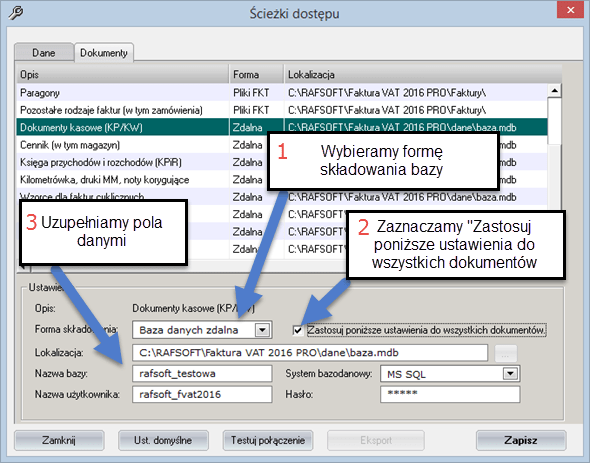
Rysunek nr 1
5) po kliknięciu Zapisz pojawi nam się przycisk Eksport, którego możemy użyć (opcjonalnie) aby przenieść wprowadzone już dane na serwer zdalny
6) po wykonaniu eksportu uruchamiamy ponownie aplikację
III) Inna możliwość (bez instalacji serwera MS SQL – nie zalecamy tego rozwiązania) to udostępnienie plików w systemie i skonfigurowanie w programach klienckich odpowiednio ścieżek dostępu do udostępnionych plików.
Film pokazujący sposób konfiguracji programu Faktura VAT 2002-2016 w sieci.
Na komputerze który będzie służył jako serwer danych (udostępniał dane) robimy to co pokazane jest na tym filmie – http://rafsoft.nazwa.pl/centrumsms-com-pl/prezentacje/prezentacja4.avi.
teraz katalog c:/bazadanych udostępniamy w systemie Windows tak aby widziały go inne nasze komputery w sieci
Na pozostałych komputerach w opcji Ustawienia -> Podstawowe -> Konfiguracja programu -> Ścieżki dostępu ustawiamy lokalizacje dla Danych i Faktur do katalogu który stworzyliśmy na 1 komputerze (serwerze)
Wymagany codec (dla filmu): http://download2.techsmith.com/tscc/TSCC.exe
W programie opcja Ustawienia -> Podstawowe -> Konfiguracja programu -> Wygląd dokumentu -> Teksty i tutaj klikamy nazwę dokumentu, którego chcemy zmienić nagłówek.
Wybieramy menu Widok (widok klasyczny) lub Ustawienia -> Podstawowe -> Dane podatnika (widok nowoczesny) i następnie klikamy Dane podatnika.
Następnie klikamy przycisk Edytuj, wprowadzamy dane do oznaczonych pól, klikamy Zapisz.
Program kooperuje z drukarkami fiskalnymi producentów : Novitus, Posnet i Elzab oraz z kasami fiskalnymi tylko producenta Novitus. W Konfiguracji programu Ustawienia -> Konfiguracja -> Drukarka fiskalna musimy ustawiać odpowiedni port COM do której podłączona jest drukarka.
Następną istotną kwestią jest zainstalowanie odpowiednich sterowników do naszej drukarki/kasy, które możemy znaleźć na stronie producentów.
Poniżej linki dla bibliotek producentów drukarek i kas fiskalnych.
Novitus drukarki:
https://www.novitus.pl/pl/sterowniki-i-biblioteki.html
https://www.novitus.pl/sites/default/files/dla-programistow/drukarki-fiskalne/oicfiscalprinterlib_setup_6.1.7.exe
Novitus kasy:
https://www.novitus.pl/pl/kasy-fiskalne.html
https://www.novitus.pl/sites/default/files/dla-programistow/kasy-fiskalne/oicecrlib_5_4_1_setup.exe
Posnet drukarki fiskalne:
https://www.rafsoft.net/pliki/fiskalna/Install_ThLib006.exe
https://www.posnet.com.pl/Do-pobrania/Dla-programistow2 (tylko zarejestrowane osoby)
Elzab drukarki fiskalne:
https://www.elzab.com.pl/programy
ftp://ftp.elzab.com.pl/kody/elzabdr.zip
Fakturę wystawiamy w euro i w zakładce podsumowanie wybieramy kalkulator walut.
W kalkulatorze zaznaczamy :
1) kurs
2) kwota w euro wynik w pln
3) zaznaczamy przelicz wszystkie wartości
4) klikamy wstaw wartość
na fakturze będę obie waluty
Ano. V konfiguraci programu nastavení -> Základní-> Konfigurace programu-> uživatele.
Bearbeiten Sie einfach die waluty.dat Datei, die sich im Verzeichnis „Programmdaten“ befindet.
Dateistruktur:
PLN; PLN; Gr; 1
EURO;;;;
USD;$;;
Um nun eine weitere Währung hinzuzufügen, fügen Sie einfach ihr Symbol in der nächsten Zeile hinzu. 1
Gibt die Standardwährung an, die vom Programm verwendet wird.
Yes. In Program Configuration, Settings -> Basic-> Program Configuration-> Users.
Так. У розділі Конфігурація програми, Налаштування -> Основні-> Конфігурація програми-> Користувачі.
Ja. In der Programmkonfiguration > Einstellungen -> Basic-> Programmkonfiguration- Benutzer.
Just edit the waluty.dat file, which is located in the Program Data directory.
File structure:
PLN; PLN; Gr; 1
EUR;;;;
USD;$;;
Now, to add another currency, just add its symbol in the next line. 1
indicates the default currency used by the program.
Stačí upravit soubor waluty.dat, který se nachází v adresáři Program Data.
Struktura souboru:
PLN; PLN; Gr; 1
EUR;;;;
USD;$;;
Nyní, chcete-li přidat další měnu, stačí přidat její symbol do dalšího řádku. 1
označuje výchozí měnu používanou programem.
If you have forgotten your login or password, please delete the uzytkownicy.dat file from
Data directory where the program is installed.
It may happen that the file will be hidden. If you want to have access to hidden files, just go to My Computer and select Folder Options from the Tools menu.
Now all you have to do is go to the View tab, and then find and check the Show hidden files and folders option.
Pokud jste zapomněli své přihlašovací jméno nebo heslo, odstraňte prosím soubor uzytkownicy.dat z
Adresář dat, kde je program nainstalován.
Může se stát, že soubor bude skrytý. Pokud chcete mít přístup ke skrytým souborům, přejděte na Tento počítač a vyberte Možnosti složky z nabídky Nástroje.
Nyní stačí přejít na kartu Pohled a poté najít a zkontrolovat možnost Zobrazit skryté soubory a složky.
Yes. When printing from Windows to a dot matrix printer, the issue of setting the port
in the bios on the SPP, under no circumstances can there be ecp or ecp/epp.
Ano. Při tisku ze systému Windows na jehličkovou tiskárnu se problém s nastavením portu
V systému BIOS v systému SPP nelze za žádných okolností uvést ECP ani ECP/ELS.
Wenn Sie Ihren Benutzernamen oder Ihr Passwort vergessen haben, löschen Sie bitte die uzytkownicy.dat Datei aus
Datenverzeichnis, in dem das Programm installiert ist.
Es kann vorkommen, dass die Datei ausgeblendet wird. Wenn Sie Zugriff auf versteckte Dateien haben möchten, gehen Sie einfach zu Arbeitsplatz und wählen Sie Ordneroptionen aus dem Menü Extras.
Jetzt müssen Sie nur noch zur Registerkarte Ansicht gehen und dann die Option Versteckte Dateien und Ordner anzeigen suchen und aktivieren.
Якщо Ви забули логін або пароль, будь ласка, видаліть файл uzytkownicy.dat з
Каталог даних, куди встановлена програма.
Може статися так, що файл буде прихований. Якщо ви хочете мати доступ до прихованих файлів, просто перейдіть до розділу «Мій комп’ютер» і виберіть «Параметри папки» в меню «Інструменти».
Тепер все, що вам потрібно зробити, це перейти на вкладку «Вид», а потім знайти та встановити галочку в опції «Показувати приховані файли та папки».
Так. При друку з Windows на матричному принтері вирішується питання настройки порту
в біосі на СЕС ні за яких обставин не може бути ecp або ecp/epp.
Ja. Beim Drucken von Windows auf einen Nadeldrucker tritt das Problem des Einstellens des Anschlusses
Im BIOS des SPP darf es unter keinen Umständen ECP oder ECP/EPP geben.
Im Programm, die Option Einstellungen -> Einfach -> Programmkonfiguration -> Dokumentdarstellung -> Texte und hier klicken wir auf den Namen des Dokuments, dessen Kopfzeile wir ändern möchten.
In the program, the option Settings -> Basic -> Program configuration -> Document appearance -> Texts and here we click on the name of the document we want to change the header.
Níže jsou uvedeny možnosti instalace programu na web, při výběru musíme přemýšlet o tom, který z nich nejlépe splní naše očekávání. Program bude potřebovat server s databází MySQL nebo MS SQL.
Pokud chceme, aby program fungoval na několika počítačových pracovních stanicích připojených k internetu a používal společná data jako jsou: společné číslování, ceníky, seznam firem, seznam dokladů
Na výběr máme z několika řešení:
I) (Splatné 150 PLN hrubého/rok) Nákup hostingu a konfigurace databázového serveru MySQL námi na našem serveru (150 PLN hrubého/rok)
Pokud nemáte počítač nebo zakoupený hosting, který může sloužit jako server, můžete si u nás, na našich serverech, zakoupit externí hosting.
Po zakoupení serveru od nás obdržíte přístupové údaje k databázi, název databáze, uživatelské jméno a heslo.
Odeslaná data zadejte jako na obrázku 1. V programu Faktura VAT 2020 vyberte Nastavení -> Základní -> Konfigurace programu -> Přístupové cesty -> Doklady, zde vyberte jeden po druhém jako na fotografii.
II) (zdarma pro pokročilé uživatele) Instalace databázového serveru MS SQL nebo MySQL na vlastní server
Je to řešení pro lidi, kteří mají vlastní počítač, který funguje jako server
Popis instalace:
1) nainstalujeme MS SQL nebo MySQL server na vlastní server nebo zakoupený u nás či jiného poskytovatele služeb.
(platí pro instalaci na vlastní server) Za tímto účelem si můžeme stáhnout jeho bezplatnou verzi z webu nebo si stáhnout náš automatický instalační program (pro Windows 7 a 8) MS SQL server installer. Po instalaci nakonfigurujte program podle obrázku níže.
Jméno databáze: Rafsoft Uživatelské jméno: SA Heslo: admin1234
Pokud instalujete MySQL server, budete potřebovat také ovladač MySQL ODBC Connector (32bitová verze), který si můžete stáhnout z webových stránek https://dev.mysql.com/downloads/connector/odbc/.
2) v programu Faktura VAT 2020 vyberte Nastavení -> Základní -> Konfigurace programu -> Přístupové cesty -> Doklady, zde vyberte jeden po druhém jako na fotografii. Níže je uveden příklad konfigurace programu
Obrázek 1
5) po kliknutí na Uložit se objeví tlačítko Exportovat, pomocí kterého můžeme (volitelně) přenést již zadaná data na vzdálený server
6) Po provedení exportu restartujte aplikaci
III) Další možností (bez instalace MS SQL serveru – toto řešení nedoporučujeme) je sdílení souborů v systému a konfigurace cest ke sdíleným souborům v klientských programech.
Video ukazující, jak nakonfigurovat program Faktura VAT 2002-2016 na webu.
Na počítači, který bude sloužit jako datový server (sdílet data), děláme to, co je ukázáno v tomto videu – http://rafsoft.nazwa.pl/centrumsms-com-pl/prezentacje/prezentacja4.avi.
nyní zpřístupníme adresář c:/database ve Windows, aby jej mohly vidět naše ostatní počítače v síti
Na ostatních počítačích ve volbě Nastavení -> Základní -> Konfigurace programu -> Přístupové cesty, nastavte umístění pro Data a Faktury do katalogu, který jsme vytvořili na 1 počítači (serveru)
Požadovaný kodek (pro video): http://download2.techsmith.com/tscc/TSCC.exe
V programu je volba Nastavení -> Základní -> Konfigurace programu -> Vzhled dokumentu -> Texty a zde klikneme na název dokumentu, který chceme změnit v záhlaví.
Просто відредагуйте файл waluty.dat, який знаходиться в каталозі Program Data.
Структура файлу:
злотих; злотих; Г; 1
євро;;;;
доларів США;;
Тепер, щоб додати ще одну валюту, просто додайте її символ у наступному рядку. 1
вказує валюту за замовчуванням, яка використовується програмою.
У програмі опція Налаштування -> Основні -> Конфігурація програми -> Вигляд документа -> Тексти і тут ми натискаємо на назву документа, який хочемо змінити заголовок.
Select the View menu (classic view) or Settings -> Basic -> Taxpayer data (modern view) and then click Taxpayer data.
Then click the Edit button, enter the data into the marked fields, click Save.
Below are the possibilities of installing the program on the web, when choosing we have to think about which one will best meet our expectations. The program will need a server with a MySQL or MS SQL database.
If we want the program to work on several computer workstations connected to the Internet and use common data such as: common numbering, price lists, list of companies, list of documents
We have several solutions to choose from:
I) (Payable PLN 150 gross/year) Purchase of hosting and configuration of the MySQL database server by us on our server (PLN 150 gross/year)
If you do not have a computer or a purchased hosting that can serve as a server, you can purchase external hosting from us, on our servers.
After purchasing the server, you will receive from us the access data to the database, the name of the database, the user name and the password.
Enter the sent data as in Figure 1. In Faktura VAT 2020 program, select Settings -> Basic -> Program configuration -> Access paths -> Documents, here select one by one as in the photo.
II) (Free for advanced users) Installation of MS SQL or MySQL database server on your own server
It is a solution for people who have their own computer that acts as a server
Installation Description:
1) we install the MS SQL or MySQL server on our own server or purchased from us or another service provider.
(applies to installation on your own server) For this purpose, we can download its free version from the web or download our automatic installer (for Windows 7 and 8) MS SQL server installer. After installation, configure the program as shown in the figure below.
Database Name: Rafsoft Username: SA Password: admin1234
If you are installing a MySQL server, you will also need the MySQL ODBC Connector driver (32bit version), which can be downloaded from the https://dev.mysql.com/downloads/connector/odbc/ website.
2) in Faktura VAT 2020 program, select Settings -> Basic -> Program configuration -> Access paths -> Documents, here select one by one as in the photo. Below is an example of the program configuration
Figure 1
5) after clicking Save, the Export button will appear, which we can use (optionally) to transfer the already entered data to the remote server
6) after performing the export, restart the application
III) Another option (without installing MS SQL server – we do not recommend this solution) is to share files in the system and configure the paths to the shared files in client programs.
A video showing how to configure Faktura VAT 2002-2016 program on the web.
On the computer that will serve as a data server (share data), we do what is shown in this video – http://rafsoft.nazwa.pl/centrumsms-com-pl/prezentacje/prezentacja4.avi.
now we make the c:/database directory available in Windows so that it can be seen by our other computers in the network
On other computers, in the option Settings -> Basic -> Program configuration -> Access paths, set the locations for Data and Invoices to the catalog that we created on 1 computer (server)
Required codec (for video): http://download2.techsmith.com/tscc/TSCC.exe
Vyberte nabídku Zobrazit (klasické zobrazení) nebo Nastavení -> Základní -> Údaje plátce daně (moderní zobrazení) a poté klikněte na možnost Údaje plátce daně.
Poté klikněte na tlačítko Upravit, zadejte data do označených polí, klikněte na Uložit.
Нижче представлені можливості установки програми в мережі, при виборі ми повинні подумати про те, яка з них найкраще відповідатиме нашим очікуванням. Для роботи програми знадобиться сервер з базою даних MySQL або MS SQL.
Якщо ми хочемо, щоб програма працювала на декількох комп’ютерних робочих станціях, підключених до мережі Інтернет, і використовувала загальні дані, такі як: загальна нумерація, прайс-листи, список компаній, список документів
У нас є кілька рішень на вибір:
I) (Підлягає оплаті 150 злотих брутто/рік) Купівля хостингу та конфігурації сервера баз даних MySQL нами на нашому сервері (150 злотих брутто/рік)
Якщо у Вас немає комп’ютера або купленого хостингу, який може служити сервером, Ви можете придбати зовнішній хостинг у нас, на наших серверах.
Після покупки сервера Ви отримаєте від нас дані доступу до бази даних, ім’я бази даних, ім’я користувача і пароль.
Введіть надіслані дані, як на малюнку 1. Faktura VAT 2020 вибираємо Налаштування -> Основні -> Конфігурація програми -> Шляхи доступу -> Документи, тут вибираємо по черзі як на фото.
II) (Безкоштовно для досвідчених користувачів) Установка сервера баз даних MS SQL або MySQL на власний сервер
Це рішення для людей, які мають власний комп’ютер, який виступає в ролі сервера
Опис інсталяції:
1) ми встановлюємо сервер MS SQL або MySQL на власний сервер або куплений у нас або іншого постачальника послуг.
(стосується встановлення на власний сервер) Для цього ми можемо завантажити його безкоштовну версію з Інтернету або завантажити наш автоматичний інсталятор (для Windows 7 і 8) MS SQL Server installer. Після установки налаштуйте програму так, як показано на малюнку нижче.
Ім „я бази даних: Rafsoft Ім“ я користувача: SA Пароль: admin1234
Якщо ви встановлюєте сервер MySQL, вам також знадобиться драйвер MySQL ODBC Connector (32розрядна версія), який можна завантажити з сайту https://dev.mysql.com/downloads/connector/odbc/.
2) в програмі Faktura VAT 2020 вибираємо Налаштування -> Основні -> Конфігурація програми -> Шляхи доступу -> Документи, тут вибираємо по черзі як на фото. Нижче наведено приклад конфігурації програми
Малюнок 1
5) після натискання Save з’явиться кнопка Експорт, яку ми можемо використовувати (за бажанням) для передачі вже введених даних на віддалений сервер
6) Виконавши експорт, перезапустіть програму
III) Інший варіант (без установки MS SQL server – ми не рекомендуємо таке рішення) – це обмін файлами в системі і настройка шляхів до загальним файлам в клієнтських програмах.
Відео, в якому показано, як налаштувати програму Faktura VAT 2002-2016 в мережі.
На комп’ютері, який буде служити сервером даних (ділитися даними), робимо те, що показано в цьому відео – http://rafsoft.nazwa.pl/centrumsms-com-pl/prezentacje/prezentacja4.avi.
тепер ми робимо директорію c:/database доступною в Windows, щоб її могли бачити інші наші комп’ютери в мережі
На інших комп’ютерах в опції Налаштування -> Основні -> Конфігурація програми -> Шляхи доступу задаємо місця для Даних і Рахунків в каталог, який ми створили на 1 комп’ютері (сервері)
Необхідний кодек (для відео): http://download2.techsmith.com/tscc/TSCC.exe
Program spolupracuje s fiskálními tiskárnami od výrobců: Novitus, Posnet a Elzab a s fiskálními pokladnami pouze od výrobce Novitus. V programu Nastavení – Konfigurace ->> Fiskální tiskárna musíme nastavit příslušný COM port, ke kterému je tiskárna připojena.
Další důležitou otázkou je instalace příslušných ovladačů pro naši tiskárnu/pokladnu, které lze nalézt na stránkách výrobců.
Níže jsou uvedeny odkazy na knihovny výrobců tiskáren a pokladen.
Tiskárny Novitus:
https://www.novitus.pl/pl/sterowniki-i-biblioteki.html
https://www.novitus.pl/sites/default/files/dla-programistow/drukarki-fiskalne/oicfiscalprinterlib_setup_6.1.7.exe
Pokladny Novitus:
https://www.novitus.pl/pl/kasy-fiskalne.html
https://www.novitus.pl/sites/default/files/dla-programistow/kasy-fiskalne/oicecrlib_5_4_1_setup.exe
Fiskální tiskárny Posnet:
https://www.rafsoft.net/pliki/fiskalna/Install_ThLib006.exe
https://www.posnet.com.pl/Do-pobrania/Dla-programistow2 (pouze registrovaní)
Fiskální tiskárny Elzab:
https://www.elzab.com.pl/programy
ftp://ftp.elzab.com.pl/kody/elzabdr.zip
Im Folgenden finden Sie die Möglichkeiten, das Programm im Internet zu installieren, bei der Auswahl müssen wir darüber nachdenken, welches unseren Erwartungen am besten entspricht. Das Programm benötigt einen Server mit einer MySQL- oder MS SQL-Datenbank.
Wenn wir möchten, dass das Programm auf mehreren Computerarbeitsplätzen arbeitet, die mit dem Internet verbunden sind, und gemeinsame Daten verwendet, wie z. B.: gemeinsame Nummerierung, Preislisten, Liste der Unternehmen, Liste der Dokumente
Wir haben mehrere Lösungen zur Auswahl:
I) (zahlbar 150 PLN brutto/Jahr) Kauf des Hostings und der Konfiguration des MySQL-Datenbankservers durch uns auf unserem Server (150 PLN brutto/Jahr)
Wenn Sie keinen Computer oder kein gekauftes Hosting haben, das als Server dienen kann, können Sie bei uns externes Hosting auf unseren Servern erwerben.
Nach dem Kauf des Servers erhalten Sie von uns die Zugangsdaten zur Datenbank, den Namen der Datenbank, den Benutzernamen und das Passwort.
Geben Sie die gesendeten Daten wie in Abbildung 1 ein. Wählen Sie Faktura VAT 2020 Einstellungen -> Grundlegend -> Programmkonfiguration -> Zugriffspfade -> Dokumente, hier wählen Sie nacheinander wie auf dem Foto aus.
II) (Kostenlos für Fortgeschrittene) Installation von MS SQL oder MySQL Datenbankserver auf dem eigenen Server
Es ist eine Lösung für Personen, die einen eigenen Computer haben, der als Server fungiert
Beschreibung der Installation:
1) Wir installieren den MS SQL oder MySQL Server auf unserem eigenen Server oder haben ihn bei uns oder einem anderen Dienstleister gekauft.
(gilt für die Installation auf dem eigenen Server) Zu diesem Zweck können wir die kostenlose Version aus dem Internet herunterladen oder unser automatisches Installationsprogramm (für Windows 7 und 8) MS SQL Server-Installationsprogramm herunterladen. Konfigurieren Sie das Programm nach der Installation wie in der Abbildung unten gezeigt.
Name der Datenbank: Rafsoft Benutzername: SA Passwort: admin1234
Wenn Sie einen MySQL-Server installieren, benötigen Sie zusätzlich den MySQL ODBC Connector-Treiber (32-Bit-Version), der von der https://dev.mysql.com/downloads/connector/odbc/-Website heruntergeladen werden kann.
2) Wählen Sie Faktura VAT 2020 Einstellungen -> Basic -> Programmkonfiguration -> Zugriffspfade -> Dokumente, hier wählen Sie nacheinander wie auf dem Foto aus. Nachfolgend finden Sie ein Beispiel für die Programmkonfiguration
Abbildung 1
5) Nach dem Klick auf Speichern erscheint der Button Exportieren, mit dem wir (optional) die bereits eingegebenen Daten auf den Remote-Server übertragen können
6) Nachdem Sie den Export durchgeführt haben, starten Sie die Anwendung neu
III) Eine weitere Möglichkeit (ohne Installation von MS SQL Server – wir empfehlen diese Lösung nicht) besteht darin, Dateien im System zu teilen und die Pfade zu den freigegebenen Dateien in Client-Programmen zu konfigurieren.
Ein Video, das zeigt, wie Faktura VAT 2002-2016 im Web konfigurieren.
Auf dem Computer, der als Datenserver dienen wird (Daten teilen), tun wir das, was in diesem Video gezeigt wird – http://rafsoft.nazwa.pl/centrumsms-com-pl/prezentacje/prezentacja4.avi.
Jetzt stellen wir das Verzeichnis c:/database in Windows zur Verfügung, damit es von unseren anderen Rechnern im Netzwerk gesehen werden kann
Legen Sie auf anderen Computern in der Option Einstellungen -> Grundlegend -> Programmkonfiguration -> Zugriffspfade die Speicherorte für Daten und Rechnungen auf den Katalog fest, den wir auf 1 Computer (Server) erstellt haben
Erforderlicher Codec (für Video): http://download2.techsmith.com/tscc/TSCC.exe
Виберіть меню Перегляд (класичне подання) або Налаштування -> Основні -> Дані платника податків (сучасний вигляд) і виберіть пункт Дані платника податків.
Потім натисніть кнопку Edit, введіть дані в зазначені поля, натисніть Зберегти.
The program cooperates with fiscal printers from the following manufacturers: Novitus, Posnet and Elzab and with fiscal cash registers only from the Novitus manufacturer. In the Configuration of the Settings -> Configuration -> Fiscal Printer program, we must set the appropriate COM port to which the printer is connected.
Another important issue is to install the appropriate drivers for our printer/cash register, which can be found on the manufacturers’ website.
Below are links for libraries of printer and cash register manufacturers.
Novitus printers:
https://www.novitus.pl/pl/sterowniki-i-biblioteki.html
https://www.novitus.pl/sites/default/files/dla-programistow/drukarki-fiskalne/oicfiscalprinterlib_setup_6.1.7.exe
Novitus cash registers:
https://www.novitus.pl/pl/kasy-fiskalne.html
https://www.novitus.pl/sites/default/files/dla-programistow/kasy-fiskalne/oicecrlib_5_4_1_setup.exe
Posnet fiscal printers:
https://www.rafsoft.net/pliki/fiskalna/Install_ThLib006.exe
https://www.posnet.com.pl/Do-pobrania/Dla-programistow2 (registered only)
Elzab fiscal printers:
https://www.elzab.com.pl/programy
ftp://ftp.elzab.com.pl/kody/elzabdr.zip
Wählen Sie das Menü Ansicht (klassische Ansicht) oder Einstellungen -> Einfach -> Steuerzahlerdaten (moderne Ansicht) und klicken Sie dann auf Steuerzahlerdaten.
Klicken Sie dann auf die Schaltfläche Bearbeiten, geben Sie die Daten in die markierten Felder ein und klicken Sie auf Speichern.
Das Programm arbeitet mit Fiskaldruckern der folgenden Hersteller zusammen: Novitus, Posnet und Elzab und nur mit Fiskalkassen des Herstellers Novitus. In der Konfiguration des Programms Einstellungen -> Konfiguration -> Steuerdrucker müssen wir den entsprechenden COM-Port festlegen, an den der Drucker angeschlossen ist.
Ein weiterer wichtiger Punkt ist die Installation der entsprechenden Treiber für unseren Drucker/unsere Kasse, die auf der Website des Herstellers zu finden sind.
Nachfolgend finden Sie Links zu Bibliotheken von Drucker- und Kassenherstellern.
Novitus Drucker:
https://www.novitus.pl/pl/sterowniki-i-biblioteki.html
https://www.novitus.pl/sites/default/files/dla-programistow/drukarki-fiskalne/oicfiscalprinterlib_setup_6.1.7.exe
Novitus Kassen:
https://www.novitus.pl/pl/kasy-fiskalne.html
https://www.novitus.pl/sites/default/files/dla-programistow/kasy-fiskalne/oicecrlib_5_4_1_setup.exe
Posnet Fiskaldrucker:
https://www.rafsoft.net/pliki/fiskalna/Install_ThLib006.exe
https://www.posnet.com.pl/Do-pobrania/Dla-programistow2 (nur registriert)
Elzab Fiskaldruckereien:
https://www.elzab.com.pl/programy
ftp://ftp.elzab.com.pl/kody/elzabdr.zip
Faktura je vystavena v eurech a v záložce souhrn vybereme měnovou kalkulačku.
V kalkulačce označíme:
1) Průběh
2) Částka v EUR je v PLN
3) vyberte Přepočítat všechny hodnoty
4) Klikněte na Vložit hodnotu
Na faktuře budu mít obě měny
Рахунок-фактура виставляється в євро і у вкладці підсумку вибираємо валютний калькулятор.
У калькуляторі відзначаємо:
1) Курс
2) Результат у євро в злотих
3) вибираємо перерахувати всі значення
4) Натисніть Вставити значення
У мене будуть обидві валюти в рахунку-фактурі
Програма співпрацює з фіскальними принтерами наступних виробників: Novitus, Posnet і Elzab і з фіскальними касовими апаратами тільки від виробника Novitus. У програмі Налаштування -> Конфігурація -> Фіскальний принтер ми повинні встановити відповідний COM-порт, до якого підключається принтер.
Ще одним важливим питанням є встановлення відповідних драйверів для нашого принтера/касового апарату, які можна знайти на сайті виробників.
Нижче наведено посилання на бібліотеки виробників принтерів та касових апаратів.
Принтери Novitus:
https://www.novitus.pl/pl/sterowniki-i-biblioteki.html
https://www.novitus.pl/sites/default/files/dla-programistow/drukarki-fiskalne/oicfiscalprinterlib_setup_6.1.7.exe
Касові апарати Novitus:
https://www.novitus.pl/pl/kasy-fiskalne.html
https://www.novitus.pl/sites/default/files/dla-programistow/kasy-fiskalne/oicecrlib_5_4_1_setup.exe
Фіскальні принтери Posnet:
https://www.rafsoft.net/pliki/fiskalna/Install_ThLib006.exe
https://www.posnet.com.pl/Do-pobrania/Dla-programistow2 (лише зареєстровані)
Фіскальні принтери Elzab:
https://www.elzab.com.pl/programy
ftp://ftp.elzab.com.pl/kody/elzabdr.zip
The invoice is issued in euros and in the summary tab we select the currency calculator.
In the calculator we mark:
1) Course
2) Amount in EUR result in PLN
3) select recalculate all values
4) Click Insert value
I’ll have both currencies on the invoice
На старому документі Рахунки -> Документ -> Змінити тип документа
На новому документі у вікні Новий документ Рахунки -> Документ -> Новий документ/Продаж або Закупівля
Na starém dokladu Faktury -> Doklad -> Změnit typ dokladu
Na novém dokladu v okně Nový doklad Faktury -> Doklad -> Nový doklad/Tržby nebo Nákup
Auf dem alten Beleg Rechnungen -> Beleg -> Belegart ändern
Auf dem neuen Beleg im Fenster Neuer Beleg Rechnungen -> Beleg -> Neuer Beleg/Verkauf oder Einkauf
On the old document Invoices -> Document -> Change Document Type
On the new document in the New Document window Invoices -> Document -> New Document/Sales or Purchase
Die Rechnung wird in Euro ausgestellt und auf der Registerkarte Zusammenfassung wählen wir den Währungsrechner aus.
Im Rechner markieren wir:
1) Kurs
2) Betrag in EUR Ergebnis in PLN
3) Wählen Sie Alle Werte neu berechnen
4) Klicken Sie auf Wert einfügen
Ich habe beide Währungen auf der Rechnung
LICENCJA I REJESTRACJA
Do wersji demo, którą pobieramy z internetu wysyłamy klucz rejestracyjny z kodem
odblokowującym program. Jest to opłata jednorazowa i nic więcej nie trzeba dokupywać.
Nie, wszystkie dane zostaną zachowane.
Program można zarejestrować na stronie www.sklep.ksiegowosc24.pl lub bezpośrednio
w programie opcja Zakup programu.
Najszybszym sposobem nabycia programu jest dokonanie płatności za pomocą systemu
płatniczego online, np. dotpay.pl dawniej allpay.pl lub payu.pl, transakcja odbywa
się automatycznie, a po dokonaniu płatności np. z Inteligo, Mtransfer lub za pomocą
karty otrzymuje się natychmiast kod odblokowujący do wersji demo, przez co otrzymuje
się pełny legalny produkt. Wyboru sposobu płatności można dokonać na stronie
www.sklep.ksiegowosc24.pl.
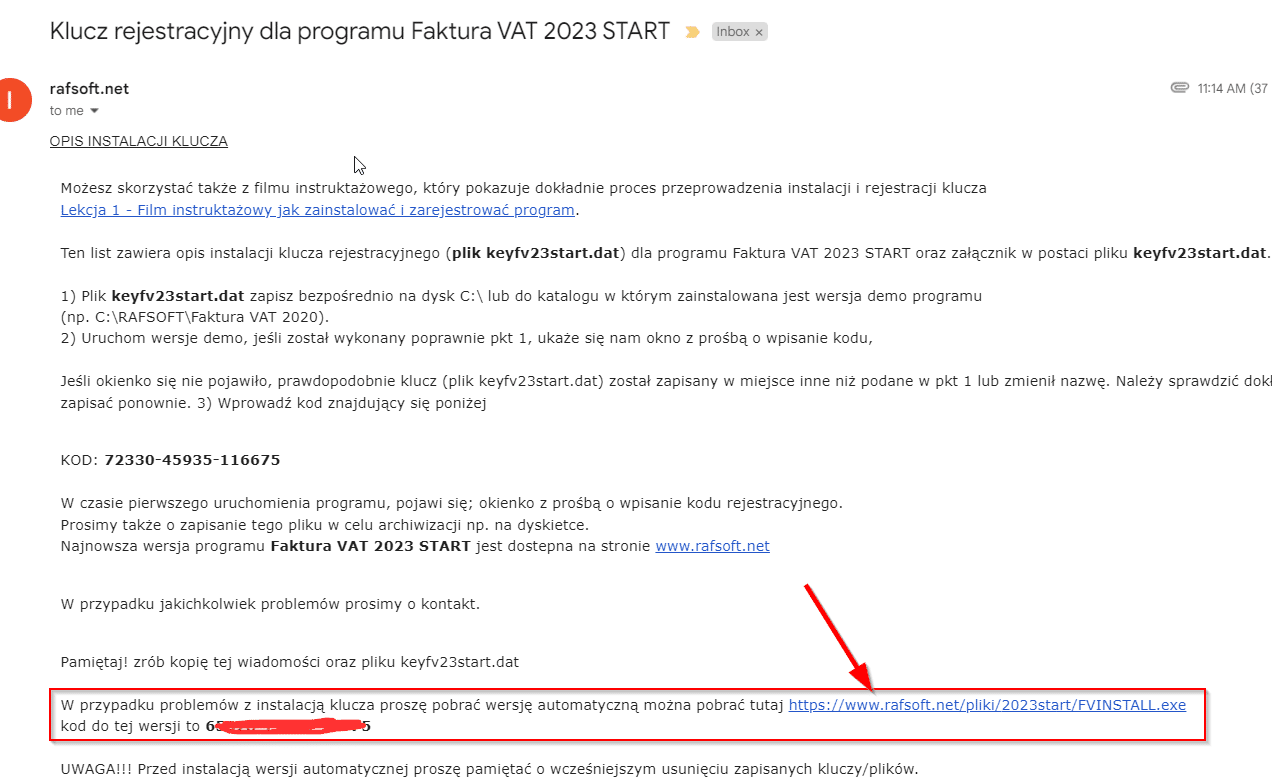
Kod wprowadza się w okienko, które wyświetla się automatycznie zaraz po uruchomieniuprogramu zainstalowanego z linku w mailu z kluczem. Aby pokazało się okienko z prośbą o wpisanie kodu należy zainstalować program pobrany z linku w mailu z kluczem tak jak na obrazku
Tak, licencję/kod można przenieść/zainstalować na innym komputerze.
Licencja obowiązuje na okres 1 roku. W tym czasie bezpłatne aktualizacje i pomoc techniczna. Po tym okresie należy wykupić aktualizację.
W przypadku gdy posiada Pan/Pani wersję na płycie CD (pudełkową), wystarczy ją zainstalować.
Jeżeli nie ma Pan/Pani płyty to należy napisać do nas pismo wyjaśniające przyczynę utraty
klucza i prośbę o wystawienie jego duplikatu (może być drogą mailową).
Tak.
Tak.
Tak, istnieje możliwość wcześniejszego otrzymania klucza przed wysyłką samego CD. Wystarczy w uwagach w zamówieniu zamieścić taką prośbę. Nasz pracownik wyśle klucz na adres e-mail.
Wersja sama licencja/kod to kod rejestracyjny + plik rejestracyjny wysyłany na adres
e-mail w celu aktywacji wersji demo pobranej z Internetu. Program wystarczy pobrać z
naszej strony i wykupić tylko kod. Otrzymujemy w ten sposób legalny w pełni funkcjonalny
program plus licencje i fakturę VAT. Wszystkie opcje programu takie same (opcja najtańsza,
ale dla bardziej zaawansowanych użytkowników komputera). Instrukcja wprowadzenia kodu
jest wysyłana na adres e-mail.
Wersja BOX to wersja dla bardziej wymagających użytkowników, którzy cenią sobie wygodę i
prostotę instalacji. Otrzymujesz program na płycie CD w estetycznym pudełku z licencją i
fakturą. Jest to rozwiązane polecane przez nas ze względu w przypadku zagubienia kluczy
tutaj program mamy na płycie.
K demoverzi, kterou si stahujeme z internetu, zasíláme registrační klíč s kódem
program odemknout. Jedná se o jednorázový poplatek a nemusíte si kupovat nic dalšího.
An die Demoversion, die wir aus dem Internet herunterladen, senden wir einen Registrierungsschlüssel mit einem Code
, um das Programm zu entsperren. Dies ist eine einmalige Gebühr und Sie müssen nichts weiter kaufen.
Ne, všechna data budou zachována.
To the demo version, which we download from the Internet, we send a registration key with a code
to unlock the program. This is a one-time fee and you don’t have to buy anything else.
No, all data will be preserved.
Nein, alle Daten werden beibehalten.
Ні, всі дані збережуться.
До демо-версії, яку ми завантажуємо з інтернету, відправляємо реєстраційний ключ з кодом
, щоб розблокувати програму. Це одноразова плата, і вам не потрібно купувати нічого іншого.
Program můžete zaregistrovat na webových stránkách www.sklep.ksiegowosc24.pl nebo přímo
ve volbě programu Nákup programu.
You can register the program on the www.sklep.ksiegowosc24.pl website or directly
in the program option Program purchase.
The fastest way to acquire the program is to make a payment using the system
payment system, e.g. dotpay.pl formerly allpay.pl or payu.pl, the transaction takes place in the
automatically, and after making the payment, e.g. with Inteligo, Mtransfer or using
cards are immediately given an unlock code for the demo version, which gives you
get a full legal product. You can choose the payment method on the website
www.sklep.ksiegowosc24.pl.
Sie können das Programm auf der www.sklep.ksiegowosc24.pl Website oder direkt registrieren
in der Programmoption Programmkauf.
Найшвидший спосіб отримати програму – здійснити платіж за допомогою системи
платіжної системи, наприклад, dotpay.pl раніше allpay.pl або payu.pl, транзакція відбувається в
автоматично та після здійснення платежу, наприклад, за допомогою Inteligo, Mtransfer або за допомогою
Карткам відразу видається код розблокування для демо-версії, який дає
Отримайте повноцінний легальний продукт. Вибрати спосіб оплати можна на сайті
www.sklep.ksiegowosc24.pl.
Der schnellste Weg, das Programm zu erwerben, besteht darin, eine Zahlung über das System vorzunehmen
Zahlungssystem, z.B. dotpay.pl ehemals allpay.pl oder payu.pl, findet die Transaktion im
automatisch und nach der Zahlung, z.B. mit Inteligo, Mtransfer oder über
Karten erhalten sofort einen Freischaltcode für die Demoversion, mit dem Sie
Holen Sie sich ein vollständiges legales Produkt. Sie können die Zahlungsmethode auf der Website auswählen
www.sklep.ksiegowosc24.pl.
Так, ліцензію/код можна перенести/встановити на інший комп’ютер.
Nejrychlejší způsob, jak získat program, je provést platbu pomocí systému
platebním systému, např. dotpay.pl dříve allpay.pl nebo payu.pl, transakce probíhá v
automaticky, a to po provedení platby, např. pomocí Inteligo, Mtransfer nebo pomocí
Karty jsou okamžitě opatřeny odemykacím kódem pro demoverzi, který vám poskytne
Získejte plnohodnotný legální produkt. Způsob platby si můžete vybrat na webových stránkách
www.sklep.ksiegowosc24.pl.
Зареєструвати програму можна на сайті www.sklep.ksiegowosc24.pl або безпосередньо
в опції програми Покупка програми.
Die Version selbst Lizenz/Code ist ein Registrierungscode + eine Registrierungsdatei, die an gesendet wird.
E-Mail, um die aus dem Internet heruntergeladene Demoversion zu aktivieren. Das Programm muss nur heruntergeladen werden von
unsere Website und lösen Sie nur den Code ein. Auf diese Weise erhalten wir eine legale, voll funktionsfähige
Programm plus Lizenzen und eine Rechnung mit ausgewiesener Mehrwertsteuer. Alle Programmoptionen sind gleich (die billigste Option,
aber für fortgeschrittene Computerbenutzer). Anweisungen zur Codeeingabe
wird an die E-Mail-Adresse gesendet.
Die BOX-Version ist eine Version für anspruchsvollere Benutzer, die Wert auf Komfort und
Einfachheit der Installation. Sie erhalten das Programm auf CD in einer ästhetisch ansprechenden Box mit Lizenz und
Rechnung. Diese Lösung wird von uns empfohlen, da die Schlüssel verloren gehen
Hier haben wir das Programm auf der CD.
The version itself license/code is a registration code + registration file sent to
e-mail to activate the demo version downloaded from the Internet. The program just needs to be downloaded from
our site and redeem just the code. In this way, we get a legal, fully functional
program plus licenses and a VAT invoice. All program options are the same (the cheapest option,
but for more advanced computer users). Code entry instructions
is sent to the email address.
The BOX version is a version for more demanding users who value convenience and
simplicity of installation. You receive the program on CD in an aesthetically pleasing box with a license and
Invoice. This solution is recommended by us due to the fact that the keys are lost
Here we have the program on the CD.
Samotná verze licence/kód je registrační kód + registrační soubor zaslaný na adresu
e-mailem pro aktivaci demoverze stažené z internetu. Program stačí stáhnout z
naše stránky a uplatnit pouze kód. Tímto způsobem získáváme legální, plně funkční
program plus licence a fakturu s DPH. Všechny možnosti programu jsou stejné (nejlevnější varianta,
ale pro pokročilejší uživatele počítačů). Pokyny pro zadání kódu
je odeslán na e-mailovou adresu.
Verze BOX je verze pro náročnější uživatele, kteří oceňují pohodlí a pohodlí.
Jednoduchost instalace. Program obdržíte na CD v esteticky příjemné krabičce s licencí a
Faktura. Toto řešení doporučujeme vzhledem k tomu, že dochází ke ztrátě klíčů
Zde máme program na CD.
Так, ключ можна отримати заздалегідь до відправки самого компакт-диска. Наш співробітник надішле ключ на вашу електронну адресу.
Сама версія ліцензії/код є реєстраційним кодом + реєстраційним файлом, що надсилається на
e-mail для активації демо-версії, завантаженої з інтернету. Програму просто потрібно завантажити з
нашого сайту і активувати тільки код. Таким чином, ми отримуємо легальний, повністю функціональний
програма, а також ліцензії та рахунок-фактура з ПДВ. Всі варіанти програми однакові (найдешевший варіант,
але для більш просунутих користувачів комп „ютерів). Інструкція по введенню коду
надсилається на електронну адресу.
Версія BOX – це версія для більш вимогливих користувачів, які цінують зручність і
простота монтажу. Ви отримуєте програму на компакт-диску в естетично привабливій коробці з ліцензією і
Рахунок. Дане рішення рекомендується нами у зв“ язку з тим, що ключі втрачені
Ось ми і маємо програму на компакт-диску.
Ja, es ist möglich, den Key vorab zu erhalten, bevor die CD selbst versendet wird. Unser Mitarbeiter sendet Ihnen den Schlüssel an Ihre E-Mail-Adresse.
Ja.
Yes.
Yes, it is possible to receive the key in advance before the CD itself is shipped. Our employee will send the key to your email address.
Ano.
Так.
Ano, je možné převzít klíč předem před odesláním samotného CD. Náš pracovník vám zašle klíč na vaši e-mailovou adresu.
Ja.
Так.
Yes.
Pokud máte CD (krabicovou) verzi, stačí ji nainstalovat.
Pokud CD nemáte, měli byste nám napsat dopis s vysvětlením důvodu ztráty
klíč a žádost o duplikát (může být e-mailem).
Ano.
Термін дії ліцензії – 1 рік. Безкоштовні оновлення та технічна підтримка за цей час. Після закінчення цього терміну вам потрібно буде придбати оновлення.
Якщо у вас CD (коробкова) версія, вам просто потрібно її встановити.
Якщо у Вас немає диска, Ви повинні написати нам листа з поясненням причини втрати
ключ і запит на дублікат (це може бути по електронній пошті).
Die Lizenz ist für einen Zeitraum von 1 Jahr gültig. Kostenlose Updates und technischer Support während dieser Zeit. Nach Ablauf dieses Zeitraums müssen Sie das Upgrade erwerben.
Wenn Sie eine CD-Version (Box) haben, müssen Sie diese nur installieren.
Wenn Sie die CD nicht haben, sollten Sie uns einen Brief schreiben, in dem Sie den Grund für den Verlust erläutern
und eine Anfrage nach einem Duplikat (kann per E-Mail erfolgen).
The license is valid for a period of 1 year. Free updates and technical support during this time. After this period, you will need to purchase the upgrade.
If you have a CD (boxed) version, you just need to install it.
If you do not have the CD, you should write us a letter explaining the reason for the loss
key and a request for a duplicate (it can be by e-mail).
Licence je platná po dobu 1 roku. Během této doby bezplatné aktualizace a technická podpora. Po uplynutí této doby si budete muset upgrade zakoupit.
Ja, die Lizenz/der Code kann auf einen anderen Computer übertragen/installiert werden.
The code is entered into a window that is displayed automatically as soon as you start the program installed from the link in the e-mail with the key. To show a window asking you to enter the code, you need to install the program downloaded from the link in the e-mail with the key, as shown in the picture
Yes, the license/code can be transferred/installed on another computer.
Kód se zadává do okna, které se zobrazí automaticky ihned po spuštění nainstalovaného programu z odkazu v e-mailu s klíčem. Aby se zobrazilo okno s výzvou k zadání kódu, je potřeba nainstalovat program stažený z odkazu v e-mailu s klíčem, jak je znázorněno na obrázku
Ano, licenci/kód lze přenést/nainstalovat na jiný počítač.
Код вводиться у вікно, яке відображається автоматично, як тільки ви запустите встановлену програму за посиланням в електронному листі з ключем. Щоб з’явилося вікно з проханням ввести код, потрібно встановити завантажену програму за посиланням в електронному листі з ключем, як показано на малюнку
Der Code wird in ein Fenster eingegeben, das automatisch angezeigt wird, sobald Sie das installierte Programm über den Link in der E-Mail mit dem Schlüssel starten. Um ein Fenster anzuzeigen, in dem Sie aufgefordert werden, den Code einzugeben, müssen Sie das Programm installieren, das Sie über den Link in der E-Mail mit dem Schlüssel heruntergeladen haben, wie in der Abbildung gezeigt
OPERACJE W PROGRAMIE
Jak usunąć ( wycofać ) omyłkowo wpisaną fakturę w programie Faktura VAT 2026?
Opcja Ustawienia -> Podstawowe -> Konfiguracja programu -> Numeracja.
Opcja Faktury -> Faktury -> Lista dokumentów -> Drukuj -> Duplikat.
Tak. Istnieje możliwość stworzenia faktury VAT na podstawie pro-formy automatycznie.
Zaznaczamy interesującą nas pozycję z fakturą pro-forma (okno lista dokumentów
Faktury -> Faktury -> Lista dokumentów) i klikamy na menu opcji dodatkowych (lub prawy przycisk myszy)
wybierając faktura pro-forma -> Faktura VAT.
Opcja Faktury -> Faktury -> Lista dokumentów zaznaczamy kwadracik faktury nierozliczone odznaczamy
rozliczone, aby wydrukować taką listę naciskamy prawy przycisk menu lub wybieramy
opcję menu opcji dodatkowych, drukuj raport płatności.
Tak. Opcja Faktury -> Dokument -> Nowy dokument sprzedaży i wybór waluty.
W programie jest funkcja Ustawienia -> Podstawowe -> Zapasowa kopia bezpieczeństwa. Wykonujemy kopię na
dysku w katalogu, robimy potem kopię tego katalogu na CD lub innym nośniku, instalujemy
program na komputerze docelowym, odtwarzamy kopię danych i faktur z katalogu Archiwum
zrobionego backupu opcją Ustawienia -> Podstawowe -> Zapasowa kopia bezpieczeństwa i „Odtwórz”.
Opcja Ustawienia -> Podstawowe -> Konfiguracja programu -> Numeracja.
Tak.
Tak. Opcja -> Faktury -> Dokument -> Nowy dokument sprzedaży i wybór waluty.
Tak. Faktury -> Dokument -> Podgląd wydruku.
Tak. Opcja -> Faktury -> Dokument -> Nowy dokument sprzedaży i wybór waluty.
W tym celu należy otworzyć fakturę do edycji, przejść na zakładkę podsumowanie i
odhaczyć opcję „Zapłacono wszystko”.
Tak, wszystkie te czynności wykonują się automatycznie. Można to oczywiście wyłączyć w konfiguracji programu.
Tak,istnieje możliwość.
Tak, można dowolnie manipulować numeracją.
Zgodnie ze zmianami zasad wystawiania faktur w 2013 roku opcje te zostały wyłączone.
Tak istnieje możliwości dowolnej edycji już wydrukowanego i zapisanego dokumentu.
Opcja Faktury -> Faktury -> Lista dokumentów i tutaj opcja z menu opcji (Popraw) lub wczytanie
bezpośrednio dokumentu z pliku opcja Faktury -> Dokument -> Otwórz.
Tak, można ustawić liczenie wg cen brutto jak z kasy fiskalnej lub netto.
Jak smazat (vybrat) chybně zadanou fakturu v programu Faktura VAT 2026?
How to delete (withdraw) an mistakenly entered invoice in the Faktura VAT 2026 program?
Wie lösche (ziehe) ich eine irrtümlich eingegebene Rechnung im Programm Faktura VAT 2026 zurück?
Як видалити (вивести) помилково введену накладну в програмі Faktura VAT 2026“?
Einstellungsoption -> Grundlegend -> Programmkonfiguration -> Nummerierung.
Settings option -> Basic -> Program configuration -> Numbering.
Volba Faktury -> Faktury -> Seznam dokumentů -> Tisk -> Duplikovat.
Volba nastavení -> Základní -> Konfigurace programu -> Číslování.
Invoices option -> Invoices -> Document list -> Print -> Duplicate.
Option Rechnungen -> Rechnungen -> Dokumentenliste -> Drucken -> Duplizieren.
Опція Рахунки-фактури -> Рахунки-фактури -> Список документів -> Друк -> Дублювати.
Volba Faktury -> Faktury -> Seznam dokladů: označte políčko nezaplacené faktury a zrušte zaškrtnutí
vytisknout, pro tisk takového seznamu stiskněte pravé tlačítko Menu nebo zvolte
Další možnosti menu, Tisk zprávy o platbě.
Yes. It is possible to create a VAT invoice on the basis of a pro-forma invoice automatically.
Select the item you are interested in with the pro-forma invoice (list of documents window
Invoices -> Invoices -> List of documents) and click on the menu of additional options (or the right mouse button)
by selecting pro-forma invoice -> Faktura VAT.
Так. Можна автоматично створити рахунок-фактуру з ПДВ на основі проформи-фактури.
Виберіть товар, який вас цікавить, за допомогою проформи інвойсу (вікно списку документів)
Рахунки -> Рахунки -> Список документів) і натиснути на меню додаткових опцій (або правою кнопкою миші)
вибравши рахунок-проформу – Faktura VAT з> ПДВ.
Параметр налаштувань -> Базовий -> Конфігурація програми -> Нумерація.
Ja. Es ist möglich, eine Rechnung mit ausgewiesener Mehrwertsteuer auf der Grundlage einer Proforma-Rechnung automatisch zu erstellen.
Wählen Sie mit der Proforma-Rechnung den Artikel aus, an dem Sie interessiert sind (Fenster Liste der Dokumente)
Rechnungen -> Rechnungen -> Liste der Dokumente) und klicken Sie auf das Menü mit den zusätzlichen Optionen (oder die rechte Maustaste)
indem Sie Proforma-Rechnung -> Faktura VAT auswählen.
Option Rechnungen -> Rechnungen -> Liste der Dokumente: Markieren Sie das Kontrollkästchen für nicht beglichene Rechnungen und deaktivieren Sie das Häkchen
Um eine solche Liste auszudrucken, drücken Sie die rechte Menütaste oder wählen Sie
Menüoption Zusätzliche Optionen, Zahlungsbericht drucken.
Ano. Fakturu s DPH je možné vytvořit automaticky na základě zálohové faktury.
Vyberte položku, o kterou máte zájem s proforma fakturou (okno Seznam dokladů
Faktury -> Faktury -> Seznam dokladů) a klikněte na nabídku dalších možností (nebo pravým tlačítkem myši)
výběrem proforma faktury -> Faktura VAT.
Option Invoices -> Invoices -> List of documents: mark the unsettled invoices box and uncheck
settled, to print such a list press the right menu button or select
Additional options menu option, Print Payment Report.
Опція Рахунки-фактури ->> Список документів: відмітити поле „Неоплачені рахунки“ та зняти галочку
Щоб роздрукувати такий список, натисніть праву кнопку меню або виберіть
Додаткові опції меню опція, Друк звіту про оплату.
Ano. Možnost Faktury > Doklad > Nový prodejní doklad a výběr měny.
Ja. Option Rechnungen > Beleg > Auswahl Neuer Verkaufsbeleg und Währung.
Yes. Invoices option > Document > New sales document and currency selection.
The program includes the function Settings -> Basic -> Backup copy. We make a copy on
disk in the directory, then make a copy of this directory on a CD or other medium, install
program on the target computer, we restore a copy of the data and invoices from the Archive directory
the backup made by the option Settings -> Basic -> Backup backup and “Restore”.
Yes.
Settings option -> Basic -> Program configuration -> Numbering.
Program obsahuje funkci Nastavení -> Základní -> Záložní kopie. Zhotovíme kopii dne
disku v adresáři, poté vytvořte kopii tohoto adresáře na CD nebo jiném médiu, nainstalujte
programu na cílovém počítači, obnovíme kopii dat a faktur z adresáře Archive
záloha vytvořená volbou Nastavení -> Základní -> Záloha zálohy a „Obnovit“.
Ano.
Einstellungsoption -> Grundlegend -> Programmkonfiguration -> Nummerierung.
Так.
Volba nastavení -> Základní -> Konfigurace programu -> Číslování.
Ja.
Ano. Faktury -> Doklad -> Náhled tisku.
Ja. Option -> Rechnungen -> Beleg -> Auswahl des neuen Verkaufsbelegs und der Währung.
Yes. Option -> Invoices -> Document -> New Sales Document and Currency Selection.
Так. Рахунки-фактури -> Документ -> Попередній перегляд.
Ano. Volba -> Faktury -> doklad -> výběr nového prodejního dokladu a měny.
Так. Опція -> Рахунки -> Документ -> Новий документ продажу та вибір валюти.
Ja. Rechnungen -> Dokument -> Seitenansicht.
Так, ви можете вільно маніпулювати нумерацією.
Ja, Sie können die Nummerierung frei manipulieren.
Yes, you can freely manipulate the numbering.
V souladu se změnami v pravidlech fakturace v roce 2013 dochází k vypínání těchto možností.
Ano, s číslováním můžete libovolně manipulovat.
У зв’язку зі змінами в правилах виставлення рахунків в 2013 році, ці опції були відключені.
In accordance with the changes in the rules of invoicing in 2013, these options have been disabled.
In Übereinstimmung mit den Änderungen der Rechnungsstellungsregeln im Jahr 2013 wurden diese Optionen deaktiviert.
Ja, Sie können die Zählung nach Bruttopreisen wie aus der Kasse oder netto einrichten.
Так, можна вільно редагувати документ, який вже був роздрукований і збережений.
Опція Рахунки-фактури ->> Список документів і тут опція з меню опцій (Правильна) або завантаження
безпосередньо з файлу опція Накладні -> Документ -> Відкрити.
Yes, it is possible to freely edit a document that has already been printed and saved.
Option Invoices -> Invoices -> List of documents and here option from the options menu (Correct) or loading
directly from the file option Invoices -> Document -> Open.
Ja, es ist möglich, ein Dokument, das bereits gedruckt und gespeichert wurde, frei zu bearbeiten.
Option Rechnungen -> Rechnungen -> Liste der Dokumente und hier Option aus dem Optionsmenü (Korrigieren) oder Laden
direkt aus der Dateioption Rechnungen -> Dokument -> Öffnen.
Ano, můžete si nastavit počítání podle cen brutto jako z pokladny nebo netto.
Yes, you can set up counting according to gross prices as from a cash register or net.
Ano, je možné libovolně upravovat dokument, který již byl vytištěn a uložen.
Volba Faktury -> Faktury -> Seznam dokladů a zde možnost z menu možností (Opravit) nebo načítání
přímo ze souboru volba Faktury -> Doklad -> Otevřít.
Так, ви можете налаштувати підрахунок за цінами брутто як з каси або нетто.
Так. Опція „Рахунки-фактури“ > „Документ“ > „Новий документ продажу“ та вибір валюти.
Так, є можливість.
Ja, es gibt eine Möglichkeit.
Yes, there is a possibility.
Ano, existuje možnost.
Для цього відкрийте інвойс для редагування, перейдіть на вкладку зведення та
зніміть галочку з опції „Оплачено все“.
Так, всі ці дії є автоматичними. Звичайно, це можна відключити в конфігурації програми.
Öffnen Sie dazu die Rechnung zur Bearbeitung, gehen Sie auf die Registerkarte Zusammenfassung und
Deaktivieren Sie die Option „Alle bezahlt“.
Ja, alle diese Aktionen erfolgen automatisch. Dies kann natürlich in der Programmkonfiguration deaktiviert werden.
To do this, open the invoice for editing, go to the summary tab and
uncheck the “Paid all” option.
Chcete-li to provést, otevřete fakturu pro úpravy, přejděte na kartu souhrnu a
zrušte zaškrtnutí možnosti „Zaplaceno vše“.
Yes, all of these actions are automatic. Of course, this can be disabled in the program configuration.
Так. Опція -> Рахунки -> Документ -> Новий документ продажу та вибір валюти.
Ano, všechny tyto akce jsou automatické. To lze samozřejmě v konfiguraci programu zakázat.
Ja. Option -> Rechnungen -> Beleg -> Auswahl des neuen Verkaufsbelegs und der Währung.
У програмі передбачена функція Налаштування -> Основні -> Резервне копіювання. Робимо копію на
диска в каталозі, потім зробити копію цього каталогу на компакт-диск або інший носій, встановити
на цільовому комп’ютері, ми відновлюємо копію даних і рахунків-фактур з довідника Архів
Резервна копія здійснюється за допомогою опцій Налаштування -> Основні -> Резервне копіювання і „Відновлення”.
Yes. Option -> Invoices -> Document -> New Sales Document and Currency Selection.
Das Programm enthält die Funktion Einstellungen -> Grundlegend -> Sicherungskopie. Wir machen eine Kopie auf
Disk in das Verzeichnis, dann eine Kopie dieses Verzeichnisses auf einer CD oder einem anderen Medium erstellen,
auf dem Zielrechner stellen wir eine Kopie der Daten und Rechnungen aus dem Archivverzeichnis wieder her
die Sicherung, die mit der Option Einstellungen -> Grundlegend -> Sicherung sichern und „Wiederherstellen“ erstellt wurde.
Ano. Volba -> Faktury -> doklad -> výběr nového prodejního dokladu a měny.
Yes. Invoices -> Document -> Print Preview.
Параметр налаштувань -> Базовий -> Конфігурація програми -> Нумерація.
Wybieramy opcję z menu Ustawienia -> Podstawowe -> Konfiguracja programu -> Wygląd dokumentu -> Teksty, teraz wybieramy z listy
Stały tekst. Mamy możliwość wybrania gotowych lub wprowadzenia własnego tekstu lub
całkowitego usunięcia.
W programie wybieramy opcję Ustawienia -> Podstawowe -> Konfiguracja programu -> Numeracja.
W programie wybieramy opcję Ustawienia -> Podstawowe -> Konfiguracja programu -> Wygląd dokumentu -> Logo i tło.
W programie wybieramy opcję Ustawienia -> Podstawowe -> Konfiguracja programu -> Sposób drukowania, następnie wybieramy opcję
„Ustaw marginesy…”.
W programie wybieramy opcję Ustawienia -> Podstawowe -> Dane podatnika.
W programie istnieją dwie możliwości liczenia podatku od cen netto lub brutto
(jak z kasy fiskalnej). Zmiany dokonujemy podczas wyboru danego dokumentu sprzedaży lub zakupu.
Faktura -> Nowy dokument sprzedaży. W prawym górnym rogu mamy do wyboru rodzaj waluty.
Wählen Sie die Option aus dem Menü Einstellungen -> Grundlegend -> Programmkonfiguration -> Darstellung von Dokumenten -> Texte, wählen Sie nun aus der Liste aus
Permanenter Text. Wir haben die Möglichkeit, vorgefertigt zu wählen oder Ihren eigenen Text einzugeben oder
Vollständige Entfernung.
Select the option from the menu Settings -> Basic -> Program configuration -> Document appearance -> Texts, now select from the list
Permanent text. We have the option to choose ready-made or enter your own text or
complete removal.
Vyberte možnost z menu Nastavení -> Základní -> Konfigurace programu -> Vzhled dokumentu -> Texty, nyní vyberte ze seznamu
Trvalý text. Máme možnost vybrat si hotový nebo zadat vlastní text nebo
kompletní odstranění.
Виберіть опцію з меню Налаштування -> Основні -> Конфігурація програми -> Вигляд документа -> Тексти, тепер виберіть зі списку
Постійний текст. У нас є можливість вибрати готовий або ввести власний текст або
повне видалення.
In the program, select the option Settings -> Basic -> Program configuration -> Numbering.
У програмі вибираємо опцію Налаштування -> Основні -> Конфігурація програми -> Нумерація.
V programu vyberte volbu Nastavení -> Základní -> Konfigurace programu -> Vzhled dokumentu -> Logo a pozadí.
Wählen Sie im Programm die Option Einstellungen -> Grundlagen -> Programmkonfiguration -> Darstellung des Dokuments -> Logo und Hintergrund.
Wählen Sie im Programm die Option Einstellungen -> Einfach -> Programmkonfiguration -> Nummerierung.
In the program, select the option Settings -> Basic -> Program configuration -> Document appearance -> Logo and background.
V programu vyberte volbu Nastavení -> Základní -> Konfigurace programu -> Číslování.
У програмі вибираємо опцію Налаштування -> Основні -> Конфігурація програми -> Вигляд документа -> Логотип і фон.
V programu vyberte volbu Nastavení -> Základní -> Údaje plátce daně.
Wählen Sie im Programm die Option Einstellungen -> Basic -> Steuerzahlerdaten.
У програмі виберіть опцію Налаштування -> Основні -> Дані платника податків.
V programu vyberte volbu Nastavení -> Základní -> Konfigurace programu -> Způsob tisku, poté vyberte volbu
„Nastavit okraje…“.
In the program, select the option Settings -> Basic -> Program configuration -> Printing method, then select the option
“Set margins…”.
In the program, select the option Settings -> Basic -> Taxpayer data.
Wählen Sie im Programm die Option Einstellungen -> Grundlegend -> Programmkonfiguration -> Druckmethode und wählen Sie dann die Option
„Ränder setzen…“.
Für die Berechnung der Steuer auf Netto- oder Bruttopreise gibt es im Programm zwei Möglichkeiten
(wie aus einer Kasse). Änderungen werden vorgenommen, wenn ein bestimmter Verkaufs- oder Einkaufsbeleg ausgewählt wird.
There are two options in the program for calculating tax on net or gross prices
(like from a cash register). Changes are made when selecting a given sales or purchase document.
Rechnung – > Neuer Verkaufsbeleg. In der oberen rechten Ecke können wir die Art der Währung auswählen.
V programu jsou dvě možnosti výpočtu daně z čistých nebo hrubých cen
(jako z pokladny). Změny se provádějí při výběru daného prodejního nebo nákupního dokladu.
У програмі є два варіанти розрахунку податку на нетто або валову ціну
(як з каси). Зміни вносяться при виборі даного документа про продаж або покупку.
Faktura – > Nový prodejní doklad. V pravém horním rohu si můžeme vybrat typ měny.
Рахунок-фактура – > Новий документ продажу. У правому верхньому куті ми можемо вибрати тип валюти.
Invoice – > New sales document. In the upper right corner, we can choose the type of currency.
У програмі виберіть опцію Налаштування -> Основні -> Конфігурація програми -> Спосіб друку, потім виберіть опцію
„Встановити поля…“.
WYGLĄD DOKUMENTU
Tak. Logo można dowolnie edytować – wstawić swoje lub usunąć. Opcja Ustawienia -> Podstawowe -> Konfiguracja programu -> Wygląd dokumentu -> Logo i tło.
Tak. Ustawienia -> Podstawowe -> Konfiguracja programu -> Sposób drukowania -> Ustaw marginesy.
W tym celu należy napisać na adres pomoc@www.rafsoft.net prośbę o wersję bez dolnej stopki.
Tak. Opcja Ustawienia -> Podstawowe -> Konfiguracja programu -> Wygląd dokumentu -> Obiekty i tutaj zaznaczamy „Jeśli brak uwag
brak też okienka z uwagami”.
Opcja Ustawienia -> Podstawowe -> Konfiguracja programu -> Wygląd dokumentu -> Teksty -> Opisy -> Stały tekst. Wybieramy z listy Stały tekst.
Możemy wybrać tekst z gotowych zestawów, wymazać lub wpisać dowolnie inny tekst.
Dostępny także film instruktażowy: zobacz film.
W oknie Nowy dokument Faktury -> Dokument -> Nowy dokument -> Sprzedaży lub Zakupu wybrać z listy język.
Ustawienia -> Podstawowe -> Konfiguracja programu -> Sposób drukowania -> Ustaw marginesy.
Opcja Ustawienia -> Podstawowe -> Konfiguracja programu -> Wygląd dokumentu -> Teksty.
Tak. W tym celu należy w opcji Ustawienia -> Podstawowe -> Konfiguracja programu przywrócić ustawienia domyślne
naciskamy przycisk Ustawienia domyślne, a później zapisz.
V okně Nový fakturační doklad -> Doklad -> Nový doklad -> Prodej nebo Nákup vyberte jazyk ze seznamu.
In the New Invoice Document -> Document -> New Document -> Sales or Purchase window, select a language from the list.
Wählen Sie im Fenster Neuer Rechnungsbeleg -> Beleg -> Neuer Beleg -> Verkauf oder Einkauf eine Sprache aus der Liste aus.
Einstellungen -> Grundlegendes -> Programmkonfiguration -> Druckmethode -> Ränder festlegen.
Nastavení -> Základní -> Konfigurace programu -> Metoda tisku -> Nastavit okraje.
Settings -> Basic -> Program Configuration -> Printing Method -> Set Margins.
Налаштування -> Основні -> Конфігурація програми -> Спосіб друку -> Встановити поля.
У вікні Новий документ рахунка-фактура -> Документ -> Новий документ -> Продажі або Закупівля виберіть мову зі списку.
Option Settings -> Basic -> Program configuration -> Document appearance -> Texts.
Налаштування параметрів -> Основні -> Конфігурація програми -> Вигляд документа -> Тексти.
Optionseinstellungen -> Einfach -> Programmkonfiguration -> Dokumentdarstellung -> Texte.
Volba Nastavení -> Základní -> Konfigurace programu -> Vzhled dokumentu -> Texty.
Так. Для цього відновлюємо налаштування за замовчуванням в Налаштування -> Основні -> Конфігурація програми
натисніть кнопку Налаштування за замовчуванням, а потім збережіть.
Ja. Stellen Sie dazu die Standardeinstellungen unter Einstellungen -> Grundlegend -> Programmkonfiguration wieder her
Drücken Sie die Schaltfläche Standardeinstellungen, und speichern Sie dann.
Ano. Za tímto účelem obnovíte výchozí nastavení v Nastavení -> Základní -> Konfigurace programu
stiskněte tlačítko Výchozí nastavení a poté uložte.
Yes. To do this, restore the default settings in Settings -> Basic -> Program configuration
press the Default settings button, and then save.
Так. Логотип можна вільно редагувати – вставляти свій або видаляти. Опція налаштувань -> Основні -> Конфігурація програми -> Вигляд документа -> Логотип і фон.
Ano. Logo lze libovolně upravovat – vložit vlastní nebo smazat. Volba nastavení -> Základní -> Konfigurace programu -> Vzhled dokumentu -> Logo a pozadí.
Chcete-li to provést, napište do pomoc@www.rafsoft.net vyžádejte si verzi bez spodního zápají.
Ja. Einstellungen -> Grundlegendes -> Programmkonfiguration -> Druckmethode -> Ränder festlegen.
Так. Налаштування -> Основні -> Конфігурація програми -> Спосіб друку -> Встановити поля.
Для цього напишіть pomoc@www.rafsoft.net запросіть версію без нижнього колонтитула.
Ja. Optionseinstellungen -> Grundlegend -> Programmkonfiguration -> Dokumentdarstellung -> Objekte und wählen Sie hier „Wenn keine Kommentare
Es gibt auch kein Fenster mit Kommentaren.“
Schreiben Sie dazu an pomoc@www.rafsoft.net fordern Sie eine Version ohne den unteren Footer an.
Yes. Option Settings -> Basic -> Program configuration -> Document appearance -> Objects and here select “If no comments
there is also no window with comments”.
Settings option -> Basic-> Program configuration -> Document appearance -> Texts-> Descriptions-> Permanent text. Select Solid text from the list.
We can choose text from ready-made sets, erase or type any other text.
An instructional video is also available: see the video.
Ano. Nastavení -> Základní -> Konfigurace programu -> Metoda tisku -> Nastavit okraje.
Опція налаштувань -> Основні-> Конфігурація програми -> Зовнішній вигляд документа -> Тексти-> Описи-> Постійний текст. Виберіть зі списку пункт Суцільний текст.
Ми можемо вибрати текст з готових наборів, стерти або набрати будь-який інший текст.
Також доступне навчальне відео: дивіться відео.
Možnost nastavení -> Základní-> Konfigurace programu -> Vzhled dokumentu -> Texty-> Popisy-> Trvalý text. Ze seznamu vyberte možnost Plný text.
Můžeme si vybrat text z hotových sad, vymazat nebo napsat jakýkoli jiný text.
K dispozici je také instruktážní video: podívejte se na video.
Так. Опція Налаштування -> Основні -> Конфігурація програми -> Вигляд документа -> Об’єкти і тут вибираємо „Якщо немає коментарів
Вікна з коментарями також немає».
Option „Einstellungen“ -> Grundlegend-> Programmkonfiguration -> Erscheinungsbild des Dokuments -> Texte-> Beschreibungen-> Permanenter Text. Wählen Sie Volumenkörper aus der Liste aus.
Wir können Text aus vorgefertigten Sets auswählen, löschen oder jeden anderen Text eingeben.
Ein Anleitungsvideo ist ebenfalls verfügbar: Sehen Sie sich das Video an.
Yes. Settings -> Basic -> Program Configuration -> Printing Method -> Set Margins.
Ano. Volba Nastavení -> Základní -> Konfigurace programu -> Vzhled dokumentu -> Objekty a zde vyberte „Pokud žádné komentáře
není zde ani žádné okno s komentáři“.
Ja. Das Logo kann frei bearbeitet werden – fügen Sie Ihr eigenes ein oder löschen Sie es. Einstellungsoption -> Grundlegendes -> Programmkonfiguration -> Erscheinungsbild des Dokuments -> Logo und Hintergrund.
Yes. The logo can be freely edited – insert your own or delete it. Settings option -> Basic -> Program configuration -> Document appearance -> Logo and background.
To do this, write to pomoc@www.rafsoft.net request a version without the bottom footer.
Tak, w menu Ustawienia -> Podstawowe -> Konfiguracja programu -> Wygląd dokumentu -> Pieczątka i podpis. Możemy zeskanować i wprowadzić do programu.
Taka pieczątka będzie drukowała się w miejscu podpisu osoby wystawiającej dokument.
Ano, v menu Nastavení -> Základní -> Konfigurace programu -> Vzhled dokumentu -> Razítko a podpis. Můžeme jej naskenovat a vložit do programu.
Takové razítko bude vytištěno na místě podpisu osoby, která doklad vystavuje.
Так, в меню Налаштування -> Основні -> Конфігурація програми -> Вигляд документа -> Печатка і підпис. Ми можемо відсканувати його і внести в програму.
Така печатка буде надрукована на місці підпису особи, яка видає документ.
Ja, im Menü Einstellungen -> Grundlegend -> Programmkonfiguration -> Darstellung des Dokuments -> Stempel und Signatur. Wir können es scannen und in das Programm eingeben.
Ein solcher Stempel wird anstelle der Unterschrift der Person, die das Dokument ausstellt, gedruckt.
Yes, in the menu Settings -> Basic -> Program configuration -> Document appearance -> Stamp and signature. We can scan it and enter it into the program.
Such a stamp will be printed in the place of the signature of the person issuing the document.
У вас є питання або коментарі щодо програми? Напишіть нам: pomoc@www.rafsoft.net